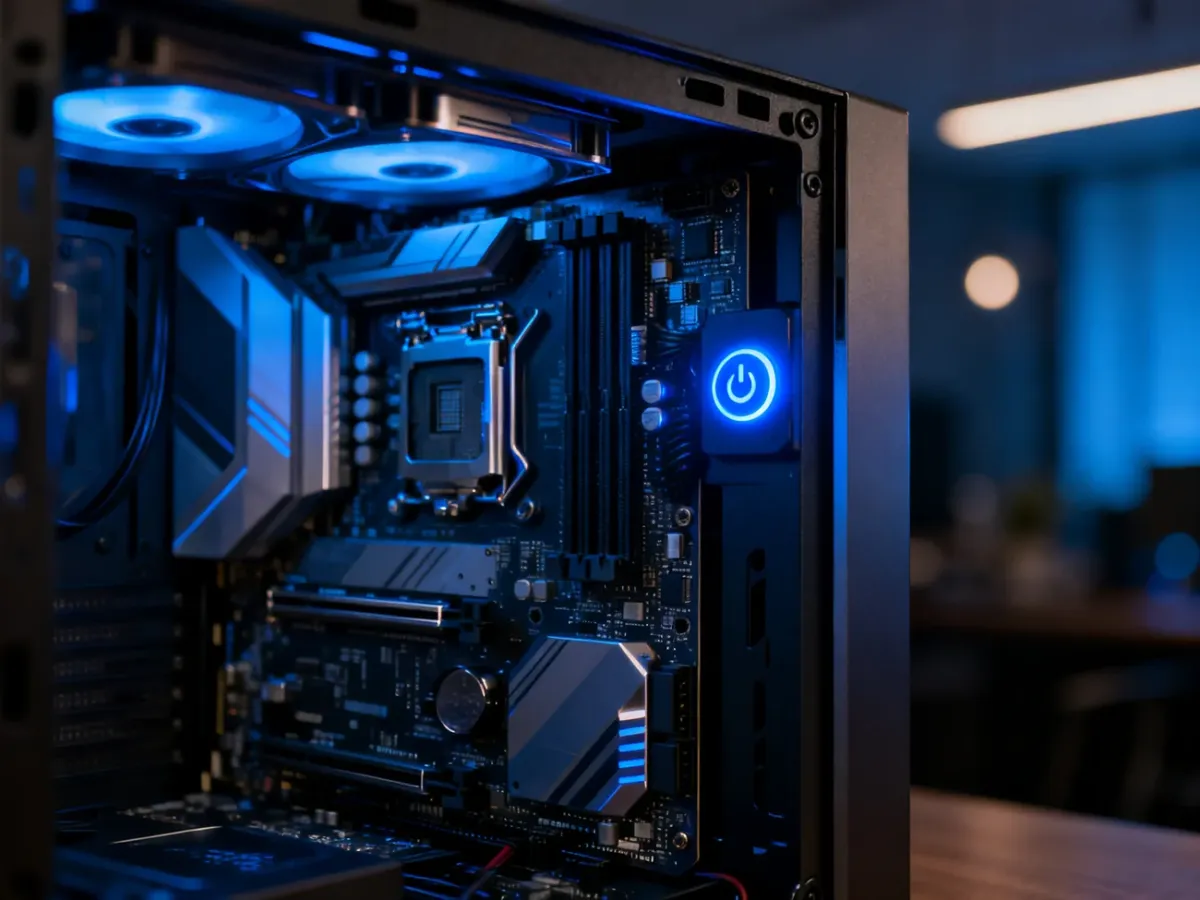
Problem z instalacją Windows 7 na nowoczesnym komputerze najczęściej wynika z braku sterowników USB 3.0/3.1, NVMe i kontrolera płyty głównej w oryginalnym obrazie ISO. Rozwiązaniem jest przygotowanie zmodyfikowanego nośnika oraz uruchomienie instalacji w trybie zgodnym z wybranym schematem partycji.
Co oznacza problem podczas instalacji Windows 7?
Jeżeli po uruchomieniu instalatora nie działa mysz ani klawiatura, zwykle nie oznacza to uszkodzenia sprzętu. Windows 7 nie ma natywnej obsługi wielu kontrolerów USB 3.0 i 3.1 stosowanych w nowszych płytach głównych. Instalator uruchamia się, ale traci możliwość komunikacji z urządzeniami podłączonymi do portów USB.
Polecamy: System Windows zgłosił zmianę sprzętu urządzenia – co to oznacza?
Podobnie wygląda sytuacja z dyskami NVMe. Oryginalny obraz systemu może nie zawierać sterownika kontrolera, dlatego dysk nie pojawia się na liście miejsc instalacji. Na bardzo nowych platformach problem może dotyczyć także chipsetu, kontrolera SATA, karty sieciowej, a nawet karty graficznej. Windows 7 nie był projektowany z myślą o współczesnych procesorach i płytach głównych.
Najczęstsze objawy i rozwiązania
Poniższa tabela pozwala szybko powiązać objaw z prawdopodobną przyczyną:
| Objaw |
Przyczyna |
Rozwiązanie |
| Mysz i klawiatura nie reagują w instalatorze |
Brak sterownika USB 3.0 lub USB 3.1 |
Integracja sterowników USB z obrazem ISO, użycie portów USB 2.0 albo złącza PS/2 |
| Dysk nie jest widoczny podczas wyboru partycji |
Brak sterownika kontrolera NVMe lub SATA |
Dodanie sterownika do obrazu albo załadowanie go z dodatkowego nośnika |
| Pojawia się komunikat dotyczący Secure Boot |
Instalacja uruchomiona w trybie, którego Windows 7 nie obsługuje na danej konfiguracji |
Wyłączenie Secure Boot i włączenie CSM, jeśli płyta udostępnia tę opcję |
| Instalator nie uruchamia się z pendrive’a |
Niezgodny tryb rozruchu lub błędnie przygotowany nośnik |
Dopasowanie MBR do BIOS/CSM albo GPT do UEFI i ponowne utworzenie pendrive’a |
Jak przygotować nośnik instalacyjny?
Najbezpieczniej użyć czystego, legalnie pozyskanego obrazu ISO Windows 7 i samodzielnie dodać do niego potrzebne sterowniki. Gotowe, zmodyfikowane obrazy pobierane z przypadkowych stron mogą zawierać złośliwe oprogramowanie, niepożądane dodatki albo błędnie zintegrowane komponenty.
Przeczytaj również: Jak naprawić Windows 7? Najczęstsze problemy i rozwiązania
Przed rozpoczęciem przygotuj następujące elementy:
- Kopia zapasowa danych – instalacja może usunąć zawartość wybranej partycji.
- Model płyty głównej lub laptopa – na jego podstawie pobierzesz właściwe sterowniki.
- Dodatkowy pendrive – przyda się do przechowania sterowników lub wykonania kopii zapasowej.
- Informacja o typie dysku – sprawdź, czy jest to SATA, czy NVMe.
Do przygotowania obrazu możesz użyć NTLite albo narzędzi DISM. NTLite oferuje interfejs graficzny, natomiast DISM wymaga pracy z wierszem poleceń. Ogólny przebieg wygląda następująco:
- Zaimportuj obraz ISO – skopiuj jego zawartość do folderu roboczego lub otwórz obraz w NTLite.
- Dodaj sterowniki USB – wybierz sterowniki kontrolera USB 3.0 lub USB 3.1 przeznaczone dla danej płyty głównej.
- Dodaj sterowniki pamięci masowej – w przypadku dysku NVMe użyj sterownika kontrolera zgodnego z Windows 7.
- Zapisz i zbuduj nowy obraz ISO – po integracji sprawdź, czy operacja zakończyła się bez błędów.
- Utwórz bootowalny pendrive – w Rufusie wybierz schemat partycjonowania zgodny z trybem uruchamiania komputera.
Rufus powinien mieć ustawienie MBR dla BIOS lub UEFI-CSM, gdy instalujesz system w trybie Legacy. Jeżeli komputer ma działać w natywnym trybie UEFI, zwykle stosuje się GPT, ale Windows 7 wymaga wtedy poprawnie przygotowanego obrazu, właściwego programu rozruchowego i zgodnego firmware’u. Wiele płyt głównych nie uruchomi takiej instalacji bez dodatkowych modyfikacji, dlatego przy tym systemie częściej wybiera się CSM oraz MBR.
Nie pobieraj gotowego „Windows 7 z wszystkimi sterownikami” z nieznanego źródła. Bezpieczniej zintegrować sterowniki samodzielnie z czystym obrazem ISO.
Jak skonfigurować BIOS lub UEFI?
Przed uruchomieniem instalatora wejdź do firmware’u płyty głównej, zwykle klawiszem Delete, F2 albo F12. Nazwy opcji mogą się różnić zależnie od producenta, ale sprawdź przede wszystkim:
- CSM lub Legacy Boot – włącz, jeśli instalujesz system z nośnika przygotowanego dla BIOS i MBR.
- Secure Boot – wyłącz, ponieważ Windows 7 często nie uruchamia się poprawnie przy aktywnym Secure Boot.
- Tryb SATA – pozostaw AHCI, jeśli obraz zawiera właściwy sterownik. IDE może pomóc tylko na wybranych, starszych kontrolerach.
- Kolejność rozruchu – ustaw pendrive jako pierwsze urządzenie albo wybierz go jednorazowo z menu Boot.
MBR i GPT nie są zamiennymi ustawieniami. MBR współpracuje przede wszystkim z trybem BIOS lub Legacy, natomiast GPT jest standardem używanym przez UEFI. Jeżeli uruchomisz instalator w trybie UEFI, a dysk ma zostać wykorzystany jako GPT, sposób przygotowania nośnika musi być z nim zgodny. Zmiana schematu partycji podczas instalacji może usunąć wszystkie dane z dysku.
Polecamy: Konfiguracja systemu Windows 7 – jak rozwiązać najczęstsze problemy?
Co zrobić po instalacji, gdy brakuje sterowników?
Po pierwszym uruchomieniu system może działać bez Wi-Fi, sieci LAN, dźwięku lub poprawnej rozdzielczości obrazu. Pobierz sterowniki ze strony producenta płyty głównej, laptopa albo konkretnego podzespołu. Jeżeli producent nie udostępnia wersji dla Windows 7, czasem można sprawdzić pakiet dla Windows 8.1, ale jego zgodność nie jest gwarantowana.
Sterowniki instaluj pojedynczo, zaczynając od chipsetu, kontrolera sieciowego i pamięci masowej. W razie potrzeby użyj Menedżera urządzeń i wskaż folder zawierający pliki sterownika. Nie korzystaj z przypadkowych „paczek sterowników”, ponieważ mogą zawierać nieaktualne lub zmodyfikowane pliki.
Problemy z kartami graficznymi, takimi jak RTX 2060, również mogą wystąpić mimo dostępności części sterowników dla Windows 7. W przypadku procesorów Intel 10. generacji i nowszych oraz wielu nowych laptopów wsparcie dla tego systemu jest bardzo ograniczone. Jeżeli płyta nie oferuje CSM, producent nie dostarcza sterowników, a instalator nie widzi urządzeń, uruchomienie Windows 7 może wymagać zaawansowanych modyfikacji albo okazać się nieopłacalne.
Najpierw wykonaj kopię całego dysku lub partycji systemowej. Dzięki temu możesz wrócić do działającej konfiguracji, gdy testowanie sterowników lub zmiana ustawień BIOS zakończy się niepowodzeniem.