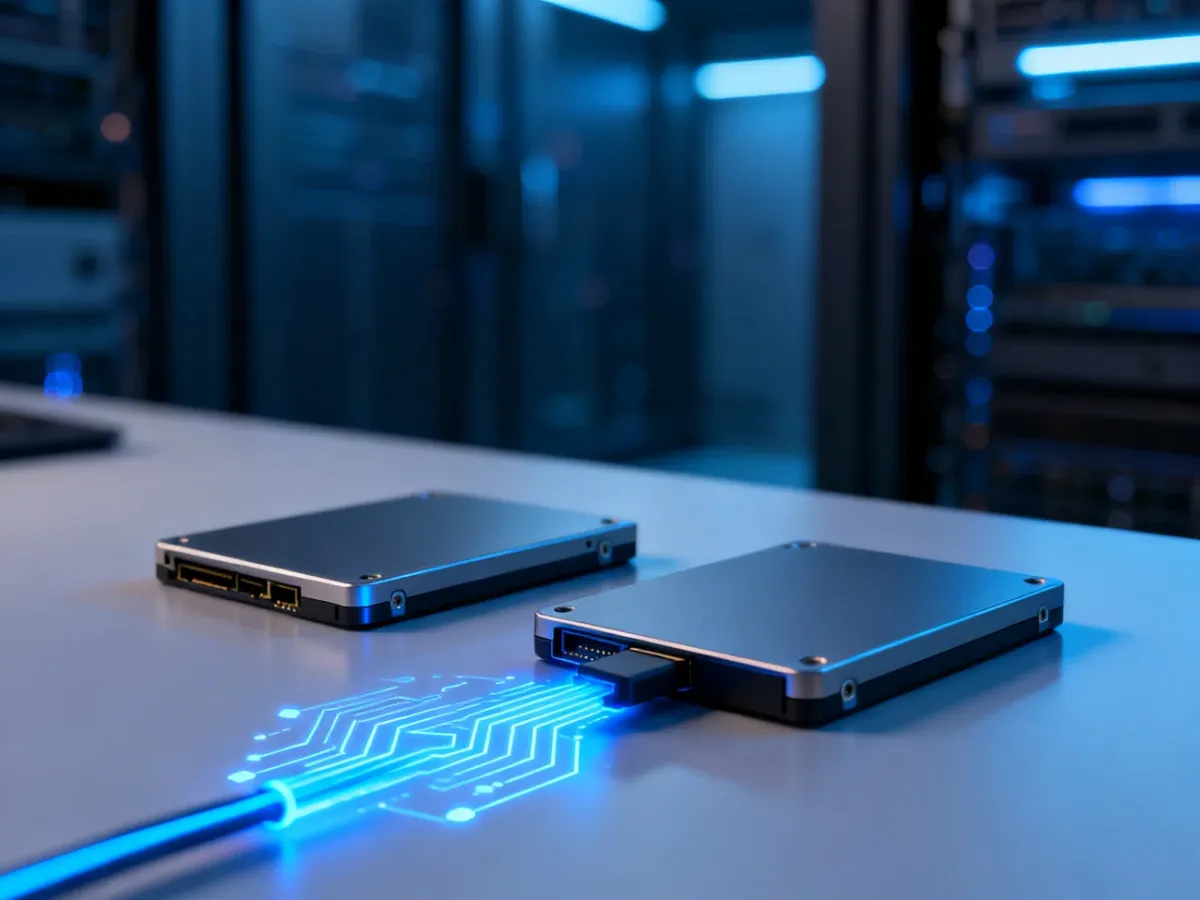
System Windows można przenieść na inny dysk bez ponownej instalacji, wykorzystując klonowanie. Ta operacja kopiuje system, programy, ustawienia i pliki na nowy SSD lub HDD, ale wymaga wcześniejszej kopii zapasowej oraz poprawnego ustawienia dysku startowego w BIOS/UEFI.
Co daje klonowanie dysku?
Klonowanie polega na utworzeniu kopii całego dysku albo jego układu partycji na innym nośniku. Dzięki temu nie trzeba ponownie instalować Windows, sterowników, aplikacji ani konfigurować środowiska od początku. Przy migracji z HDD na SSD można też skrócić czas uruchamiania systemu i poprawić jego reakcję na operacje wykonywane na wielu małych plikach.
Nowy dysk powinien mieć wystarczającą pojemność na wszystkie dane, które mają zostać skopiowane. Jeśli jest mniejszy od starego, przed klonowaniem usuń duże, zbędne pliki albo przenieś je na zewnętrzny nośnik.
Jak przygotować komputer do migracji?
Do klonowania potrzebujesz nowego dysku podłączonego do komputera oraz programu obsługującego kopiowanie dysku lub migrację systemu. Możesz użyć jednego z dostępnych narzędzi, takich jak R-Drive Image, EaseUS Todo Backup czy innego programu oferującego klonowanie całego dysku. Nazwy opcji mogą się różnić, ale mechanizm pozostaje podobny.
Przed rozpoczęciem sprawdź następujące elementy:
- Kopia zapasowa danych – skopiuj dokumenty, zdjęcia, projekty i inne ważne pliki na zewnętrzny dysk lub do bezpiecznej lokalizacji.
- Wolne miejsce – upewnij się, że na nowym nośniku zmieszczą się używane dane ze starego dysku.
- Porządek w systemie – usuń zbędne aplikacje, pliki tymczasowe i duże dane, których nie chcesz przenosić.
- Podłączenie nowego dysku – zamontuj SSD lub HDD wewnątrz komputera albo użyj odpowiedniej obudowy i adaptera USB.
- Styl partycji – sprawdź, czy dysk korzysta z GPT czy MBR, ponieważ układ partycji musi pasować do trybu uruchamiania komputera.
W systemie Windows styl partycji sprawdzisz po otwarciu Zarządzania dyskami. Kliknij prawym przyciskiem myszy oznaczenie dysku, na przykład „Dysk 0”, wybierz „Właściwości”, a następnie kartę „Woluminy”. Informację znajdziesz przy pozycji „Styl partycji”. Nie zmieniaj tego ustawienia na dysku zawierającym dane bez kopii zapasowej. Konwersja może usunąć zawartość nośnika. Na pustym dysku można przygotować właściwy styl między innymi za pomocą narzędzia DiskPart, ale przed użyciem polecenia clean trzeba bezwzględnie upewnić się, że wybrano właściwy numer dysku.
Polecamy: Jak podzielić dysk na partycje w Windows 11? Praktyczny przewodnik
Ostrzeżenie: klonowanie może nadpisać wszystkie partycje i dane na dysku docelowym. Najczęstsze błędy wynikają z pomylenia dysku źródłowego z docelowym albo rozpoczęcia operacji bez kopii zapasowej. Jeśli stary dysk wydaje nietypowe dźwięki lub program zgłasza błędy odczytu, najpierw wykonaj kopię danych albo skonsultuj się ze specjalistą.
Klonowanie czy czysta instalacja Windows?
Obie metody mają zastosowanie. Klonowanie jest szybsze i zachowuje dotychczasowe środowisko pracy. Czysta instalacja wymaga więcej czasu, ale usuwa nagromadzone sterowniki, stare programy i część problemów systemowych.
| Cecha |
Klonowanie |
Czysta instalacja |
| Czas |
Zwykle krótszy, szczególnie przy sprawnym źródłowym dysku |
Dłuższy, ponieważ trzeba zainstalować system i programy |
| Ustawienia i programy |
Zostają skopiowane wraz z systemem |
Trzeba skonfigurować je od początku |
| Stan systemu |
Przenosi także istniejące błędy i zbędne pliki |
Daje świeże środowisko |
| Kiedy wybrać? |
Gdy obecny Windows działa poprawnie i zależy Ci na czasie |
Gdy system jest niestabilny lub mocno zaśmiecony |
Jak przenieść system Windows na inny dysk krok po kroku?
Po wykonaniu kopii zapasowej możesz rozpocząć klonowanie. Poniższa procedura jest uniwersalna, choć nazwy przycisków w konkretnym programie mogą być inne.
- Uruchom program do klonowania i wybierz funkcję kopiowania dysku, klonowania dysku albo migracji systemu.
- Wskaż cały obecny dysk systemowy jako źródło. Nie ograniczaj się wyłącznie do partycji C:, ponieważ rozruch Windows może wymagać także partycji EFI, System Reserved lub partycji odzyskiwania.
- Wybierz nowy SSD lub HDD jako miejsce docelowe. Sprawdź pojemność i model nośnika, aby nie pomylić go z dyskiem zawierającym dane.
- Zaakceptuj ostrzeżenie o usunięciu danych z dysku docelowego dopiero po ponownym sprawdzeniu wyboru.
- Jeśli program oferuje opcję „Optymalizuj pod SSD” albo wyrównanie partycji, włącz ją przy migracji na SSD. Pomaga to zachować właściwe ułożenie partycji względem bloków pamięci.
- Sprawdź podgląd układu partycji. Gdy nowy dysk jest większy, możesz rozszerzyć partycję systemową albo pozostawić część miejsca nieprzydzieloną do późniejszego zagospodarowania.
- Rozpocznij kopiowanie i nie uruchamiaj w tym czasie wymagających programów. Nie wyłączaj komputera, nie odłączaj dysku i nie przerywaj zasilania.
- Po zakończeniu odczytaj komunikat programu i zamknij go dopiero po potwierdzeniu poprawnego wykonania operacji.
W przypadku dysków o różnej pojemności program może automatycznie zmniejszyć lub powiększyć partycje. Zawsze sprawdź, czy rozmiar danych ze starego dysku mieści się na nowym. Partycje odzyskiwania mogą zostać skopiowane albo pominięte, zależnie od wybranej metody. Jeśli ich zabraknie, zachowaj stary dysk do czasu sprawdzenia, czy nowy system uruchamia się i działa prawidłowo.
Zobacz także: Jak zmniejszyć rozmiar pliku?
Jak uruchomić Windows z nowego dysku?
Po klonowaniu komputer może nadal startować ze starego nośnika. Trzeba wtedy zmienić kolejność rozruchu w BIOS/UEFI. Nazwa interfejsu i klawisz otwierający ustawienia zależą od producenta. Najczęściej są to Delete, F2, F12 lub Esc, a właściwy klawisz pojawia się na ekranie podczas uruchamiania.
- Uruchom ponownie komputer i otwórz BIOS/UEFI.
- Przejdź do sekcji „Boot”, „Boot Order” albo „Boot Priority”.
- Ustaw nowy dysk jako pierwszy nośnik rozruchowy. W systemach UEFI wybierz wpis „Windows Boot Manager” powiązany z nowym dyskiem, jeśli jest widoczny.
- Zapisz zmiany i uruchom komputer ponownie.
- Po zalogowaniu otwórz „Zarządzanie dyskami” i sprawdź, czy partycja systemowa znajduje się na nowym nośniku.
Jeśli komputer nie uruchamia Windows, wyłącz go i tymczasowo odłącz stary dysk, o ile konstrukcja komputera na to pozwala. Dzięki temu firmware nie wybierze niewłaściwego programu rozruchowego. Po poprawnym starcie możesz ponownie podłączyć stary dysk i sprawdzić jego zawartość.
Co zrobić ze starym dyskiem?
Nie formatuj go od razu. Przez kilka dni może służyć jako awaryjna kopia systemu, dopóki nie potwierdzisz, że nowy dysk uruchamia Windows, programy działają, a wszystkie pliki są dostępne.
Po weryfikacji możesz wykorzystać stary nośnik do przechowywania dokumentów, zdjęć lub gier. W „Zarządzaniu dyskami” usuń stare partycje systemowe tylko wtedy, gdy masz pewność, że uruchomiłeś komputer z nowego dysku. Następnie utwórz nowy wolumin i sformatuj wyłącznie ten nośnik. Formatowanie usunie jego zawartość.
- Sprawdź, czy Windows uruchamia się bez starego dysku.
- Zweryfikuj dostęp do dokumentów, profili użytkowników i programów.
- Przenieś duże foldery użytkownika lub biblioteki na HDD, jeśli chcesz zwolnić miejsce na SSD.
- Zostaw kopię zapasową najważniejszych plików niezależnie od działającego klonowania.
Czy licencja Windows zostanie przeniesiona?
Samo klonowanie nie zmienia instalacji systemu, dlatego w typowej migracji na inny dysk aktywacja pozostaje zachowana. Na wszelki wypadek przed operacją sprawdź w ustawieniach Windows, czy system jest aktywowany i czy licencja cyfrowa jest powiązana z kontem Microsoft. Zmiana samego dysku zwykle nie jest traktowana tak jak wymiana całego komputera, ale aktywacja może zależeć od rodzaju licencji i konfiguracji urządzenia.
Najbezpieczniejszy schemat to: kopia zapasowa, sprawdzenie GPT lub MBR, klonowanie całego dysku, ustawienie nowego Windows Boot Managera w BIOS/UEFI i dopiero później wyczyszczenie starego nośnika.
Artykuł nie stanowi porady finansowej ani prawnej. Operacje na dyskach mogą prowadzić do utraty danych, dlatego przed rozpoczęciem wykonaj niezależną kopię zapasową.