Windows i programy
Masz za duży załącznik do maila i nie przechodzi przez skrzynkę? Z tego artykułu dowiesz się, jak zmniejszyć rozmiar pliku PDF na kilka prostych sposobów. Poznasz też narzędzia, kt…
Redakcja flyandwatch.pl

Windows i programy
Redakcja flyandwatch.pl Publikacja:
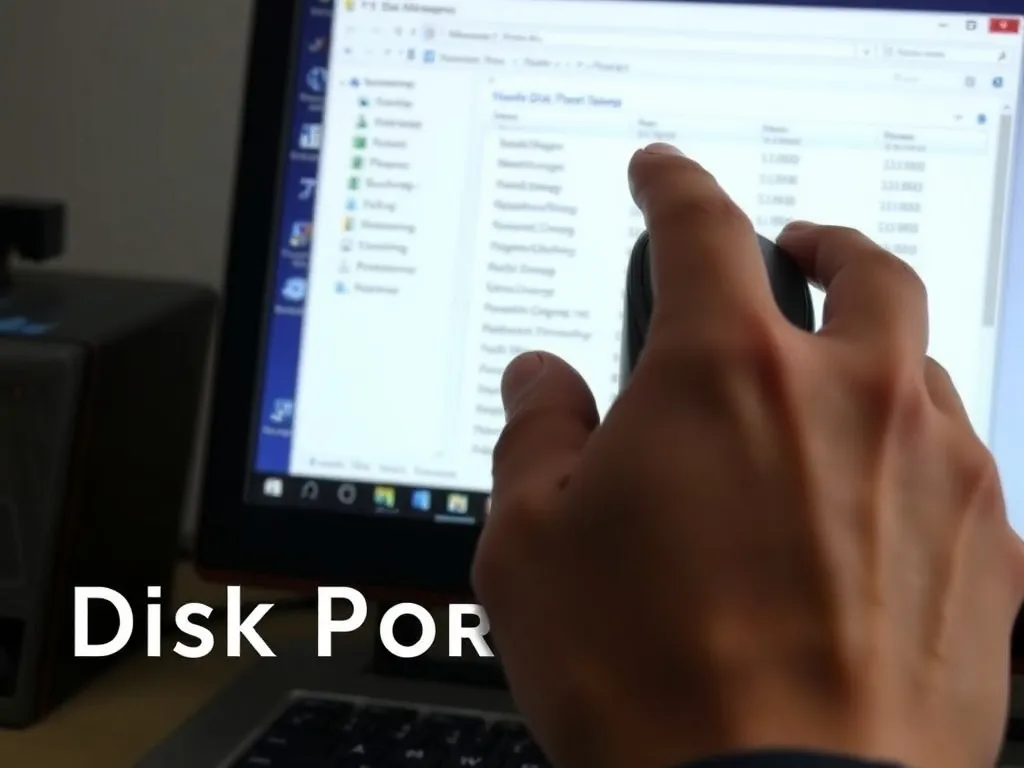
Partycjonowanie dysku twardego w systemie Windows 11 to istotna procedura, która pozwala na lepsze zarządzanie przestrzenią dyskową oraz organizację danych. Proces ten nie tylko ułatwia korzystanie z komputera, ale również zwiększa bezpieczeństwo danych. W poniższym artykule przyjrzymy się, jak krok po kroku podzielić dysk na partycje w Windows 11, jakie korzyści niesie ze sobą ten proces oraz jakie narzędzia mogą okazać się pomocne.
Partycjonowanie dysku twardego to proces, który przynosi wiele korzyści. Przede wszystkim pozwala na lepszą organizację danych poprzez ich logiczne oddzielenie. Dzięki partycjom możliwe jest na przykład oddzielenie plików systemowych od dokumentów użytkownika, co zwiększa bezpieczeństwo przechowywanych danych. Dodatkowo, w przypadku awarii systemu operacyjnego, dane na innych partycjach pozostają nienaruszone.
Korzyści z partycjonowania obejmują również możliwość zainstalowania kilku systemów operacyjnych na jednym dysku, co jest szczególnie przydatne dla programistów i testerów. Ponadto, partycjonowanie może przyczynić się do optymalizacji wydajności komputera, ponieważ system operacyjny ma łatwiejszy dostęp do danych.
Warto podkreślić, że partycjonowanie dysku powinno być przemyślane i dobrze zaplanowane, aby uniknąć problemów związanych z późniejszym rozszerzaniem lub zmniejszaniem woluminów.
Podział dysku na partycje w Windows 11 można przeprowadzić na kilka sposobów. Najprostszą metodą jest wykorzystanie wbudowanego narzędzia „Zarządzanie dyskami”. Nie wymaga ono instalowania dodatkowego oprogramowania, a cały proces można wykonać w kilku prostych krokach, bez ryzyka utraty danych.
Aby rozpocząć partycjonowanie dysku za pomocą narzędzia „Zarządzanie dyskami”, należy wykonać następujące kroki:
Po zakończeniu tych kroków nowa partycja będzie gotowa do użycia. Pamiętaj jednak, aby przed rozpoczęciem tego procesu wykonać kopię zapasową ważnych danych.
Dla bardziej zaawansowanych użytkowników istnieje również możliwość partycjonowania dysku za pomocą wiersza poleceń (CMD). Proces ten wymaga ostrożności, ale daje większą kontrolę nad całym procesem:
Oprócz wbudowanych narzędzi systemu Windows 11, istnieje wiele zewnętrznych programów, które ułatwiają proces partycjonowania dysku. Dwa z najpopularniejszych to EaseUS Partition Master oraz AOMEI Partition Assistant. Oba narzędzia oferują zaawansowane opcje zarządzania partycjami, takie jak klonowanie, zmiana rozmiaru, czy konwersja systemu plików.
EaseUS Partition Master to wszechstronne narzędzie do zarządzania dyskami, które oferuje intuicyjny interfejs i szeroką gamę funkcji. Pozwala łatwo tworzyć, usuwać, formatować i zmieniać rozmiar partycji, a także umożliwia klonowanie dysków i migrację systemu operacyjnego.
Program AOMEI Partition Assistant również zapewnia bogaty zestaw narzędzi do zarządzania partycjami. Dzięki niemu można nie tylko tworzyć i usuwać partycje, ale także przenosić system na inny dysk bez utraty danych. Intuicyjny interfejs sprawia, że jest to doskonałe rozwiązanie zarówno dla początkujących, jak i zaawansowanych użytkowników.
Zanim przystąpisz do partycjonowania dysku, warto pamiętać o kilku istotnych kwestiach:
Partycjonowanie dysku to skuteczny sposób na lepsze zarządzanie przestrzenią i ochronę danych. Jednak należy to robić z rozwagą i ostrożnością, aby uniknąć problemów.
Dzięki powyższym wskazówkom i narzędziom, które oferuje Windows 11, proces partycjonowania dysku nie powinien stanowić problemu nawet dla mniej doświadczonych użytkowników. Ważne jest, aby zawsze pamiętać o zabezpieczeniu danych i przemyślanemu podejściu do całego procesu.
Co warto zapamietać?:
- Partycjonowanie dysku w Windows 11 poprawia organizację danych i zwiększa bezpieczeństwo, oddzielając pliki systemowe od użytkownika.
- Możliwość zainstalowania kilku systemów operacyjnych na jednym dysku jest korzystna dla programistów i testerów.
- Partycjonowanie można przeprowadzić za pomocą narzędzia „Zarządzanie dyskami” lub wiersza poleceń (CMD) dla bardziej zaawansowanych użytkowników.
- Przed partycjonowaniem należy wykonać kopię zapasową danych oraz przemyśleć rozmiar i liczbę partycji.
- Popularne zewnętrzne narzędzia do partycjonowania to EaseUS Partition Master i AOMEI Partition Assistant, oferujące zaawansowane funkcje zarządzania partycjami.
Poradnik dla użytkowników komputerów. Pokazujemy krok po kroku, jak naprawić błędy Windowsa, zainstalować sterowniki, skonfigurować programy i sieć. Doradzamy w wyborze laptopa i komputera. Podpowiadamy, jak zadbać o bezpieczeństwo i wydajność sprzętu. Tłumaczymy technologię po ludzku, żeby komputer działał bez niespodzianek.
Czytaj dalej w tym dziale
Windows i programy
Masz za duży załącznik do maila i nie przechodzi przez skrzynkę? Z tego artykułu dowiesz się, jak zmniejszyć rozmiar pliku PDF na kilka prostych sposobów. Poznasz też narzędzia, kt…
Redakcja flyandwatch.pl
Windows i programy
Jak zaktualizować Windowsa 10 do 11? Instrukcja krok po kroku
Windows 11 to nowoczesny system operacyjny, który wprowadza wiele usprawnień i funkcji w porównaniu do swojego poprzednika, Windows 10. Przejście na nową wersję może przynieść korz…
Redakcja flyandwatch.pl
Windows i programy
Jak cofnąć aktualizację Windows 11? Praktyczny przewodnik
Aktualizacje systemu Windows często przynoszą znaczące zmiany oraz nowe funkcje, które mogą nie przypaść do gustu wszystkim użytkownikom. Czasem użytkownicy decydują się na powrót…
Redakcja flyandwatch.pl
Windows i programy
Jak sprawdzić wersję Windowsa? Proste sposoby i porady
Sprawdzenie wersji systemu operacyjnego Windows, z którego aktualnie korzystasz, jest kluczowe dla utrzymania bezpieczeństwa i optymalnej wydajności Twojego komputera. W tym artyku…
Redakcja flyandwatch.pl