Windows i programy
Masz za duży załącznik do maila i nie przechodzi przez skrzynkę? Z tego artykułu dowiesz się, jak zmniejszyć rozmiar pliku PDF na kilka prostych sposobów. Poznasz też narzędzia, kt…
Redakcja flyandwatch.pl

Windows i programy
Redakcja flyandwatch.pl Publikacja:
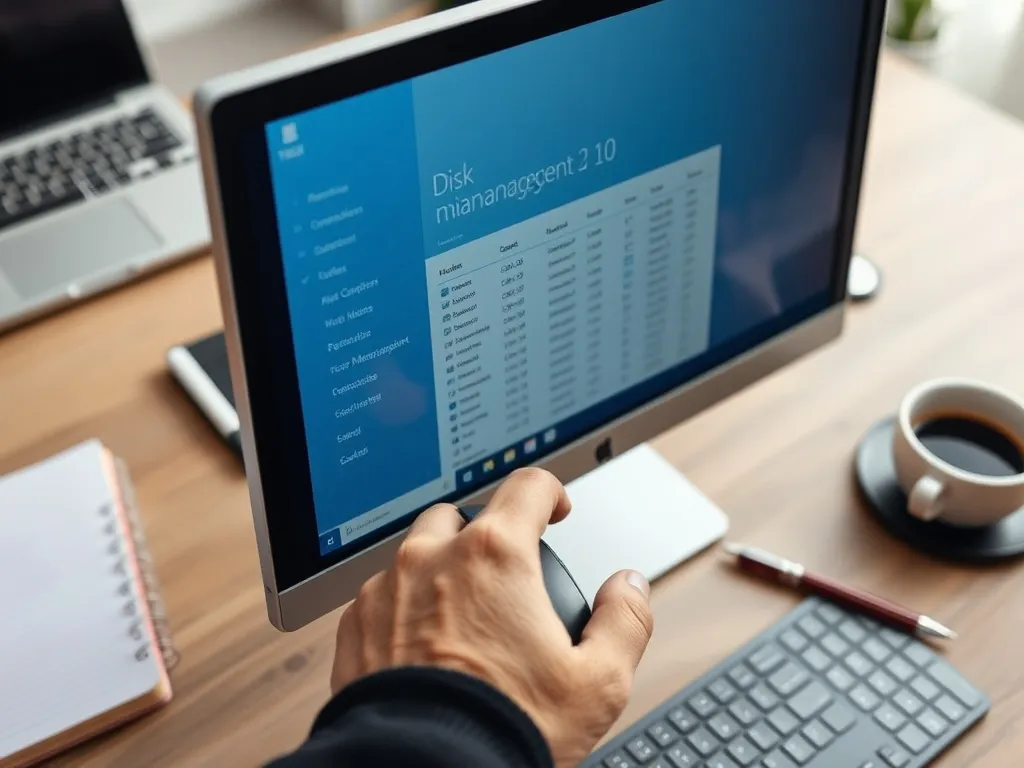
Zarządzanie dyskami w systemie Windows 10 to kluczowy element optymalizacji i efektywnego wykorzystania przestrzeni dyskowej. W artykule omówimy, jak skutecznie zarządzać dyskami, tworzyć partycje oraz rozwiązywać typowe problemy związane z dyskami.
Zarządzanie dyskami to narzędzie systemowe w Windows, które służy do zaawansowanych operacji związanych z przechowywaniem danych. Pozwala użytkownikom na wyświetlanie i modyfikację informacji o dyskach oraz partycjach. Dzięki temu możemy inicjować nowe dyski, zmieniać litery dysków, formatować partycje i wiele więcej.
Jednym z kluczowych zadań, jakie można wykonać za pomocą tego narzędzia, jest tworzenie nowych partycji. Partycje mogą być podstawowe lub rozszerzone, a każda z nich może mieć przypisaną własną literę dysku. Istnieje również możliwość konwersji dysków z systemu plików FAT32 na NTFS, co oferuje większe bezpieczeństwo i wydajność.
Aby otworzyć narzędzie zarządzania dyskami w systemie Windows 10, można skorzystać z kilku metod. Oto jak to zrobić:
Proces tworzenia nowej partycji w narzędziu zarządzania dyskami jest stosunkowo prosty. Należy kliknąć prawym przyciskiem myszy na nieprzydzieloną przestrzeń na dysku i wybrać opcję „Nowa partycja”. Kreator poprowadzi nas przez wszystkie etapy, takie jak wybór typu partycji (podstawowa lub rozszerzona), przypisanie litery dysku oraz formatowanie.
Formatowanie dysku jest niezbędne, aby przygotować go do użycia. Możemy wybrać system plików, taki jak NTFS lub FAT32, oraz rozmiar jednostki alokacji. Warto zaznaczyć opcję szybkiego formatowania, aby proces przebiegł szybciej.
Przypisywanie liter dyskom jest istotne dla ich identyfikacji w systemie. System Windows automatycznie przypisuje najniższą dostępną literę, ale możemy to zmienić zgodnie z własnymi preferencjami. Wystarczy kliknąć prawym przyciskiem myszy na partycję i wybrać „Zmień literę dysku i ścieżki”.
Formatowanie partycji usuwa wszystkie dane i przygotowuje ją do użytku. Aby sformatować partycję, wystarczy kliknąć prawym przyciskiem myszy i wybrać „Formatuj”. Można wybrać szybkie formatowanie lub pełne, co zajmuje więcej czasu, ale jest dokładniejsze.
Usuwanie partycji to proces nieodwracalny, dlatego należy upewnić się, że nie usuwamy ważnych danych. Aby usunąć partycję, wystarczy kliknąć prawym przyciskiem myszy i wybrać „Usuń wolumin”.
W zarządzaniu dyskami mogą się pojawić problemy, takie jak brak widoczności dysku czy błędy formatowania. Gdy dysk nie jest widoczny, warto sprawdzić, czy jest zainicjowany. Jeśli nie, należy go zainicjować, klikając prawym przyciskiem myszy i wybierając „Zainicjuj dysk”.
Innym częstym problemem jest brak litery dysku, co można rozwiązać, przypisując literę ręcznie. W przypadku problemów z partycjami RAW, konieczne może być formatowanie dysku, ale należy pamiętać, że usunie to wszystkie dane.
Dyski dynamiczne mogą napotkać różne problemy, takie jak stany „Obcy” lub „Offline”. Aby rozwiązać problem z dyskiem w stanie „Obcy”, konieczne jest zaimportowanie dysku do konfiguracji systemu. W przypadku dysku „Offline”, można spróbować aktywować go ponownie, sprawdzając wcześniej stan fizyczny dysku i kontrolera.
Oprócz wbudowanego narzędzia zarządzania dyskami, istnieje wiele innych aplikacji, które mogą ułatwić zarządzanie partycjami. Jednym z najbardziej polecanych jest EaseUS Partition Master, który oferuje bogate funkcje, takie jak klonowanie dysków i odzyskiwanie partycji.
Inne popularne narzędzia to GParted oraz Paragon Partition Manager. Każde z nich ma swoje unikalne funkcje i może być przydatne w różnych scenariuszach zarządzania dyskami.
Co warto zapamietać?:
- Zarządzanie dyskami w Windows 10 umożliwia tworzenie, modyfikowanie i formatowanie partycji oraz konwersję systemów plików (np. FAT32 na NTFS).
- Aby otworzyć narzędzie zarządzania dyskami, użyj skrótu Windows + R i wpisz diskmgmt.msc lub skorzystaj z opcji w menu Start.
- Tworzenie partycji wymaga kliknięcia prawym przyciskiem myszy na nieprzydzieloną przestrzeń i przejścia przez kreator, który pozwala na wybór typu partycji oraz formatowanie.
- Problemy z dyskami, takie jak brak widoczności czy błędy formatowania, można rozwiązać przez inicjowanie dysku lub przypisanie litery dysku ręcznie.
- Alternatywne narzędzia do zarządzania dyskami, takie jak EaseUS Partition Master, GParted i Paragon Partition Manager, oferują dodatkowe funkcje, takie jak klonowanie dysków i odzyskiwanie partycji.
Poradnik dla użytkowników komputerów. Pokazujemy krok po kroku, jak naprawić błędy Windowsa, zainstalować sterowniki, skonfigurować programy i sieć. Doradzamy w wyborze laptopa i komputera. Podpowiadamy, jak zadbać o bezpieczeństwo i wydajność sprzętu. Tłumaczymy technologię po ludzku, żeby komputer działał bez niespodzianek.
Czytaj dalej w tym dziale
Windows i programy
Masz za duży załącznik do maila i nie przechodzi przez skrzynkę? Z tego artykułu dowiesz się, jak zmniejszyć rozmiar pliku PDF na kilka prostych sposobów. Poznasz też narzędzia, kt…
Redakcja flyandwatch.pl
Windows i programy
Jak zaktualizować Windowsa 10 do 11? Instrukcja krok po kroku
Windows 11 to nowoczesny system operacyjny, który wprowadza wiele usprawnień i funkcji w porównaniu do swojego poprzednika, Windows 10. Przejście na nową wersję może przynieść korz…
Redakcja flyandwatch.pl
Windows i programy
Jak podzielić dysk na partycje w Windows 11? Praktyczny przewodnik
Partycjonowanie dysku twardego w systemie Windows 11 to istotna procedura, która pozwala na lepsze zarządzanie przestrzenią dyskową oraz organizację danych. Proces ten nie tylko uł…
Redakcja flyandwatch.pl
Windows i programy
Jak cofnąć aktualizację Windows 11? Praktyczny przewodnik
Aktualizacje systemu Windows często przynoszą znaczące zmiany oraz nowe funkcje, które mogą nie przypaść do gustu wszystkim użytkownikom. Czasem użytkownicy decydują się na powrót…
Redakcja flyandwatch.pl