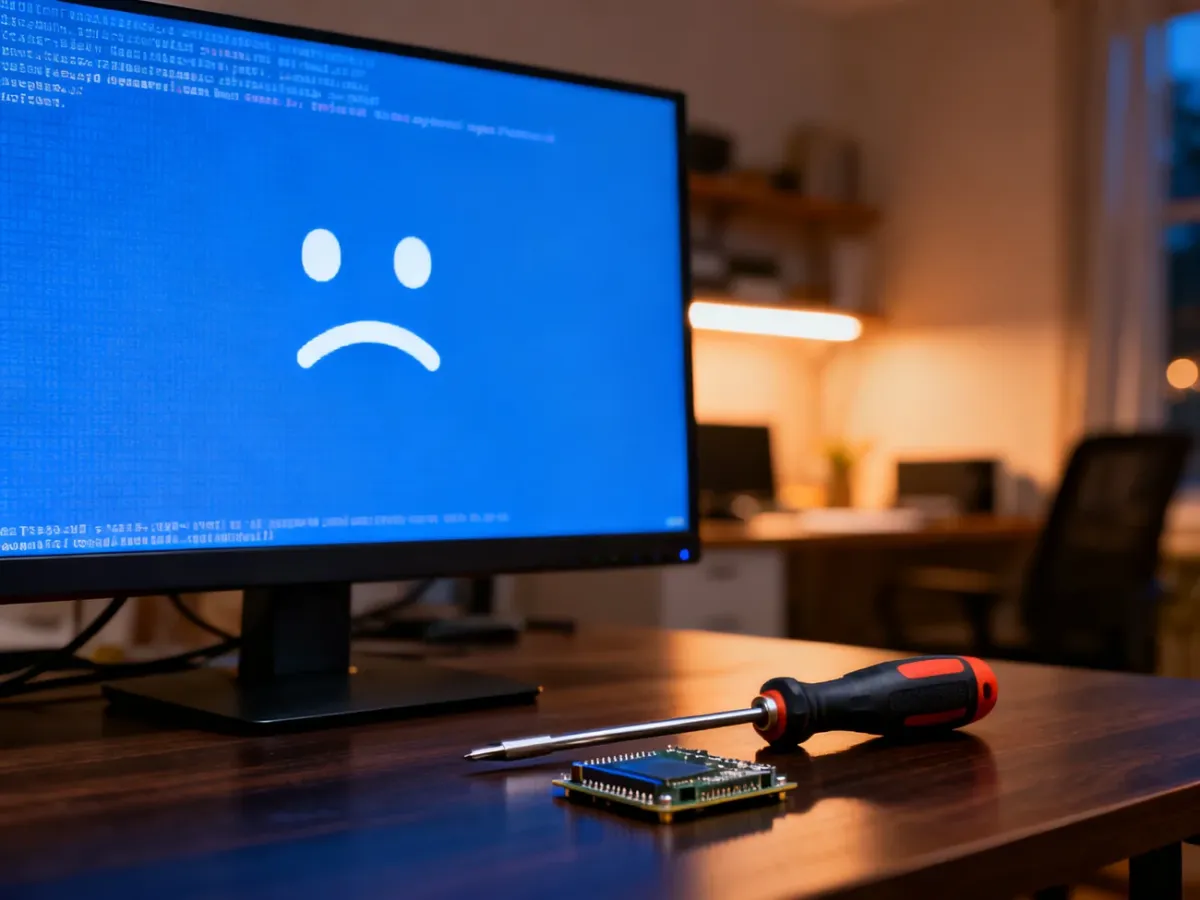
Gdy Windows 10 nie uruchamia się, zacznij od sprawdzenia sprzętu, a dopiero potem przejdź do naprawy systemu. Odłącz zbędne urządzenia, sprawdź zasilanie i monitor, następnie uruchom środowisko odzyskiwania WinRE. Nie wykonuj poleceń ani resetowania systemu, dopóki nie upewnisz się, że nie spowodujesz utraty danych.
Jaki jest objaw problemu?
Objaw często podpowiada, czy przyczyny należy szukać w sprzęcie, konfiguracji rozruchu czy plikach Windows. Poniższa tabela pomaga wybrać pierwszy krok:
| Objaw |
Prawdopodobna przyczyna |
Zalecane działanie |
| Czarny ekran, brak logo producenta |
Zasilanie, monitor, karta graficzna, pamięć RAM albo płyta główna |
Sprawdź kable, monitor i urządzenia wewnętrzne |
| Logo Windows i ciągłe ponowne uruchamianie |
Uszkodzone pliki systemowe, sterownik lub aktualizacja |
Uruchom WinRE i wybierz Naprawę podczas uruchamiania |
| Niebieski ekran |
Błąd sterownika, pamięci RAM, dysku lub plików systemowych |
Odłącz nowe urządzenia, a następnie użyj Przywracania systemu lub Trybu awaryjnego |
| Komunikat „Nie znaleziono systemu operacyjnego” |
Nieprawidłowa kolejność uruchamiania, MBR lub BCD |
Sprawdź BIOS/UEFI i napraw konfigurację rozruchu |
| Automatyczna naprawa uruchamia się za każdym razem |
Windows nie może zakończyć rozruchu lub konfiguracja startowa jest uszkodzona |
Otwórz Opcje zaawansowane w WinRE |
Najpierw sprawdź sprzęt i połączenia
Naprawa systemu nie pomoże, jeśli komputer nie wykrywa dysku, pamięci RAM albo nie otrzymuje stabilnego zasilania. Wyłącz komputer, odłącz przewód zasilający i wykonaj podstawową kontrolę:
Sprawdź następujące elementy:
- Odłącz wszystkie zbędne urządzenia USB, drukarki, koncentratory, zewnętrzne dyski i karty pamięci.
- Sprawdź przewód zasilający, kabel monitora oraz wybrane źródło sygnału na monitorze.
- Jeśli komputer stacjonarny ma kilka dysków, pozostaw na próbę tylko dysk z systemem.
- Sprawdź, czy przewody SATA i przewody zasilające dysk są dobrze osadzone.
- Jeżeli masz doświadczenie, wyjmij i ponownie zamontuj moduły RAM, testując pojedynczo różne gniazda.
Pracując wewnątrz obudowy, odłącz komputer od prądu i rozładuj ładunki elektrostatyczne, dotykając uziemionego metalowego elementu. Nie otwieraj laptopa ani komputera objętego gwarancją, jeśli nie masz pewności, że jest to dozwolone. Nieprawidłowe obchodzenie się z pamięcią RAM lub przewodami może uszkodzić podzespoły.
Jeśli BIOS/UEFI nie wykrywa dysku, problem może dotyczyć samego nośnika, przewodu albo kontrolera. W takim przypadku naprawa Windows nie jest właściwym pierwszym krokiem i potrzebna może być pomoc serwisu.
Jak wejść do środowiska odzyskiwania WinRE?
WinRE, czyli środowisko odzyskiwania systemu Windows, udostępnia Naprawę podczas uruchamiania, Przywracanie systemu, Tryb awaryjny i Wiersz poleceń. Jeśli system nie przechodzi do pulpitu, wymuś uruchomienie tego środowiska w następujący sposób:
- Włącz komputer i poczekaj, aż pojawi się logo Windows albo animacja ładowania.
- Przytrzymaj przycisk zasilania, aż komputer się wyłączy.
- Powtórz włączanie i wymuszanie wyłączenia około trzy razy. Przy kolejnym uruchomieniu Windows powinien przejść do automatycznej naprawy.
- Wybierz Opcje zaawansowane, a następnie Rozwiązywanie problemów.
Na niektórych komputerach WinRE można otworzyć klawiszem F11. Klawisz wejścia do menu rozruchowego lub BIOS/UEFI zależy od producenta i może być oznaczony jako F2, F10, Delete albo Esc. Informację wyświetlaną przy starcie znajdziesz też w instrukcji płyty głównej lub laptopa.
Jak naprawić system za pomocą narzędzi Windows?
Po wejściu do WinRE wykonuj naprawy od najmniej inwazyjnych. Taka kolejność ogranicza ryzyko niepotrzebnej zmiany konfiguracji systemu.
1. Naprawa podczas uruchamiania
Wybierz Rozwiązywanie problemów → Opcje zaawansowane → Naprawa podczas uruchamiania. Narzędzie automatycznie sprawdza część problemów związanych z plikami startowymi, konfiguracją rozruchu i niektórymi sterownikami.
To najbezpieczniejsza opcja na początku. Jeśli naprawa zakończy się komunikatem, że nie mogła rozwiązać problemu, wróć do menu Opcje zaawansowane.
2. Przywracanie systemu
Ta funkcja cofa pliki systemowe, sterowniki i ustawienia do wcześniejszego punktu przywracania. Nie usuwa zwykle osobistych dokumentów, ale może usunąć aplikacje i sterowniki zainstalowane po utworzeniu wybranego punktu.
- W WinRE wybierz Rozwiązywanie problemów → Opcje zaawansowane → Przywracanie systemu.
- Wybierz konto administratora i wpisz hasło, jeśli jest wymagane.
- Wskaż punkt przywracania utworzony przed wystąpieniem awarii.
- Sprawdź listę programów, których dotyczy operacja, potwierdź wybór i rozpocznij przywracanie.
Nie wyłączaj komputera podczas przywracania. Jeśli masz dostęp do plików na dysku, skopiuj najważniejsze dane przed rozpoczęciem tej operacji.
3. SFC i DISM w Wierszu poleceń
Te narzędzia służą do naprawy uszkodzonych plików Windows i magazynu składników. W trybie odzyskiwania litera partycji systemowej nie zawsze jest taka sama jak podczas normalnej pracy. W razie potrzeby sprawdź ją poleceniem diskpart i list volume, a następnie wpisz exit.
Wybierz Opcje zaawansowane → Wiersz poleceń. Najpierw uruchom sprawdzanie plików systemowych:
- Wpisz sfc /scannow /offbootdir=C:\ /offwindir=C:\Windows i naciśnij Enter.
- Poczekaj na zakończenie skanowania. Nie zamykaj okna, nawet jeśli postęp przez pewien czas się nie zmienia.
- Jeśli SFC nie naprawi problemu, uruchom DISM /Image:C:\ /Cleanup-Image /RestoreHealth.
- Po zakończeniu DISM ponownie uruchom polecenie SFC i zrestartuj komputer.
W środowisku WinRE nie używaj bez potrzeby wariantu /Online, ponieważ może wskazywać uruchomione środowisko odzyskiwania, a nie instalację Windows na dysku. Zmień literę C:, jeśli instalacja systemu znajduje się pod inną literą.
Przeczytaj również: Jak uruchomić komputer w trybie awaryjnym? Proste metody i porady
Co zrobić, gdy naprawa nadal nie działa?
Jeśli podstawowe narzędzia nie pomogły, sprawdź konfigurację BIOS/UEFI i rekordy rozruchowe. Zmieniaj tylko ustawienia, których znaczenie rozumiesz, oraz zapisz pierwotną konfigurację.
BIOS/UEFI i Bezpieczny rozruch
Wejdź do BIOS/UEFI klawiszem wskazanym na ekranie startowym. Sprawdź, czy dysk systemowy jest wykrywany i czy znajduje się przed innymi nośnikami w kolejności rozruchu.
Jeżeli problem pojawił się po zmianie sprzętu, instalacji starszego systemu lub użyciu niezgodnego sterownika, sprawdź ustawienie Bezpieczny rozruch. Jego wyłączenie może pomóc w konkretnych przypadkach, ale nie powinno być stałą metodą naprawy. Po rozwiązaniu problemu przywróć pierwotne ustawienie, jeśli jest to możliwe.
Możesz też przywrócić domyślne ustawienia BIOS/UEFI, ale wcześniej zanotuj konfigurację trybu kontrolera dysku, kolejności startowej i innych zmienionych opcji. Pochopne przełączenie trybu AHCI, IDE lub podobnego może uniemożliwić start systemu.
Naprawa MBR i BCD
Gdy pojawia się komunikat o braku systemu operacyjnego albo uszkodzonej konfiguracji rozruchu, otwórz w WinRE Wiersz poleceń. Polecenia dotyczące MBR i BCD zmieniają sposób uruchamiania systemu, dlatego wykonuj je tylko wtedy, gdy rozumiesz komunikat i właściwy dysk.
- Wpisz bootrec /fixmbr i naciśnij Enter.
- Wpisz bootrec /scanos, aby sprawdzić, czy instalacja Windows jest wykrywana.
- Wpisz bootrec /rebuildbcd i postępuj zgodnie z komunikatem wyświetlonym przez system.
- Uruchom komputer ponownie i sprawdź, czy Windows przechodzi do ekranu logowania.
Jeśli komputer używa trybu UEFI, konfiguracja rozruchu może znajdować się na partycji systemowej EFI, dlatego sama naprawa MBR nie zawsze rozwiąże problem. Gdy BIOS nie widzi dysku, polecenia bootrec również nie naprawią fizycznej awarii nośnika.
Jeżeli po tych czynnościach Windows 10 nadal nie uruchamia się, a dysk jest wykrywany, zabezpiecz dane z użyciem innego komputera lub nośnika startowego i rozważ reinstalację systemu. Gdy dysk znika z BIOS/UEFI, komputer losowo się wyłącza albo test pamięci RAM wykazuje błędy, potrzebna jest diagnostyka sprzętowa.
Polecamy: Problem USB w Windows 10 – jak naprawić błędy z wykrywaniem?