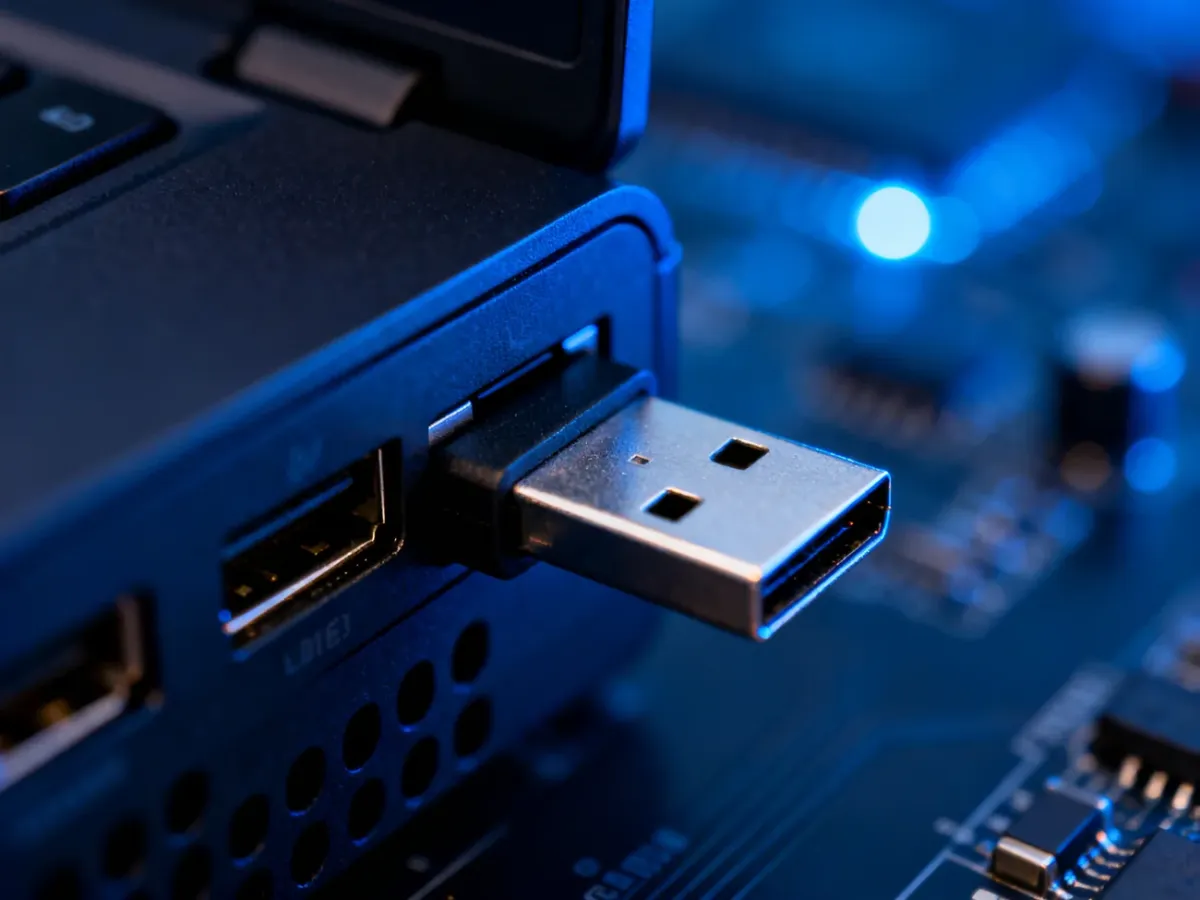
Komunikat „Nie rozpoznano urządzenia USB” w Windows 10 może wynikać z uszkodzonego kabla, portu lub samego urządzenia, ale także z błędnego sterownika albo ustawień zasilania. Najpierw sprawdź sprzęt na innym porcie i komputerze, a dopiero potem przejdź do naprawy systemu.
Co może powodować problem z USB w Windows 10?
| Objaw |
Prawdopodobna przyczyna |
Pierwszy krok |
| Urządzenie nie działa na żadnym komputerze |
Uszkodzony dysk flash, kabel lub inne urządzenie USB |
Sprawdź przewód albo przetestuj inne urządzenie |
| Urządzenie działa w innym porcie |
Uszkodzony port USB lub problem z jego zasilaniem |
Korzystaj z działającego portu i sprawdź pozostałe |
| W Menedżerze urządzeń widnieje błąd |
Uszkodzony, niezgodny lub nieprawidłowo załadowany sterownik |
Odinstaluj kontroler i uruchom ponownie komputer |
Najpierw sprawdź kabel, port i urządzenie
Odłącz urządzenie USB, a następnie podłącz je do innego gniazda. W komputerze stacjonarnym zacznij od portów znajdujących się z tyłu obudowy, ponieważ są bezpośrednio połączone z płytą główną. Jeśli korzystasz z koncentratora USB, odłącz go i podłącz urządzenie bezpośrednio do komputera.
Brak reakcji diody lub całkowity brak dźwięku podłączenia może wskazywać na problem z zasilaniem portu. Z kolei komunikat o nierozpoznanym urządzeniu przy widocznej diodzie częściej wiąże się z komunikacją, przewodem albo sterownikiem.
W ramach szybkiej diagnostyki wykonaj te czynności:
- Sprawdź, czy kabel nie jest załamany, przecięty lub luźny przy wtyczce.
- Podłącz urządzenie do innego portu USB, najlepiej bez użycia huba.
- Przetestuj urządzenie na innym komputerze.
- Podłącz do tego samego portu inne, sprawne urządzenie USB.
Test na innym komputerze jest najważniejszy. Jeśli pendrive, dysk lub inne akcesorium nie działa również tam, problem najpewniej dotyczy urządzenia albo kabla. Jeśli działa prawidłowo, przyczyny szukaj w porcie, sterowniku lub konfiguracji Windows 10.
Nie używaj siły przy wkładaniu wtyczki USB. Nieprawidłowe ustawienie może wygiąć styki i trwale uszkodzić gniazdo lub urządzenie.
Jak przeinstalować sterowniki USB?
Menedżer urządzeń pozwala sprawdzić stan kontrolerów i ponownie załadować Sterownik USB. Żółty wykrzyknik przy urządzeniu oznacza, że Windows wykrył problem z jego konfiguracją lub działaniem.
Procedura reinstalacji wygląda następująco:
- Otwórz menu Start i wpisz „Menedżer urządzeń”, a następnie uruchom znalezione narzędzie.
- Rozwiń kategorię „Kontrolery uniwersalnej magistrali szeregowej”.
- Znajdź kontroler lub koncentrator oznaczony żółtym wykrzyknikiem. Przy podejrzeniu problemu możesz sprawdzić także pozycje „Generic USB Hub”.
- Kliknij wybrane urządzenie prawym przyciskiem myszy i wybierz „Odinstaluj urządzenie”.
- Potwierdź usunięcie, jeśli Windows wyświetli ostrzeżenie.
- Uruchom komputer ponownie.
Restart jest niezbędny, ponieważ podczas ponownego uruchamiania Windows 10 wykrywa kontrolery i instaluje ich podstawowe sterowniki. Nie odłączaj innych urządzeń, jeśli komputer może ich potrzebować do obsługi, na przykład klawiatury lub myszy. Gdy problem nadal występuje, możesz powtórzyć procedurę dla kolejnych kontrolerów USB, ale rób to pojedynczo i po każdym usunięciu uruchamiaj komputer ponownie.
Przeczytaj również: Błędy komputera i ich naprawa – zbiór poradników
Jeśli błąd pojawił się po aktualizacji, sprawdź także aktualizacje Windows oraz sterowniki dostępne na stronie producenta komputera. W laptopach sterowniki chipsetu i kontrolerów USB często są udostępniane jako część pakietu przeznaczonego dla konkretnego modelu.
Czy ustawienia zasilania mogą wyłączać USB?
Windows może czasowo wyłączać niektóre kontrolery lub koncentratory USB, aby ograniczyć zużycie energii, szczególnie podczas pracy laptopa na baterii. W efekcie urządzenie może znikać po uśpieniu, rozłączać się albo nie zostać wykryte po podłączeniu.
Aby sprawdzić tę przyczynę, otwórz Panel sterowania, przejdź do „Opcji zasilania”, wybierz używany plan i kliknij „Zmień ustawienia planu”, a następnie „Zmień zaawansowane ustawienia zasilania”. Rozwiń „Ustawienia USB” i ustaw „Wyłączone” przy opcji wstrzymania selektywnego USB. Zatwierdź zmianę i uruchom komputer ponownie.
Jeżeli problem dotyczy tylko jednego planu zasilania, po zmianie urządzenie powinno zacząć działać bez reinstalacji sterowników.
Przeczytaj również: Jak wykonać naprawę Windows 10 z USB?
Sprawdź nośnik w Zarządzaniu dyskami
W przypadku pendrive’a lub zewnętrznego dysku otwórz „Zarządzanie dyskami”. Narzędzie pokaże, czy Windows widzi sam nośnik, nawet gdy nie wyświetla go w Eksploratorze plików.
Jeśli dysk jest widoczny, ale nie ma przypisanej litery, kliknij jego partycję prawym przyciskiem myszy, wybierz „Zmień literę dysku i ścieżki” i przypisz wolną literę. Nie formatuj nośnika, jeśli znajdują się na nim ważne dane, ponieważ formatowanie je usunie.
Jeśli urządzenie nie pojawia się w Zarządzaniu dyskami ani w Menedżerze urządzeń, a na innym komputerze zachowuje się tak samo, problem jest niemal na pewno sprzętowy.
Zobacz także: Eksplorator Windows zawiesza się – jak naprawić ten problem?
Kiedy sprawdzić BIOS i skorzystać z serwisu?
Aktualizacja BIOS może pomóc w przypadku problemów z kompatybilnością płyty głównej i kontrolera USB, ale traktuj ją jako ostateczność. Pobierz plik wyłącznie ze strony producenta komputera lub płyty głównej, wybierz właściwy model i podczas aktualizacji podłącz zasilacz. Przerwanie procesu może unieruchomić komputer.
Nie edytuj samodzielnie rejestru Windows, jeśli nie masz pewności, co zmieniasz. Po sprawdzeniu kabla, portów, innego komputera, sterowników, zasilania i Zarządzania dyskami dalsza diagnostyka zwykle wymaga pomiaru portu lub kontroli płyty głównej.
Jeśli urządzenie nie działa na żadnym komputerze, prawdopodobnie wymaga naprawy lub wymiany. Gdy nie działają wszystkie porty jednego laptopa albo komputera, przyczyną może być uszkodzenie gniazda, kontrolera lub płyty głównej. W takim przypadku potrzebny jest serwis, a nie kolejne zmiany ustawień systemowych.