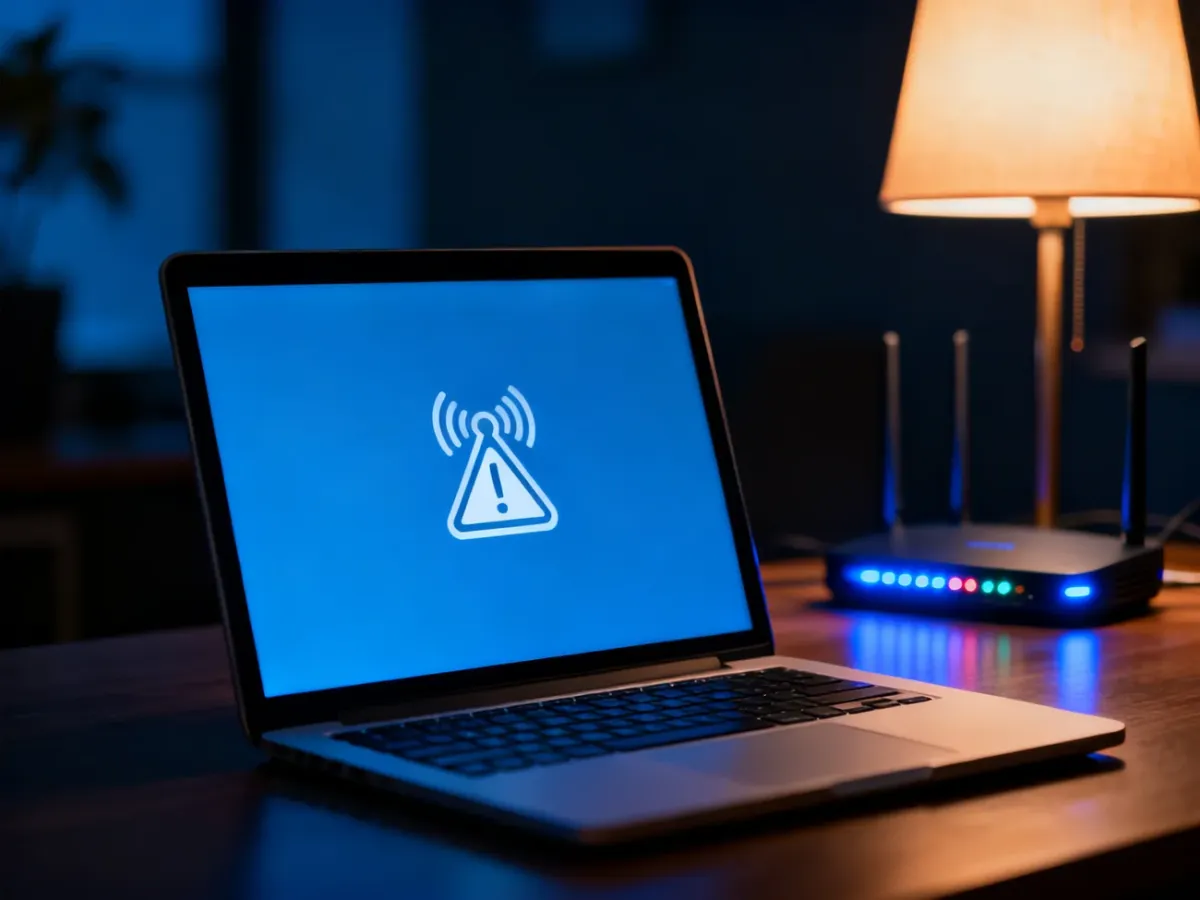
Gdy Windows 10 nie widzi sieci Wi-Fi, najpierw sprawdź ją na telefonie. Jeśli telefon również jej nie znajduje, przyczyny szukaj w routerze. Jeżeli inne urządzenia łączą się bez problemu, usterka dotyczy najpewniej laptopa, jego ustawień albo karty sieciowej.
Gdzie leży przyczyna problemu?
Ten prosty test pozwala szybko rozdzielić problem z routerem od problemu z komputerem. Zwróć też uwagę na różnicę między niewidoczną siecią a brakiem internetu. Jeśli nazwa sieci pojawia się na liście, ale połączenie nie działa, jest to inny przypadek niż całkowity brak dostępnych sieci Wi-Fi.
Polecamy: Brak wifi w Windows 7 – jak naprawić połączenie?
| Objaw |
Prawdopodobna przyczyna |
Pierwszy krok |
| Sieć znika na wszystkich urządzeniach |
Router, jego zasilanie albo awaria po stronie dostawcy |
Sprawdź kontrolki, odłącz router od prądu na około minutę i uruchom go ponownie |
| Sieć znika tylko na laptopie |
Wyłączona karta Wi-Fi, tryb samolotowy, sterownik lub błąd systemu |
Sprawdź Wi-Fi, klawisze funkcyjne i kartę w Menedżerze urządzeń |
| Laptop widzi sieć, ale nie ma internetu |
Problem z połączeniem routera, operatorem lub konfiguracją systemu |
Sprawdź tę samą sieć na telefonie i uruchom ponownie router |
Najprostsze czynności w Windows 10
Zacznij od podstawowych ustawień. W laptopach Wi-Fi może zostać wyłączone skrótem klawiaturowym, fizycznym przełącznikiem albo przez przypadkowe włączenie trybu samolotowego.
Wykonaj te czynności w podanej kolejności:
- Sprawdź, czy tryb samolotowy jest wyłączony w Centrum akcji systemu Windows 10.
- Włącz Wi-Fi na pasku zadań i sprawdź, czy dostępne sieci pojawiły się na liście.
- Jeśli laptop ma klawisz z symbolem anteny, użyj kombinacji Fn oraz odpowiedniego klawisza funkcyjnego, na przykład F2 lub F12.
- Uruchom ponownie laptop i router, a następnie podejdź z komputerem bliżej routera.
Jeśli inne sieci są widoczne, ale brakuje tylko domowej, przyczyną może być zasięg albo różnica między obsługiwanymi pasmami. Starsza karta może nie wykrywać sieci działającej wyłącznie w paśmie 5 GHz, podczas gdy pasmo 2,4 GHz jest zwykle obsługiwane przez większą liczbę urządzeń.
Resetowanie sieci usuwa zapisane hasła Wi-Fi. Przed wykonaniem tej operacji przygotuj hasło do domowej i innych używanych sieci.
Aby zresetować ustawienia sieciowe w Windows 10:
- Otwórz menu Start i wybierz Ustawienia.
- Przejdź do sekcji Sieć i Internet, a następnie wybierz Stan.
- Kliknij Resetowanie sieci.
- Wybierz Resetuj teraz i poczekaj na ponowne uruchomienie komputera.
Po restarcie Windows przywróci domyślną konfigurację kart sieciowych. Połącz się z siecią ponownie i wpisz hasło.
Jak sprawdzić kartę Wi-Fi w Menedżerze urządzeń?
Jeśli telefon widzi sieć, a laptop nie pokazuje żadnej, sprawdź, czy system prawidłowo wykrywa kartę bezprzewodową.
- Wpisz w wyszukiwarce Windows „Menedżer urządzeń” i otwórz znalezione narzędzie.
- Rozwiń kategorię Karty sieciowe.
- Znajdź urządzenie zawierające w nazwie określenia Wireless, WLAN albo Wi-Fi.
- Sprawdź, czy przy karcie nie ma żółtego symbolu ostrzegawczego lub strzałki oznaczającej wyłączenie urządzenia.
Jeśli karta jest wyłączona, kliknij ją prawym przyciskiem myszy i wybierz opcję włączenia. Żółty znak może wskazywać na problem ze sterownikiem karty sieciowej. W takiej sytuacji pobierz właściwy sterownik ze strony producenta laptopa albo samej karty.
Sterowniki i zarządzanie energią
Nie korzystaj z przypadkowych programów typu „driver updater”. Mogą zainstalować niepasujący sterownik albo zastąpić właściwą wersję mniej stabilnym pakietem. Bezpieczniej sprawdzić model laptopa na stronie producenta i pobrać sterownik przeznaczony dla Windows 10.
Jeżeli Wi-Fi znika głównie po uśpieniu komputera, sprawdź zarządzanie energią:
- Otwórz Menedżer urządzeń i przejdź do Karty sieciowe.
- Kliknij kartę Wi-Fi prawym przyciskiem, wybierz Właściwości i otwórz kartę Zarządzanie energią.
- Odznacz opcję pozwalającą systemowi wyłączać urządzenie w celu oszczędzania energii.
W niektórych laptopach karta może być również wyłączona w BIOS-ie lub UEFI, choć jest to rzadsza przyczyna. Jeśli nie widzisz jej w Menedżerze urządzeń mimo instalacji właściwego sterownika, sprawdzenie tych ustawień może mieć sens.
Kiedy potrzebny jest serwis?
O awarii sprzętowej można myśleć wtedy, gdy problem występuje tylko na laptopie, karta nie jest prawidłowo wykrywana, a reset i właściwy sterownik nie przynoszą rezultatu. Dobrym testem jest podłączenie zewnętrznej karty Wi-Fi przez USB. Jeśli adapter wykrywa sieć, prawdopodobnie problem dotyczy wbudowanego modułu albo jego anteny.
Przeczytaj też: Sieć niezidentyfikowana Windows 7 – jak usunąć ten problem?
Skontaktuj się z serwisem, gdy występuje któryś z tych objawów:
- Karta Wi-Fi nie pojawia się w Menedżerze urządzeń.
- Reinstalacja właściwego sterownika nie zmienia sytuacji.
- Zewnętrzny adapter USB działa, ale wbudowana karta nadal nie wykrywa żadnej sieci.
- Router działa na innych urządzeniach, a laptop nie widzi żadnej sieci mimo poprawnych ustawień.
Najkrótsza ścieżka diagnostyczna wygląda więc tak: sprawdź sieć na telefonie, uruchom ponownie router i laptop, wyłącz tryb samolotowy, skontroluj kartę w Menedżerze urządzeń, a dopiero potem wykonaj reset sieci. Dzięki temu szybko ustalisz, czy problem leży po stronie routera, systemu Windows 10 czy sprzętu.