Windows i programy
Masz za duży załącznik do maila i nie przechodzi przez skrzynkę? Z tego artykułu dowiesz się, jak zmniejszyć rozmiar pliku PDF na kilka prostych sposobów. Poznasz też narzędzia, kt…
Redakcja flyandwatch.pl

Windows i programy
Redakcja flyandwatch.pl Publikacja:
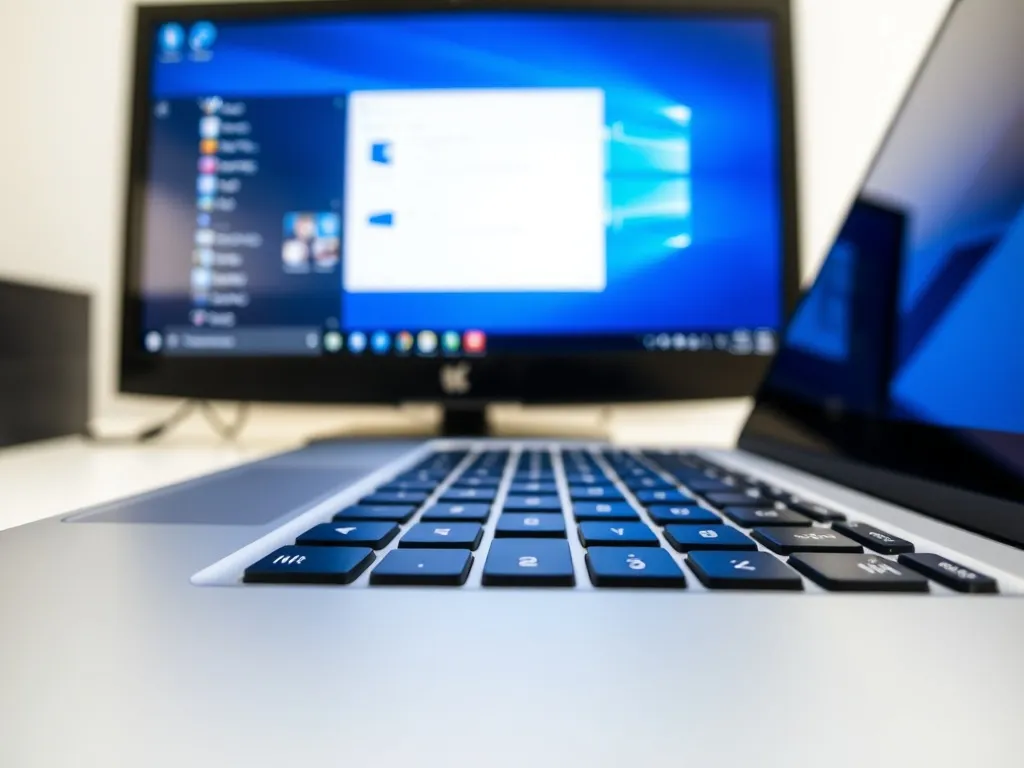
Pulpit zdalny w systemie Windows 10 to narzędzie, które umożliwia zdalny dostęp do komputera z dowolnego miejsca. Jest to niezwykle przydatne rozwiązanie zarówno dla firm, jak i indywidualnych użytkowników, którzy potrzebują dostępu do swoich zasobów zdalnie. W tym artykule omówimy, jak skonfigurować pulpit zdalny w Windows 10 krok po kroku, a także jakie są istotne aspekty bezpieczeństwa przy korzystaniu z tej funkcji.
Aby skorzystać z funkcji pulpitu zdalnego w Windows 10, najpierw musisz upewnić się, że korzystasz z wersji Windows 10 Pro, Enterprise lub Education. Te wersje systemu operacyjnego umożliwiają udostępnianie pulpitu zdalnego innym użytkownikom.
Oto kroki, które należy wykonać, aby włączyć pulpit zdalny:
Po wykonaniu tych kroków twój komputer będzie gotowy do przyjmowania połączeń zdalnych.
Po włączeniu pulpitu zdalnego, ważne jest, aby skonfigurować zaporę ogniową, aby umożliwić połączenia zdalne. Oto jak to zrobić:
Domyślnie tylko konto, z którego obecnie korzystasz, ma dostęp do pulpitu zdalnego. Jeśli chcesz umożliwić innym użytkownikom połączenie, wykonaj poniższe kroki:
W ustawieniach pulpitu zdalnego kliknij na „Wybierz użytkowników, którzy mogą zdalnie uzyskać dostęp do tego komputera”. Dodaj użytkowników, wpisując ich nazwy użytkowników i klikając „OK”.
Aby połączyć się zdalnie z komputerem z systemem Windows 10, potrzebujesz jego adresu IP. Możesz go uzyskać, wykonując następujące kroki:
Ten adres będzie niezbędny do zdalnego połączenia z komputerem.
Bezpieczeństwo jest kluczowym aspektem przy korzystaniu z pulpitu zdalnego. Oto kilka wskazówek, które pomogą zabezpieczyć twoje połączenia:
Zadbaj o to, aby wszystkie konta użytkowników z uprawnieniami dostępu zdalnego miały silne, złożone hasła.
Rozważ użycie uwierzytelniania wieloskładnikowego (MFA) oraz włączenie uwierzytelniania na poziomie sieci (NLA) w zaawansowanych opcjach pulpitu zdalnego.
Aby jeszcze bardziej zabezpieczyć dostęp zdalny, warto skonfigurować VPN (Virtual Private Network). VPN tworzy bezpieczny tunel między komputerem a serwerem RDP, co znacznie utrudnia przechwycenie połączenia.
Jeśli usługa RDP nie chce działać, sprawdź kilka rzeczy:
Pulpit zdalny w Windows 10 oferuje wiele korzyści, w tym możliwość pracy zdalnej i łatwy dostęp do zasobów firmy. Jest to także darmowe narzędzie wbudowane w system operacyjny, co czyni je dostępnym bez dodatkowych kosztów.
Jednak warto pamiętać, że RDP ma też swoje ograniczenia, takie jak potrzeba korzystania z wersji Pro systemu Windows oraz ograniczona liczba jednoczesnych połączeń.
Mimo że pulpit zdalny jest bardzo wygodny, może stać się celem ataku hakerów. Protokół RDP w Windows używa szyfrowania TLS, co zapewnia ochronę danych podczas transmisji, ale mimo to usługa RDP nie jest wolna od podatności.
Aby zwiększyć bezpieczeństwo, zawsze używaj silnych haseł, regularnie aktualizuj system oraz rozważ korzystanie z VPN.
Co warto zapamietać?:
- Pulpit zdalny dostępny w Windows 10 Pro, Enterprise i Education umożliwia zdalny dostęp do komputera.
- Aby włączyć pulpit zdalny, przejdź do „Ustawienia” > „System” > „Pulpit zdalny” i włącz tę funkcję.
- Skonfiguruj zaporę ogniową, aby zezwolić na połączenia zdalne, zaznaczając „Remote Desktop” w ustawieniach zapory.
- Bezpieczeństwo: używaj silnych haseł, rozważ MFA i włącz NLA dla lepszej ochrony połączeń zdalnych.
- Rozważ konfigurację VPN dla dodatkowego bezpieczeństwa oraz unikaj otwierania portu RDP na publiczny internet.
Poradnik dla użytkowników komputerów. Pokazujemy krok po kroku, jak naprawić błędy Windowsa, zainstalować sterowniki, skonfigurować programy i sieć. Doradzamy w wyborze laptopa i komputera. Podpowiadamy, jak zadbać o bezpieczeństwo i wydajność sprzętu. Tłumaczymy technologię po ludzku, żeby komputer działał bez niespodzianek.
Czytaj dalej w tym dziale
Windows i programy
Masz za duży załącznik do maila i nie przechodzi przez skrzynkę? Z tego artykułu dowiesz się, jak zmniejszyć rozmiar pliku PDF na kilka prostych sposobów. Poznasz też narzędzia, kt…
Redakcja flyandwatch.pl
Windows i programy
Jak zaktualizować Windowsa 10 do 11? Instrukcja krok po kroku
Windows 11 to nowoczesny system operacyjny, który wprowadza wiele usprawnień i funkcji w porównaniu do swojego poprzednika, Windows 10. Przejście na nową wersję może przynieść korz…
Redakcja flyandwatch.pl
Windows i programy
Jak podzielić dysk na partycje w Windows 11? Praktyczny przewodnik
Partycjonowanie dysku twardego w systemie Windows 11 to istotna procedura, która pozwala na lepsze zarządzanie przestrzenią dyskową oraz organizację danych. Proces ten nie tylko uł…
Redakcja flyandwatch.pl
Windows i programy
Jak cofnąć aktualizację Windows 11? Praktyczny przewodnik
Aktualizacje systemu Windows często przynoszą znaczące zmiany oraz nowe funkcje, które mogą nie przypaść do gustu wszystkim użytkownikom. Czasem użytkownicy decydują się na powrót…
Redakcja flyandwatch.pl