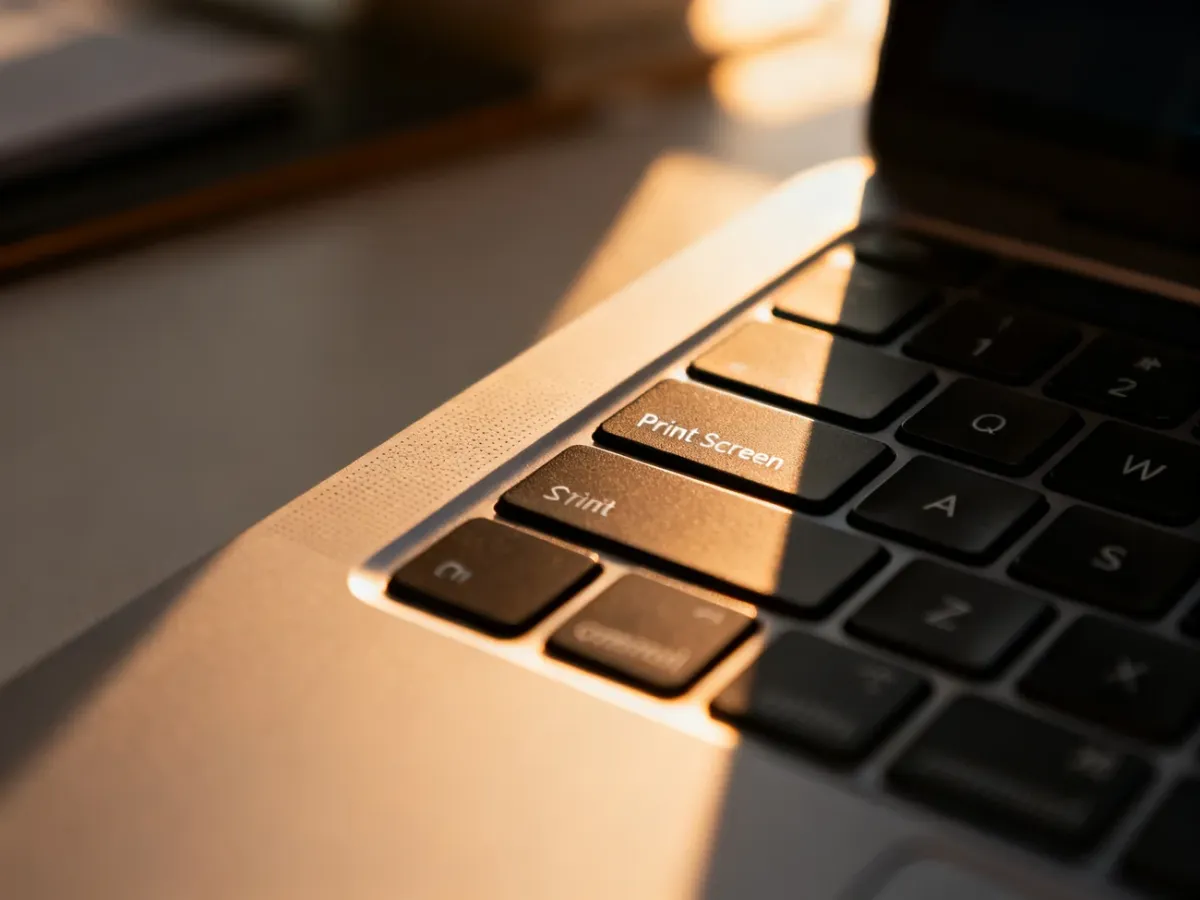
W systemie Windows 10 możesz zrobić zrzut całego ekranu skrótem PrtScn, zapisać go od razu do pliku za pomocą Win+PrtScn albo zaznaczyć wybrany fragment kombinacją Win+Shift+S. Najważniejsza różnica polega na tym, że część skrótów kopiuje obraz do schowka, a tylko niektóre zapisują go automatycznie w folderze.
Najważniejsze skróty do zrzutów ekranu
Poniższa tabela pokazuje, co przechwytuje każdy skrót i gdzie trafia wykonany screenshot:
| Skrót |
Działanie |
Miejsce zapisu |
| PrtScn |
Przechwytuje cały ekran |
Schowek |
| Win+PrtScn |
Przechwytuje cały ekran i zapisuje obraz |
Obrazy > Zrzuty ekranu |
| Alt+PrtScn |
Przechwytuje aktualnie aktywne okno |
Schowek |
| Win+Shift+S |
Pozwala zaznaczyć fragment ekranu |
Schowek, z opcją zapisania pliku |
Po użyciu PrtScn lub Alt+PrtScn obraz nie tworzy od razu pliku. Zostaje tymczasowo umieszczony w schowku, dlatego trzeba wkleić go do programu, na przykład Paint, Word albo wiadomość e-mail.
Przeczytaj również: Jak zrobić screena w systemie Windows?
Jak użyć narzędzia Snip & Sketch?
Wciśnij Win+Shift+S. Ekran zostanie przyciemniony, a u góry pojawi się pasek narzędzia Snip & Sketch. Wybierz sposób zaznaczenia, a następnie wskaż obszar, który chcesz przechwycić.
W Windows 10 dostępne są cztery tryby zaznaczania:
- Zaznaczenie prostokątne – przeciągasz kursor po obszarze o kształcie prostokąta.
- Zaznaczenie odręczne – obrysowujesz fragment ekranu dowolnym kształtem.
- Okno – wybierasz konkretne otwarte okno.
- Pełny ekran – przechwytujesz cały ekran.
Po wykonaniu zrzutu Windows kopiuje go do schowka i wyświetla powiadomienie w rogu ekranu. Kliknij powiadomienie, aby otworzyć obraz w Snip & Sketch. W tym miejscu możesz go przyciąć, opisać narzędziami do rysowania, udostępnić albo zapisać jako plik.
Sprawdź także: Jak zrobić screenshot w Windows 10?
Co zrobić, gdy zrzut trafił do schowka?
Otwórz program obsługujący obrazy i użyj skrótu Ctrl+V. W Paint zrzut pojawi się na obszarze roboczym. Wybierz następnie „Plik”, „Zapisz jako” i wskaż format oraz folder docelowy. Ten sam skrót działa między innymi w Wordzie, edytorach grafiki i wiadomościach e-mail.
Jak zrobić zrzut za pomocą Xbox Game Bar?
Xbox Game Bar przydaje się głównie podczas grania lub nagrywania klipów z aplikacji. Zrzut wykonasz w kilku krokach:
- Naciśnij Win+G, aby otworzyć pasek gry.
- W panelu „Przechwytywanie” kliknij ikonę aparatu.
- Odszukaj zapisany obraz w folderze Wideo > Przechwycone.
Pliki utworzone przez Game Bar są zapisywane automatycznie w folderze „Wideo > Przechwycone”. Do zwykłego fragmentu ekranu szybsze będzie jednak użycie Win+Shift+S.
Przeczytaj też: Jak zrobić print screen w systemie Windows 11?