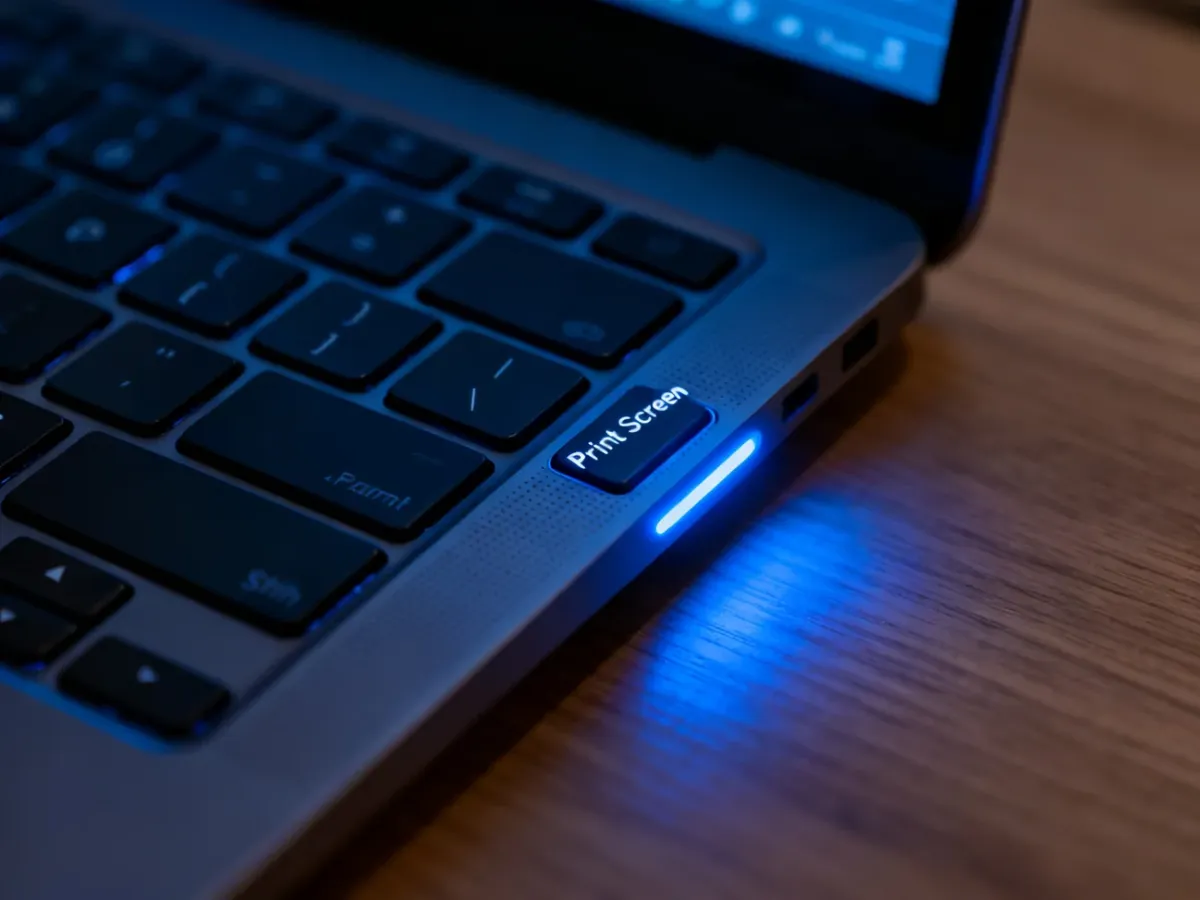
Najszybciej zrobisz screena w Windows za pomocą skrótu Windows + Shift + S. Ekran przygaśnie, a po zaznaczeniu fragmentu obraz trafi do schowka i pojawi się w powiadomieniu. Jeśli potrzebujesz od razu pliku, użyj Windows + Print Screen – cały ekran zapisze się w folderze Obrazy > Zrzuty ekranu.
Skróty do robienia zrzutów ekranu w Windows
Wybór skrótu zależy od tego, czy chcesz przechwycić cały ekran, aktywne okno, czy tylko wybrany fragment. Najważniejsza różnica dotyczy miejsca zapisu: część kombinacji kopiuje obraz wyłącznie do schowka, a część tworzy plik na dysku.
Zobacz także: Jak zwolnić miejsce na dysku w systemie Windows 11?
| Skrót |
Działanie |
Miejsce zapisu |
| Windows + Shift + S |
Otwiera Narzędzie Wycinanie i pozwala zaznaczyć fragment, okno lub cały ekran |
Schowek, a po ręcznym zapisaniu także wybrany plik |
| Windows + Print Screen |
Przechwytuje cały ekran |
Plik PNG w folderze Obrazy > Zrzuty ekranu |
| Alt + Print Screen |
Przechwytuje aktywne okno |
Schowek |
| Print Screen |
Kopiuje cały ekran do schowka lub, zależnie od ustawień Windows 11, uruchamia Narzędzie Wycinanie |
Schowek albo aplikacja Narzędzie Wycinanie |
Zrzut znajdujący się w schowku wkleisz do Painta, dokumentu, wiadomości lub komunikatora za pomocą skrótu Ctrl + V. Samo naciśnięcie klawisza Print Screen nie musi więc utworzyć pliku na dysku.
Jak korzystać z Narzędzia Wycinanie?
Narzędzie Wycinanie to wbudowana aplikacja systemu Windows, którą uruchamia między innymi skrót Windows + Shift + S. Po jego użyciu na ekranie pojawia się panel z trybami przechwytywania.
Zobacz także: Jak zrobić screenshots w Windows? Najlepsze sposoby
Dostępne są cztery podstawowe tryby:
- Prostokąt – zaznaczasz regularny fragment ekranu, przeciągając myszą.
- Dowolny kształt – obrysowujesz obiekt odręczną linią.
- Okno – klikasz wybrane okno aplikacji, aby przechwycić je bez tła pulpitu.
- Pełny ekran – zapisujesz cały widoczny obraz ekranu.
Po zaznaczeniu obszaru zrzut trafia do schowka. W prawym dolnym rogu pojawia się też powiadomienie. Kliknij je, aby otworzyć edytor i wykonać kolejne czynności:
- Uruchom Narzędzie Wycinanie skrótem Windows + Shift + S albo z menu Start.
- Wybierz tryb przechwytywania i zaznacz interesujący obszar ekranu.
- Otwórz powiadomienie, aby przyciąć obraz, dodać odręczne oznaczenia lub użyć zakreślacza.
- Zapisz gotowy zrzut jako plik albo skopiuj go ponownie do schowka.
W nowszych wersjach Windows 11 Narzędzie Wycinanie pozwala także na podstawowe nagrywanie wybranego obszaru ekranu. Do zwykłych screenshotów nie trzeba jednak instalować dodatkowego programu.
Co zrobić, gdy zrzut ekranu nie działa?
Problemy najczęściej wynikają z układu klawiatury laptopa albo z aplikacji, która przejęła działanie klawisza Print Screen. Sprawdź po kolei:
- Na kompaktowym laptopie użyj kombinacji Fn + Print Screen, ponieważ funkcja zrzutu może być przypisana do innego klawisza, na przykład F10, F11 lub Insert.
- Jeśli nie widzisz oznaczenia PrtSc, PrtScn albo ikony aparatu, sprawdź górny rząd klawiatury oraz okolice klawiszy Insert i Delete.
- Gdy sam Print Screen uruchamia inne działanie, użyj Windows + Shift + S albo sprawdź ustawienie klawisza przechwytywania w systemie.
- Jeśli zrzut zapisuje się w chmurze zamiast w schowku, sprawdź ustawienia OneDrive, Dropbox lub innego programu obsługującego screenshoty.
Na laptopie klawisz Print Screen może wymagać jednoczesnego naciśnięcia Fn. Jeśli standardowy skrót nie reaguje, najpierw sprawdź tę kombinację.