Windows i programy
Masz za duży załącznik do maila i nie przechodzi przez skrzynkę? Z tego artykułu dowiesz się, jak zmniejszyć rozmiar pliku PDF na kilka prostych sposobów. Poznasz też narzędzia, kt…
Redakcja flyandwatch.pl

Windows i programy
Redakcja flyandwatch.pl Publikacja: Aktualizacja:
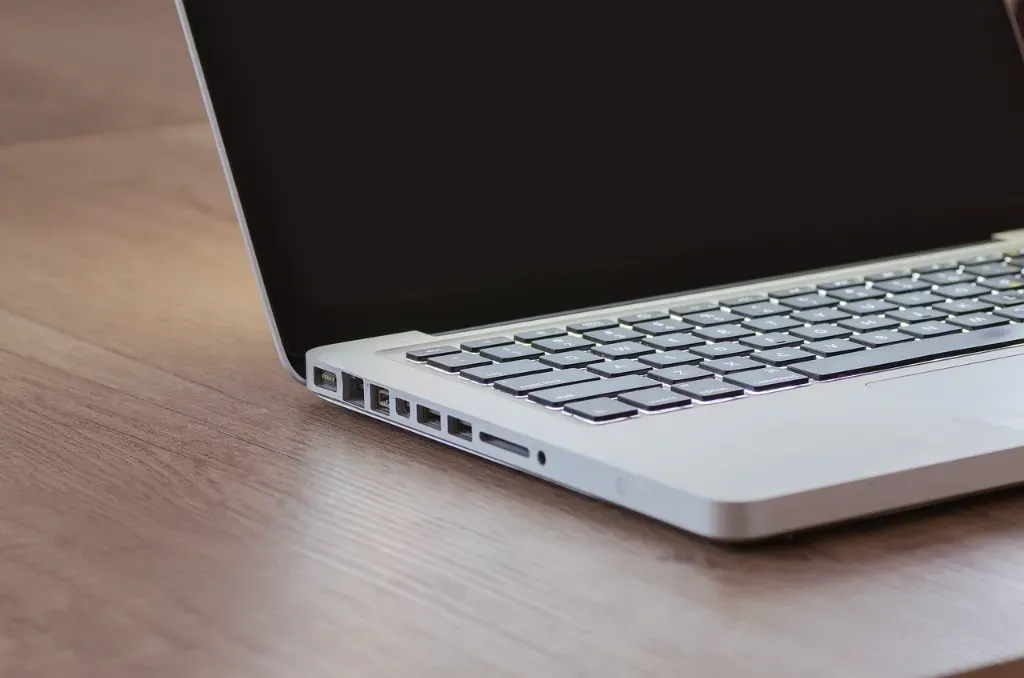
W dzisiejszych czasach nagrywanie ekranu na laptopie stało się niezwykle przydatnym narzędziem, zarówno dla profesjonalistów, jak i amatorów. Niezależnie od tego, czy chcesz stworzyć prezentację, nagrać tutorial, czy też zarejestrować swoje osiągnięcia w grach, istnieje wiele metod, które pozwalają na skuteczne i łatwe nagrywanie ekranu. W tym artykule omówimy różne sposoby nagrywania ekranu na laptopie, korzystając z wbudowanych narzędzi systemowych oraz popularnych aplikacji. Przedstawimy również krok po kroku, jak przygotować się do nagrywania, edytować nagrania oraz udostępniać je w sieci. Na koniec zajmiemy się rozwiązywaniem typowych problemów i odpowiemy na najczęściej zadawane pytania.
Nagrywanie ekranu na laptopie może być niezwykle użyteczne w wielu sytuacjach. Dzięki tej funkcji możemy łatwo tworzyć prezentacje, które mogą być później wykorzystane w celach edukacyjnych lub biznesowych. Nagrywanie ekranu jest również niezastąpione podczas tworzenia tutoriali, które pomagają innym użytkownikom zrozumieć, jak korzystać z określonego oprogramowania lub rozwiązywać problemy techniczne. Dla graczy, możliwość nagrywania ekranu pozwala na rejestrowanie i udostępnianie swoich osiągnięć, co może być szczególnie przydatne w kontekście streamingu i tworzenia treści na platformach takich jak YouTube czy Twitch. Warto również wspomnieć, że nagrywanie ekranu może być używane do dokumentowania błędów i problemów technicznych, co ułatwia ich późniejsze rozwiązywanie.
Wiele systemów operacyjnych oferuje wbudowane narzędzia do nagrywania ekranu, które są łatwe w użyciu i nie wymagają instalacji dodatkowego oprogramowania. W przypadku systemu Windows 10 i 11, użytkownicy mogą skorzystać z Xbox Game Bar, który jest domyślnie zainstalowany i pozwala na szybkie nagrywanie ekranu oraz dźwięku. Aby rozpocząć nagrywanie, wystarczy nacisnąć kombinację klawiszy Win + G, a następnie kliknąć przycisk nagrywania. Na macOS, użytkownicy mogą korzystać z QuickTime Player, który również oferuje funkcję nagrywania ekranu. Wystarczy otworzyć aplikację, wybrać opcję „Nowe nagranie ekranu” i rozpocząć nagrywanie. Choć wbudowane narzędzia są wygodne i łatwe w użyciu, mają również swoje ograniczenia, takie jak brak zaawansowanych funkcji edycji czy możliwość nagrywania tylko określonych obszarów ekranu.
Jeśli wbudowane narzędzia systemowe nie spełniają wszystkich Twoich potrzeb, warto rozważyć skorzystanie z popularnych aplikacji do nagrywania ekranu. Jednym z najczęściej wybieranych programów jest OBS Studio, który oferuje szeroki zakres funkcji, takich jak nagrywanie w wysokiej rozdzielczości, streaming na żywo oraz zaawansowane opcje edycji. Kolejną popularną aplikacją jest Camtasia, która jest szczególnie polecana dla osób tworzących tutoriale i prezentacje, dzięki intuicyjnemu interfejsowi i bogatym możliwościom edycji. Bandicam to kolejna opcja, która wyróżnia się prostotą obsługi i możliwością nagrywania gier w wysokiej jakości. Każde z tych narzędzi oferuje różne funkcje i możliwości, dlatego warto dokładnie przeanalizować swoje potrzeby przed dokonaniem wyboru. Ceny i dostępne wersje również różnią się w zależności od wybranego oprogramowania, co warto wziąć pod uwagę przy podejmowaniu decyzji.
Przygotowanie do nagrywania ekranu jest kluczowe, aby uzyskać jak najlepszą jakość nagrania. Przede wszystkim warto zadbać o odpowiednie ustawienia, takie jak rozdzielczość ekranu i liczba klatek na sekundę, które wpływają na płynność i jakość obrazu. Jeśli planujesz nagrywać dźwięk, upewnij się, że mikrofon jest prawidłowo podłączony i skonfigurowany. W przypadku nagrywania z użyciem kamery, zadbaj o odpowiednie oświetlenie i ustawienie kamery. Instrukcje dotyczące nagrywania ekranu mogą się różnić w zależności od systemu operacyjnego, dlatego warto zapoznać się z dokumentacją lub poradnikami dostępnymi online. Aby uzyskać najlepszą jakość nagrania, warto również zwrócić uwagę na takie aspekty jak stabilność połączenia internetowego (w przypadku streamingu) oraz minimalizowanie zakłóceń i hałasów w tle.
Po zakończeniu nagrywania ekranu, często konieczna jest edycja nagrania, aby dodać efekty, napisy czy dźwięk. Istnieje wiele narzędzi do edycji wideo, które oferują różne funkcje i możliwości. Warto zacząć od podstawowych narzędzi, takich jak Windows Movie Maker czy iMovie, które są łatwe w obsłudze i pozwalają na szybkie edytowanie nagrań. Jeśli potrzebujesz bardziej zaawansowanych funkcji, możesz skorzystać z programów takich jak Adobe Premiere Pro czy Final Cut Pro. Dodanie efektów, napisów i dźwięku może znacząco poprawić jakość i atrakcyjność nagrania, dlatego warto poświęcić czas na dokładną edycję. Po zakończeniu edycji, nagranie można udostępnić na różnych platformach, takich jak YouTube, Vimeo czy chmura. Każda z tych platform oferuje różne możliwości i funkcje, dlatego warto wybrać tę, która najlepiej odpowiada Twoim potrzebom.
Podczas nagrywania ekranu mogą pojawić się różne problemy, takie jak brak dźwięku, niska jakość obrazu czy problemy z zapisem pliku. Warto znać typowe problemy i ich rozwiązania, aby szybko i skutecznie poradzić sobie z ewentualnymi trudnościami. Na przykład, jeśli nagranie nie zawiera dźwięku, sprawdź ustawienia mikrofonu i upewnij się, że jest on prawidłowo podłączony. Jeśli jakość obrazu jest niska, spróbuj zmienić ustawienia rozdzielczości i liczby klatek na sekundę. W przypadku problemów z zapisem pliku, upewnij się, że masz wystarczająco dużo miejsca na dysku i że plik nie jest uszkodzony. Warto również zapoznać się z często zadawanymi pytaniami dotyczącymi nagrywania ekranu, które mogą dostarczyć cennych wskazówek i porad. Jeśli napotkasz trudności, które nie są opisane w dokumentacji, warto skorzystać z dodatkowych zasobów i wsparcia technicznego, które często są dostępne na stronach producentów oprogramowania.
Podsumowując, nagrywanie ekranu na laptopie jest niezwykle przydatnym narzędziem, które można wykorzystać w wielu różnych sytuacjach. Dzięki wbudowanym narzędziom systemowym oraz popularnym aplikacjom, nagrywanie ekranu jest łatwe i dostępne dla każdego. Pamiętaj o odpowiednim przygotowaniu, edycji i udostępnianiu nagrań, aby uzyskać jak najlepsze rezultaty. Jeśli napotkasz problemy, skorzystaj z dostępnych zasobów i wsparcia technicznego, aby szybko i skutecznie je rozwiązać.
Nagrywanie ekranu na laptopie jest niezwykle przydatnym narzędziem do tworzenia prezentacji, nagrywania tutoriali, rejestrowania osiągnięć w grach, wykorzystania w celach edukacyjnych lub biznesowych, a także do dokumentowania błędów i problemów technicznych.
W systemach Windows 10 i 11 można skorzystać z Xbox Game Bar, który jest domyślnie zainstalowany. Aby rozpocząć nagrywanie, wystarczy nacisnąć kombinację klawiszy Win + G, a następnie kliknąć przycisk nagrywania.
Wbudowane narzędzia do nagrywania ekranu są wygodne i łatwe w użyciu, ale mają ograniczenia, takie jak brak zaawansowanych funkcji edycji czy możliwość nagrywania tylko określonych obszarów ekranu.
Jeśli wbudowane narzędzia systemowe nie spełniają wszystkich potrzeb, warto rozważyć popularne aplikacje takie jak OBS Studio (do nagrywania w wysokiej rozdzielczości, streamingu i zaawansowanej edycji), Camtasia (polecana dla twórców tutoriali i prezentacji) oraz Bandicam (do nagrywania gier w wysokiej jakości z prostą obsługą).
Aby uzyskać jak najlepszą jakość nagrania, warto zadbać o odpowiednie ustawienia, takie jak rozdzielczość ekranu i liczba klatek na sekundę. Należy upewnić się, że mikrofon jest prawidłowo podłączony i skonfigurowany, a w przypadku nagrywania z kamerą, zadbać o odpowiednie oświetlenie. Ważna jest też stabilność połączenia internetowego (dla streamingu) oraz minimalizowanie zakłóceń i hałasów w tle.
Typowe problemy to brak dźwięku, niska jakość obrazu lub problemy z zapisem pliku. W przypadku braku dźwięku należy sprawdzić ustawienia mikrofonu. Niską jakość obrazu można poprawić, zmieniając ustawienia rozdzielczości i liczby klatek na sekundę. Przy problemach z zapisem pliku należy sprawdzić dostępność miejsca na dysku i upewnić się, że plik nie jest uszkodzony.
Poradnik dla użytkowników komputerów. Pokazujemy krok po kroku, jak naprawić błędy Windowsa, zainstalować sterowniki, skonfigurować programy i sieć. Doradzamy w wyborze laptopa i komputera. Podpowiadamy, jak zadbać o bezpieczeństwo i wydajność sprzętu. Tłumaczymy technologię po ludzku, żeby komputer działał bez niespodzianek.
Czytaj dalej w tym dziale
Windows i programy
Masz za duży załącznik do maila i nie przechodzi przez skrzynkę? Z tego artykułu dowiesz się, jak zmniejszyć rozmiar pliku PDF na kilka prostych sposobów. Poznasz też narzędzia, kt…
Redakcja flyandwatch.pl
Windows i programy
Jak zaktualizować Windowsa 10 do 11? Instrukcja krok po kroku
Windows 11 to nowoczesny system operacyjny, który wprowadza wiele usprawnień i funkcji w porównaniu do swojego poprzednika, Windows 10. Przejście na nową wersję może przynieść korz…
Redakcja flyandwatch.pl
Windows i programy
Jak podzielić dysk na partycje w Windows 11? Praktyczny przewodnik
Partycjonowanie dysku twardego w systemie Windows 11 to istotna procedura, która pozwala na lepsze zarządzanie przestrzenią dyskową oraz organizację danych. Proces ten nie tylko uł…
Redakcja flyandwatch.pl
Windows i programy
Jak cofnąć aktualizację Windows 11? Praktyczny przewodnik
Aktualizacje systemu Windows często przynoszą znaczące zmiany oraz nowe funkcje, które mogą nie przypaść do gustu wszystkim użytkownikom. Czasem użytkownicy decydują się na powrót…
Redakcja flyandwatch.pl