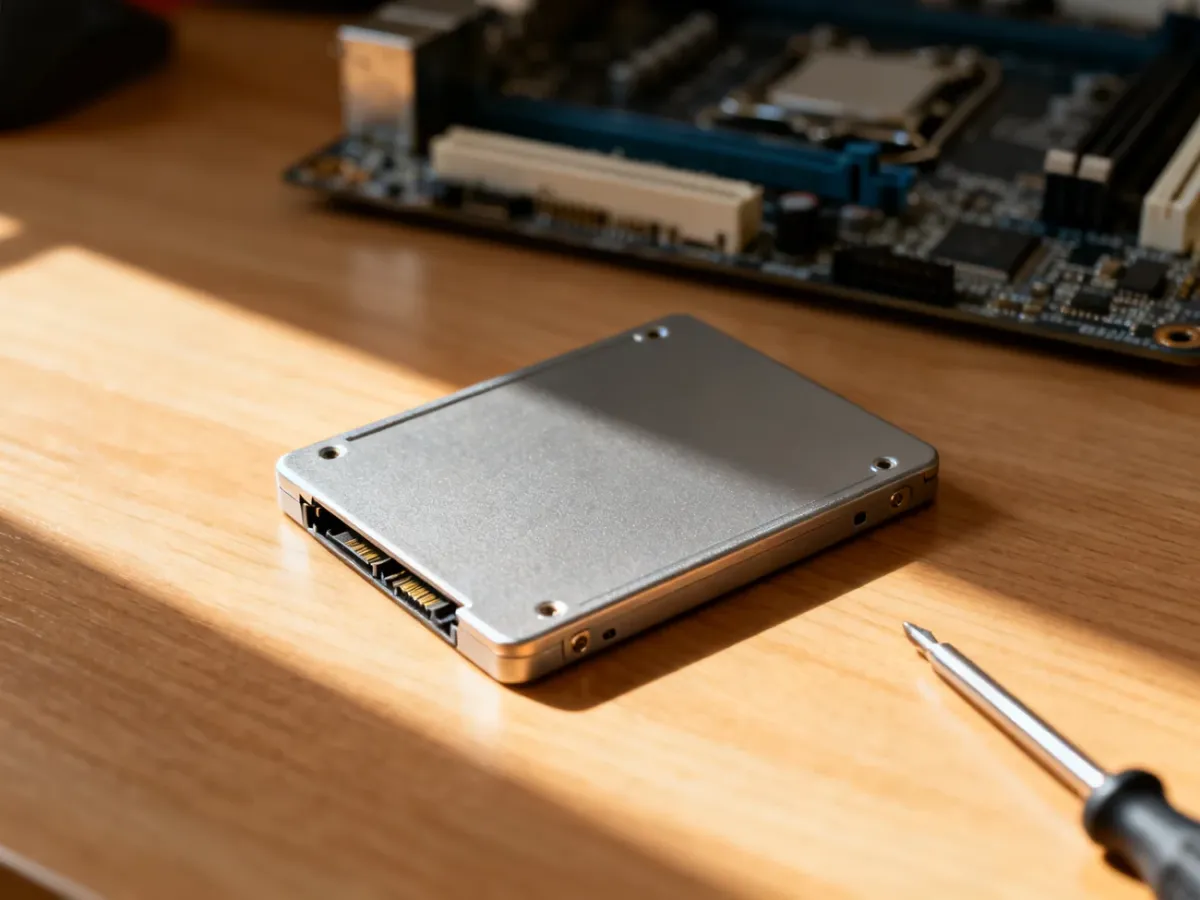
Instalacja Windows na nowym dysku to czysta instalacja, czyli uruchomienie systemu bez wcześniejszych plików i ustawień. Potrzebujesz przygotowanego pendrive’a USB, narzędzia Media Creation Tool oraz dostępu do BIOS/UEFI, w którym wskażesz nośnik instalacyjny.
Czego potrzebujesz przed rozpoczęciem?
Zanim wymontujesz stary dysk lub rozpoczniesz partycjonowanie nowego, przygotuj sprzęt i zabezpiecz dane. Instalacja na nowym nośniku nie przenosi automatycznie dokumentów, zdjęć ani programów ze starego systemu.
Sprawdź przed rozpoczęciem instalacji:
- Pendrive USB o pojemności co najmniej 8 GB.
- Drugi komputer z dostępem do internetu, jeśli komputer docelowy nie ma jeszcze systemu.
- Kopię zapasową dokumentów, zdjęć, zapisów gier i innych ważnych plików ze starego dysku.
- Klucz produktu Windows, jeśli go posiadasz. W niektórych przypadkach system można później aktywować za pomocą licencji cyfrowej.
- Nowy dysk zamontowany w komputerze albo przygotowany do montażu.
Backup zapisz na zewnętrznym dysku lub w chmurze. Jeżeli stary nośnik jest sprawny, skopiuj również dane aplikacji i upewnij się, że znasz hasła potrzebne do ponownego logowania.
Jak przygotować pendrive instalacyjny?
Najbezpieczniej użyć oficjalnego narzędzia Microsoftu, czyli Media Creation Tool. Program pobiera pliki Windows 10 lub Windows 11 i tworzy bootowalny nośnik USB. Pendrive zostanie sformatowany, dlatego wcześniej usuń z niego wszystkie potrzebne dane.
Polecamy: Jak stworzyć bootowalny pendrive z systemem Windows 11?
- Pobierz Media Creation Tool z oficjalnej strony Microsoftu, wybierając narzędzie dla instalowanej wersji Windows.
- Podłącz pendrive USB o pojemności minimum 8 GB i uruchom pobrany program.
- Zaakceptuj warunki licencyjne, a następnie wybierz opcję utworzenia nośnika instalacyjnego dla innego komputera.
- Wskaż język, edycję systemu oraz architekturę zgodną z komputerem. Gdy nie masz pewności, możesz pozostawić ustawienia zalecane przez narzędzie.
- Wybierz pamięć flash USB, wskaż właściwy pendrive i rozpocznij tworzenie nośnika.
- Poczekaj na pobranie plików i zakończenie przygotowywania USB. Czas zależy od szybkości internetu i komputera.
Po zakończeniu operacji odłącz pendrive bezpiecznie albo pozostaw go podłączonego, jeśli od razu przechodzisz do instalacji.
Jak zamontować nowy dysk i uruchomić instalator?
Wyłącz komputer, odłącz przewód zasilający i zamontuj nowy nośnik zgodnie z instrukcją obudowy lub płyty głównej. Dysk SATA wymaga podłączenia przewodu danych i zasilania. Dysk M.2 montuje się bezpośrednio w odpowiednim gnieździe na płycie głównej.
Po zamknięciu obudowy podłącz przygotowany pendrive i włącz komputer. Trzeba teraz uruchomić BIOS/UEFI albo jednorazowe menu rozruchu. Używany klawisz zależy od producenta płyty głównej lub laptopa. Najczęściej jest to F2, F12, Delete albo Esc. Naciskaj właściwy klawisz zaraz po włączeniu komputera. Informację o nim może wyświetlać ekran startowy urządzenia.
W BIOS/UEFI znajdź ustawienia kolejności rozruchu, zwykle oznaczone jako Boot Order, Boot Priority lub podobnie. Ustaw pendrive USB jako pierwsze urządzenie i zapisz zmiany. Możesz też użyć jednorazowego menu bootowania, aby wybrać USB bez zmieniania stałej kolejności.
Przeczytaj też: Jak stworzyć bootowalny pendrive Windows 11?
Ostrzeżenie: usunięcie partycji podczas instalacji kasuje dane znajdujące się na wybranym dysku. Upewnij się, że wskazujesz nowy nośnik i że kopia zapasowa starego dysku jest gotowa.
Jak zainstalować Windows na nowym dysku?
Po uruchomieniu komputera z USB pojawi się instalator Windows. Przeprowadź instalację w następujący sposób:
- Wybierz język, format czasu i układ klawiatury, a następnie kliknij przycisk rozpoczęcia instalacji.
- Wpisz klucz produktu, jeśli instalator o niego poprosi. Jeżeli chcesz aktywować system później lub masz licencję cyfrową, wybierz opcję „Nie mam klucza produktu”.
- Wybierz edycję systemu odpowiadającą posiadanej licencji, na przykład Home lub Pro.
- Zaakceptuj warunki licencyjne i wybierz instalację niestandardową, przeznaczoną dla nowego dysku.
- Na liście dysków wskaż nowy nośnik. Jeśli jest pusty, zobaczysz nieprzydzielone miejsce. Możesz zaznaczyć je i kliknąć „Dalej”, aby instalator utworzył potrzebne partycje.
- Jeżeli na dysku znajdują się stare partycje, usuń je tylko po upewnieniu się, że wybrany został właściwy nośnik. Następnie zaznacz nieprzydzielone miejsce i rozpocznij instalację.
- Poczekaj na skopiowanie plików. Komputer może kilkakrotnie uruchomić się ponownie. Gdy pojawi się taka możliwość, nie uruchamiaj instalatora ponownie z USB albo wyjmij pendrive po pierwszym restarcie.
Po skopiowaniu plików skonfiguruj region, klawiaturę, połączenie sieciowe i konto użytkownika. Ustawienia prywatności wybierz zgodnie ze swoimi preferencjami. Po pojawieniu się pulpitu zainstaluj sterowniki, uruchom Windows Update i przywróć pliki z kopii zapasowej.
Co zrobić, gdy instalator nie widzi dysku?
Najpierw wyłącz komputer i sprawdź, czy dysk SATA ma prawidłowo podłączone przewody albo czy nośnik M.2 jest właściwie osadzony w gnieździe. W BIOS/UEFI zweryfikuj, czy urządzenie jest wykrywane.
Jeśli dysk jest widoczny w BIOS/UEFI, ale nie pojawia się w instalatorze, sprawdź tryb kontrolera pamięci masowej. Ustawienia mogą dotyczyć między innymi AHCI, RAID lub sterownika kontrolera NVMe. Nie zmieniaj ich przypadkowo, szczególnie gdy w komputerze znajduje się jeszcze stary system. W niektórych konfiguracjach instalator wymaga dostarczenia sterownika kontrolera pobranego ze strony producenta płyty głównej lub laptopa.
Gdy komputer nie uruchamia się z USB, ponownie otwórz menu bootowania, wybierz właściwy pendrive i sprawdź, czy nośnik został poprawnie utworzony. Uszkodzony pendrive lub błędnie przygotowane pliki instalacyjne mogą wymagać ponownego utworzenia USB.
Przeczytaj również: Jak stworzyć bootowalny pendrive z systemem Windows 10?
Po zakończeniu instalacji otrzymasz świeży system Windows na nowym dysku. Najważniejsze jest wcześniejsze zabezpieczenie danych oraz dokładne sprawdzenie dysku wskazanego w instalatorze przed usunięciem partycji.