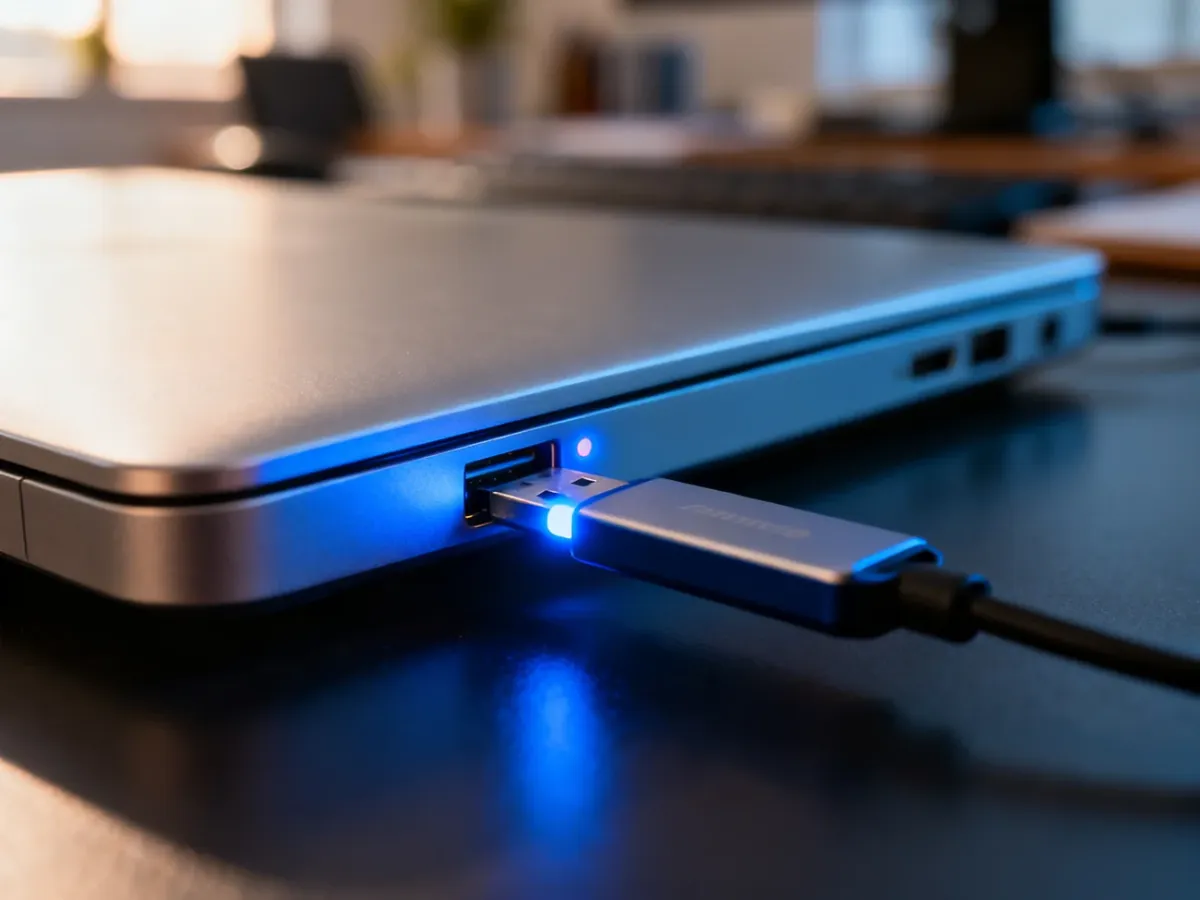
Bootowalny pendrive z Windows 11 przygotujesz za pomocą Media Creation Tool, Rufusa albo balenaEtcher. Wybór zależy od celu: oficjalne narzędzie Microsoftu zachowuje wymagania systemu, Rufus oferuje opcje ich pominięcia, a balenaEtcher stawia na prostotę.
Czego potrzebujesz przed rozpoczęciem?
Przygotuj pendrive o pojemności co najmniej 8 GB, choć 16 GB będzie bezpieczniejszym wyborem. Potrzebujesz też stabilnego połączenia z internetem, jeśli narzędzie ma pobrać pliki instalacyjne lub obraz ISO Windows 11.
Polecamy: Jak pobrać Windows 11 ISO 64-bit? Instrukcja krok po kroku
Przed uruchomieniem programu sprawdź również, jak otworzyć menu rozruchowe komputera. Zależnie od producenta służy do tego klawisz F12, F11, Esc, Del albo jeden z klawiszy funkcyjnych. Przygotuj też kopię zapasową danych z USB:
- Sprawdź, czy pendrive ma co najmniej 8 GB pojemności, a najlepiej 16 GB.
- Upewnij się, że masz stabilny dostęp do internetu.
- Zabezpiecz pliki zapisane na pendrive’ie, ponieważ zostaną usunięte.
- Sprawdź klawisz otwierający menu bootowania w komputerze docelowym.
Które narzędzie wybrać?
Najpierw wybierz metodę. Jeśli komputer spełnia wymagania Windows 11 i zależy Ci na oficjalnej ścieżce, użyj Media Creation Tool. Na starszym sprzęcie, który nie ma TPM 2.0 lub funkcji Secure Boot, większą kontrolę zapewnia Rufus. balenaEtcher sprawdzi się wtedy, gdy chcesz po prostu zapisać gotowy obraz ISO na USB.
| Metoda |
Główna zaleta |
Kiedy wybrać? |
| Rufus |
Elastyczna konfiguracja i możliwość pominięcia wybranych kontroli |
Gdy komputer nie spełnia wymagań TPM 2.0 lub Secure Boot |
| Media Creation Tool |
Oficjalne narzędzie Microsoftu |
Gdy chcesz przygotować nośnik zgodny z wymaganiami producenta |
| balenaEtcher |
Prosta obsługa gotowego obrazu ISO |
Gdy zależy Ci na minimalnej liczbie ustawień |
Jak stworzyć bootowalny pendrive Windows 11?
Każda z poniższych metod usuwa zawartość wybranego nośnika. Przed kliknięciem przycisku rozpoczęcia upewnij się, że w programie wskazany jest właściwy pendrive.
Uwaga: przygotowanie nośnika formatuje pendrive i usuwa wszystkie zapisane na nim pliki. Skopiuj ważne dane na inny dysk przed rozpoczęciem.
Rufus – gdy trzeba ominąć wymagania sprzętowe
Rufus jest dobrym wyborem, gdy masz plik ISO Windows 11 i chcesz samodzielnie ustawić sposób przygotowania nośnika. Program pozwala też w określonych przypadkach pominąć kontrolę TPM 2.0, Secure Boot lub wymóg konta Microsoft. Taka instalacja odbywa się poza pełną konfiguracją sprzętową zalecaną przez Microsoft.
Zobacz także: Jak pominąć logowanie do konta Microsoft w Windows 11 przy instalacji?
- Pobierz Rufusa z oficjalnej strony projektu i uruchom program.
- Podłącz pendrive i wybierz go w polu urządzenia.
- Wskaż pobrany obraz ISO Windows 11.
- Ustaw schemat partycjonowania GPT oraz system docelowy UEFI, jeśli komputer korzysta z nowoczesnego trybu rozruchu.
- Kliknij Start i zaakceptuj ostrzeżenie o usunięciu danych.
- Gdy pojawi się okno dodatkowych opcji, zaznacz tylko te obejścia, których rzeczywiście potrzebujesz.
- Poczekaj na zakończenie zapisu i bezpiecznie wysuń pendrive.
Na starszych komputerach z klasycznym BIOS-em może być potrzebny schemat MBR i tryb Legacy. Dla większości nowszych komputerów właściwym połączeniem pozostaje GPT i UEFI. Instalacja z pominięciem wymagań może działać, ale Microsoft nie zapewnia wtedy pełnego wsparcia zgodnego z oficjalnymi wymaganiami Windows 11.
Media Creation Tool – oficjalny nośnik Microsoftu
Media Creation Tool wybierz wtedy, gdy komputer docelowy spełnia wymagania systemu i nie potrzebujesz dodatkowych obejść. Narzędzie samo pobiera pliki Windows 11 i przygotowuje USB, więc nie musisz wcześniej pobierać obrazu ISO.
- Pobierz Media Creation Tool ze strony pobierania Windows 11 firmy Microsoft.
- Uruchom program i zaakceptuj warunki licencji.
- Wybierz opcję utworzenia nośnika instalacyjnego USB.
- Wskaż podłączony pendrive.
- Potwierdź usunięcie danych z nośnika.
- Poczekaj, aż program pobierze pliki i zakończy tworzenie bootowalnego USB.
Ta metoda nie służy do omijania wymagań sprzętowych. Jeśli komputer nie spełnia warunków dotyczących między innymi TPM 2.0, Secure Boot lub obsługiwanego procesora, instalator może zablokować dalszy etap.
balenaEtcher – zapis gotowego obrazu ISO
balenaEtcher ma prosty interfejs i ogranicza liczbę decyzji technicznych. Nie oferuje jednak takich opcji konfiguracji jak Rufus, dlatego nie wykorzystasz go do pomijania wymagań Windows 11.
- Zainstaluj i uruchom balenaEtcher.
- Wybierz obraz ISO Windows 11 zapisany na komputerze.
- Wskaż właściwy pendrive jako nośnik docelowy.
- Kliknij Flash i potwierdź wyczyszczenie USB.
- Poczekaj na zapis oraz weryfikację obrazu.
Ta metoda jest wygodna, gdy masz już plik ISO i nie chcesz ustawiać schematu partycji ani parametrów rozruchu. Jeśli komputer nie uruchomi nośnika, problem może wymagać zmiany ustawień UEFI lub użycia Rufusa z odpowiednią konfiguracją.
Co zrobić, gdy pendrive nie uruchamia instalatora?
Brak startu z USB najczęściej wynika z ustawień firmware’u, niepoprawnego trybu partycjonowania albo błędnie przygotowanego nośnika. Sprawdź po kolei:
- Otwórz menu bootowania i wybierz pendrive zamiast dysku wewnętrznego.
- W ustawieniach BIOS/UEFI sprawdź, czy rozruch z USB jest włączony.
- Na nowym komputerze wybierz tryb UEFI i schemat GPT.
- Na bardzo starym komputerze sprawdź, czy potrzebne są Legacy BIOS i MBR.
- Przygotuj pendrive ponownie, jeśli program zgłosił błąd zapisu lub weryfikacji.
- Podłącz nośnik do innego portu USB, najlepiej bez pośrednictwa koncentratora.
Jeśli pendrive nie pojawia się w menu bootowania po ponownym przygotowaniu i sprawdzeniu portów, przyczyną może być uszkodzenie nośnika albo ograniczenie sprzętu. W takiej sytuacji sprawdź go na innym komputerze lub użyj innego pendrive’a.
Przeczytaj też: Jak stworzyć bootowalny pendrive z systemem Windows 11?
Do komputera zgodnego z wymaganiami Windows 11 wybierz Media Creation Tool. Gdy potrzebujesz większej kontroli albo instalujesz system na starszym sprzęcie, użyj Rufusa, świadomie akceptując brak pełnej zgodności z wymaganiami Microsoftu. balenaEtcher pozostaje najprostszą opcją do zapisania gotowego obrazu ISO.