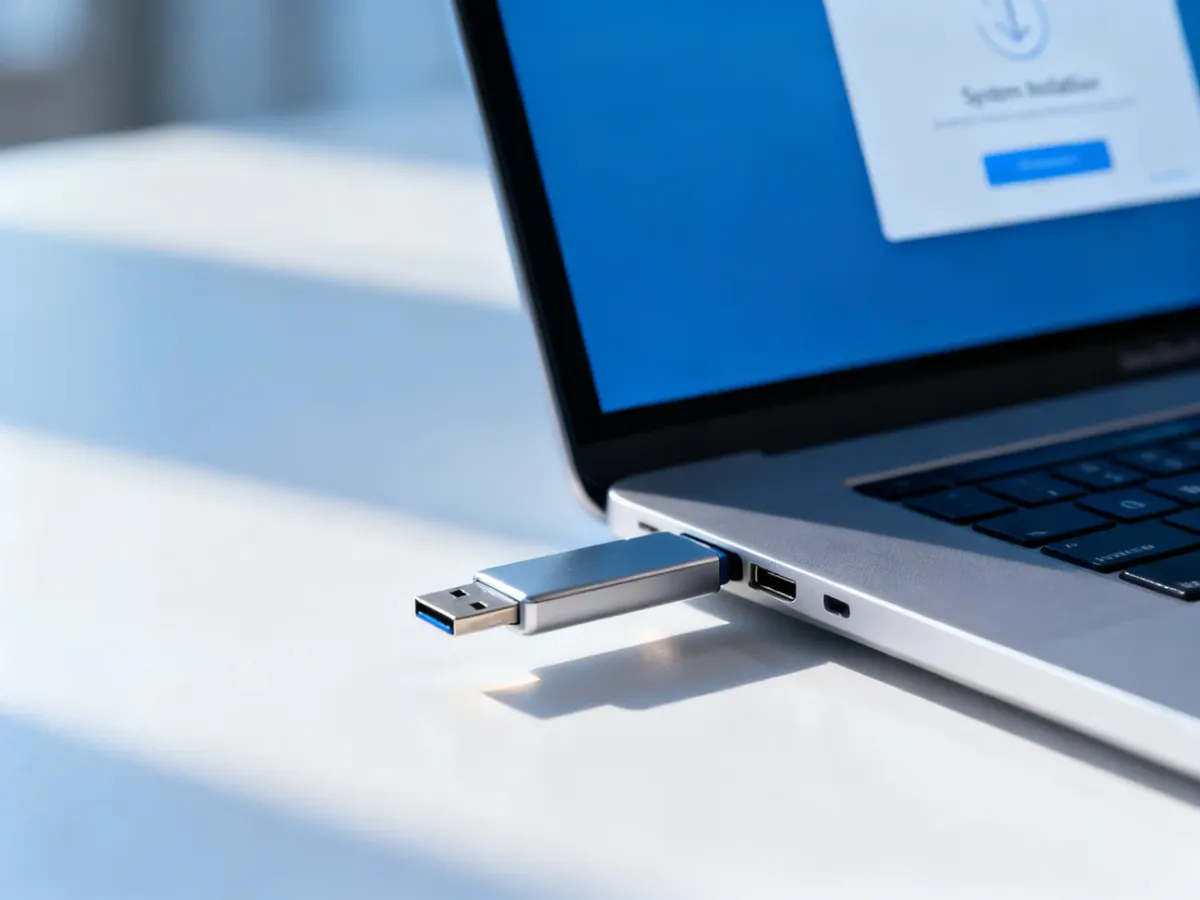
Instalator Windows 11 na USB utworzysz na dwa sposoby: za pomocą oficjalnego Media Creation Tool albo przez zapisanie obrazu ISO na pendrive’ie programem Rufus. Potrzebujesz nośnika o pojemności co najmniej 8 GB, a jego zawartość zostanie usunięta.
Przygotowanie pendrive’a i komputera
Przed rozpoczęciem skopiuj ważne pliki z pendrive’a w inne miejsce. Narzędzie instalacyjne sformatuje nośnik, więc zapisane na nim dane zostaną trwale usunięte. Przygotuj też stabilne połączenie z internetem, ponieważ pliki Windows 11 mogą zajmować kilka gigabajtów.
Do przygotowania instalatora potrzebujesz:
- Pendrive’a o pojemności co najmniej 8 GB, najlepiej 16 GB lub większej.
- Komputera z uprawnieniami administratora.
- Stabilnego połączenia z internetem.
- Oficjalnego Media Creation Tool albo obrazu ISO Windows 11 i programu Rufus.
- Kopii zapasowej danych z komputera, jeśli planujesz czystą instalację.
Przed instalacją sprawdź też podstawowe wymagania Windows 11:
| Parametr |
Wymaganie |
| Procesor |
Co najmniej 1 GHz, minimum dwa rdzenie, zgodny procesor 64-bitowy lub układ SoC |
| Pamięć RAM |
Minimum 4 GB |
| Pamięć masowa |
Minimum 64 GB |
| Moduł bezpieczeństwa |
TPM 2.0 |
| Tryb uruchamiania |
UEFI z obsługą Secure Boot |
To najprostszy sposób przygotowania nośnika. Narzędzie Microsoftu pobiera pliki Windows 11 i automatycznie tworzy bootowalny pendrive.
Przeczytaj też: Jak stworzyć bootowalny pendrive Windows 11?
Wykonaj następujące czynności:
- Pobierz Media Creation Tool z oficjalnej strony pobierania Windows 11 firmy Microsoft.
- Uruchom program jako administrator i zaakceptuj warunki licencyjne.
- Wybierz opcję utworzenia nośnika instalacyjnego dla innego komputera.
- Potwierdź język, edycję systemu i architekturę 64-bitową albo pozostaw ustawienia proponowane przez narzędzie.
- Wybierz opcję „Dysk flash USB”.
- Podłącz pendrive i wskaż go na liście dostępnych nośników.
- Potwierdź ostrzeżenie o usunięciu danych i zaczekaj na pobranie plików oraz utworzenie instalatora.
Czas przygotowania zależy głównie od szybkości połączenia internetowego i pendrive’a. Nie odłączaj nośnika ani nie zamykaj programu do momentu wyświetlenia komunikatu o zakończeniu procesu.
Metoda 2 – obraz ISO i Rufus
Ta metoda daje więcej ustawień i może być przydatna, gdy chcesz samodzielnie kontrolować sposób przygotowania nośnika. Najpierw pobierz obraz ISO Windows 11 z oficjalnej strony Microsoftu, a następnie uruchom Rufus.
Przygotuj instalator w następujący sposób:
- Podłącz pusty pendrive i uruchom Rufus.
- W polu urządzenia wybierz właściwy nośnik USB.
- Wskaż pobrany plik ISO Windows 11.
- Ustaw schemat partycji GPT i docelowy system UEFI, jeśli komputer korzysta z nowoczesnego trybu uruchamiania.
- Rozpocznij zapis obrazu i potwierdź formatowanie pendrive’a.
Wybór GPT i UEFI nie będzie właściwy dla każdego starszego komputera. Jeśli urządzenie działa wyłącznie w trybie Legacy BIOS, ustawienia w Rufusie muszą odpowiadać temu trybowi. Nie zmieniaj ich przypadkowo, gdy nie wiesz, w jakim trybie działa komputer.
Zobacz także: Jak stworzyć bootowalny USB z systemem Windows 11?
Jak uruchomić komputer z USB?
Po przygotowaniu instalatora podłącz pendrive do komputera, na którym chcesz zainstalować Windows 11. Następnie wybierz go jako urządzenie startowe.
- Wyłącz komputer albo uruchom go ponownie.
- Tuż po włączeniu naciskaj klawisz otwierający menu rozruchu. Zależnie od producenta może to być F12, Esc, F9, F11 lub Del.
- Na liście wybierz pendrive, najlepiej pozycję oznaczoną jako UEFI USB.
- Po uruchomieniu Instalatora Windows wybierz język, format czasu i układ klawiatury.
- Kliknij „Zainstaluj teraz” i postępuj zgodnie z instrukcjami.
Klawisz otwierający Boot Menu zależy od producenta płyty głównej lub laptopa. Jeśli skrót nie działa, sprawdź instrukcję urządzenia albo wejdź do BIOS/UEFI i ustaw USB wyżej na liście kolejności uruchamiania.
Sprawdź także: Jak zainstalować Windows 10 z USB? Instrukcja krok po kroku
Najczęstsze problemy z instalatorem
Gdy komputer nie uruchamia instalacji albo instalator nie widzi dysku, sprawdź poniższe ustawienia:
- Jeśli USB nie pojawia się w Boot Menu, sprawdź w BIOS/UEFI, czy uruchamianie z urządzeń USB jest dozwolone.
- Jeśli nośnik nie startuje, przygotuj go ponownie w Media Creation Tool albo sprawdź ustawienia GPT i UEFI w Rufusie.
- Jeśli komputer blokuje start, tymczasowo sprawdź ustawienia Secure Boot w BIOS/UEFI. Po instalacji przywróć zalecane ustawienia zabezpieczeń.
- Jeśli instalator nie pokazuje żadnego dysku, może wymagać sterownika kontrolera pamięci masowej, na przykład Intel Rapid Storage Technology dla wybranych komputerów z procesorami Intel 11. generacji.
- Jeśli problem nadal występuje, sprawdź tryb SATA w BIOS/UEFI i dokumentację producenta komputera, zamiast zmieniać ustawienia bez kopii danych.
Do czystej instalacji wybierz właściwy dysk i partycję bardzo ostrożnie. Usunięcie partycji może skasować znajdujące się na niej pliki. Po zakończeniu instalacji uruchom Windows Update i zainstaluj sterowniki przeznaczone dla konkretnego modelu komputera.
Najbezpieczniejszym wyborem dla większości osób jest Media Creation Tool. Rufus sprawdzi się wtedy, gdy potrzebujesz większej kontroli nad obrazem ISO, schematem partycji lub trybem uruchamiania.