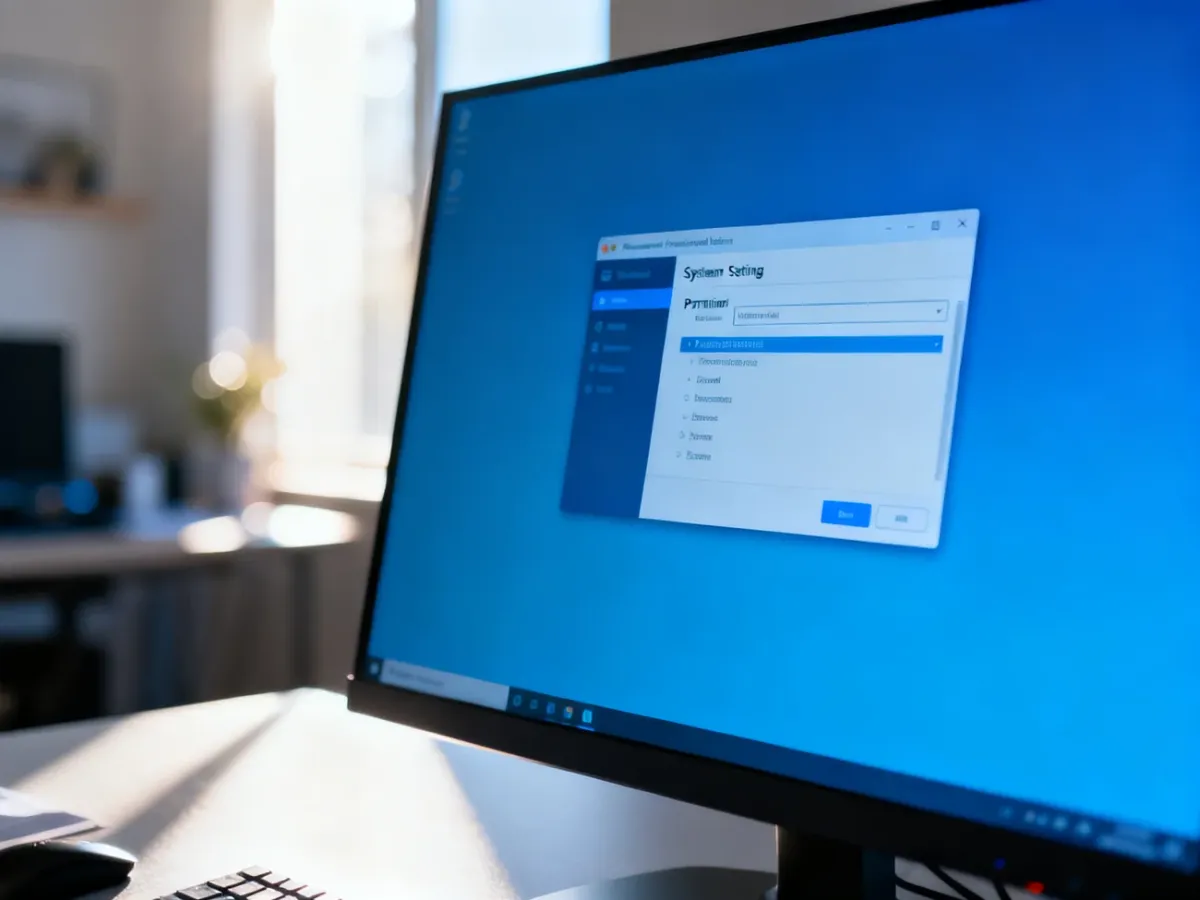
Najszybciej sprawdzisz system Windows, otwierając Start → Ustawienia → System → Informacje. W tym miejscu znajdziesz edycję systemu, jego wersję oraz informację, czy komputer korzysta z architektury 32-bitowej, czy 64-bitowej.
Jak sprawdzić wersję Windows przez Ustawienia?
Instrukcja działa w systemach Windows 10 i Windows 11:
- Otwórz menu Start i wybierz Ustawienia.
- Przejdź do sekcji System.
- Wybierz pozycję Informacje. W Windows 11 znajduje się ona zwykle na dole strony.
- W części Specyfikacja systemu Windows odczytaj edycję i wersję systemu, na przykład Windows 11 Home.
- W sekcji Specyfikacja urządzenia znajdź pozycję Typ systemu. Zobaczysz tam informację o systemie 32-bitowym lub 64-bitowym oraz architekturze procesora.
Jak szybko sprawdzić wersję systemu za pomocą winver?
Do sprawdzenia wersji i numeru kompilacji możesz użyć wbudowanego polecenia winver:
- Naciśnij jednocześnie klawisze Windows + R.
- W oknie „Uruchamianie” wpisz winver.
- Kliknij „OK” lub naciśnij Enter.
Na ekranie pojawi się okno z nazwą systemu, jego wersją oraz numerem kompilacji. Ta metoda nie pokazuje jednak tak szczegółowych informacji o urządzeniu jak sekcja „Informacje” w Ustawieniach.
Czym różni się system 32-bitowy od 64-bitowego?
Architektura systemu wpływa między innymi na ilość obsługiwanej pamięci RAM i zgodność z programami. Najważniejsze różnice są następujące:
- System 64-bitowy może obsługiwać znacznie więcej niż 4 GB pamięci RAM i jest standardem w nowszych komputerach.
- System 32-bitowy ma większe ograniczenia dotyczące pamięci i najczęściej występuje na starszych urządzeniach.
- Niektóre współczesne programy i sterowniki wymagają systemu 64-bitowego.
- Windows 11 jest dostępny wyłącznie w wersji 64-bitowej.
Uwaga: Windows 10 występował zarówno w wersji 32-bitowej, jak i 64-bitowej. Zmiana z systemu 32-bitowego na 64-bitowy nie jest zwykłą aktualizacją i zazwyczaj wymaga czystej instalacji systemu, dlatego przed takim działaniem trzeba wykonać kopię zapasową danych.
Dlaczego warto znać wersję i architekturę Windows?
Te informacje są potrzebne przy instalowaniu programów, dobieraniu sterowników do urządzeń oraz sprawdzaniu możliwości aktualizacji. Sama nazwa, na przykład „Windows 11 Home”, określa edycję systemu, natomiast oznaczenie 32-bit lub 64-bit opisuje jego architekturę. Obie informacje znajdziesz w Start → Ustawienia → System → Informacje.