Windows 7 ma wbudowane narzędzie „Zarządzanie dyskami”, które wystarcza do tworzenia partycji oraz prostego zmniejszania i rozszerzania woluminów NTFS. Jego ograniczenia stają się widoczne wtedy, gdy nieprzydzielone miejsce nie leży bezpośrednio za powiększaną partycją. Przed każdą zmianą wykonaj kopię zapasową danych.
Wbudowane narzędzie „Zarządzanie dyskami”
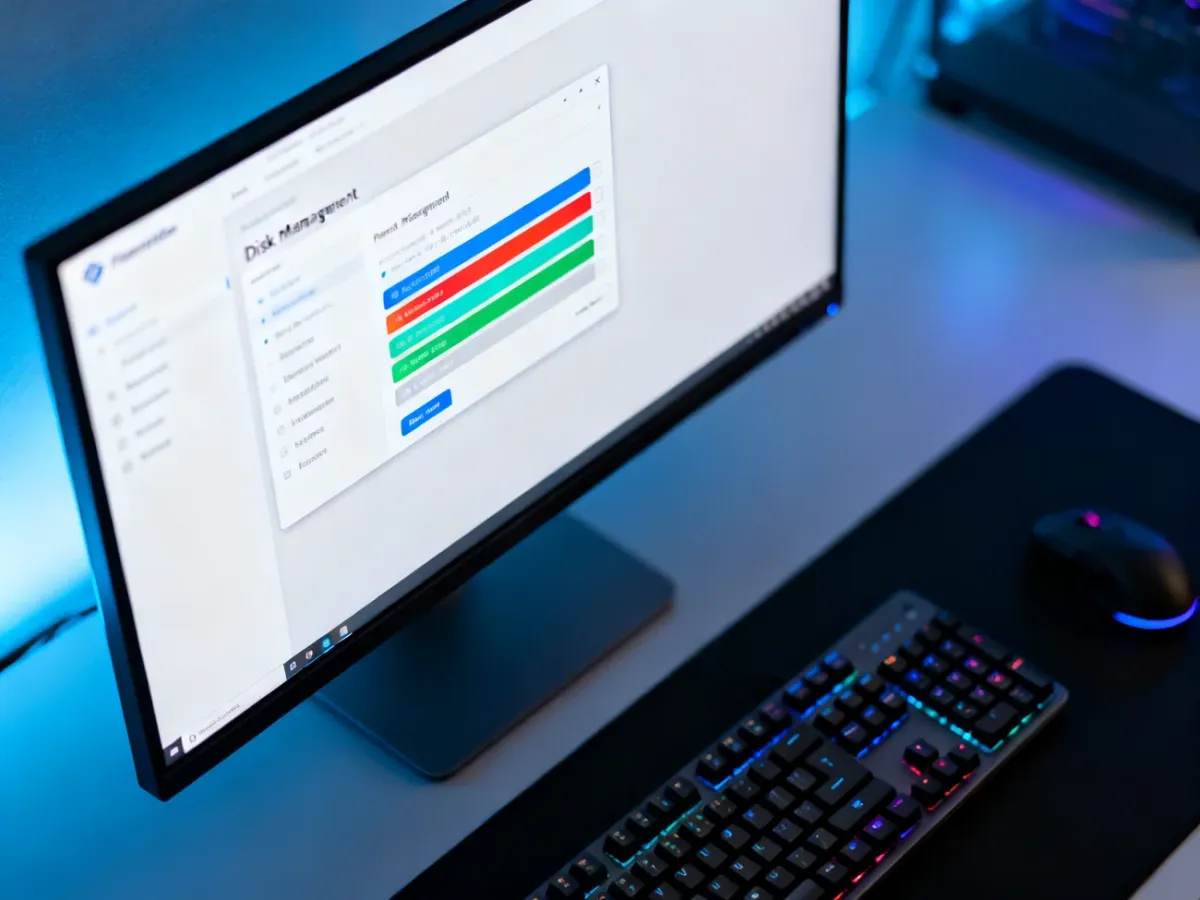
Do podstawowego zarządzania partycjami w Windows 7 nie trzeba instalować dodatkowego programu. Systemowe narzędzie pokazuje wszystkie wykryte dyski, ich partycje, litery, system plików i ilość wolnego miejsca. W dolnej części okna widać graficzny układ woluminów oraz obszary nieprzydzielone.
Aby uruchomić narzędzie, wykonaj następujące czynności:
- Naciśnij skrót Windows + R, aby otworzyć okno „Uruchamianie”.
- Wpisz diskmgmt.msc i naciśnij Enter.
- Wybierz interesujący Cię wolumin, klikając go prawym przyciskiem myszy.
Menu kontekstowe pozwala między innymi zmniejszyć lub rozszerzyć wolumin, zmienić jego literę, sformatować go albo usunąć. Zwróć uwagę, że formatowanie i usunięcie partycji kasuje zapisane na niej dane.
Jak zmniejszyć partycję?
Zmniejszanie przydaje się, gdy chcesz wydzielić część wolnego miejsca z istniejącego woluminu i przeznaczyć je na nową partycję. Windows 7 wykonuje tę operację bez usuwania plików, ale dotyczy ona przede wszystkim woluminów NTFS.
- Kliknij prawym przyciskiem myszy partycję, którą chcesz zmniejszyć.
- Wybierz „Zmniejsz wolumin”.
- Wpisz ilość miejsca do zwolnienia i zatwierdź operację.
- Na końcu dysku pojawi się obszar nieprzydzielony, z którego możesz utworzyć nowy wolumin.
Rozmiar możliwy do odzyskania może być mniejszy niż ilość wolnego miejsca widoczna w Eksploratorze plików. System nie zawsze może przesunąć pliki znajdujące się blisko końca partycji.
Jak rozszerzyć partycję?
Opcja „Rozszerz wolumin” służy do powiększania partycji o nieprzydzielone miejsce. W Windows 7 działa jednak tylko wtedy, gdy wolne miejsce znajduje się bezpośrednio po prawej stronie rozszerzanego woluminu. Położenie obszarów ma więc znaczenie, a nie tylko ich łączna pojemność.
Na przykład po zmniejszeniu partycji D: nieprzydzielone miejsce zwykle powstaje za nią. Nie można wtedy automatycznie dodać go do partycji C:, jeśli między C: i tym obszarem znajduje się D:. W takiej sytuacji przycisk „Rozszerz wolumin” może być wyszarzony.
Dlaczego „Rozszerz wolumin” jest niedostępne?
Oprócz wymogu sąsiedztwa Windows 7 ma inne ograniczenia. Wbudowane narzędzie obsługuje zmianę rozmiaru przede wszystkim partycji NTFS. Operacje na FAT32 są znacznie bardziej ograniczone. Znaczenie może mieć także układ partycji podstawowych i logicznych, ponieważ wolne miejsce oraz rozszerzany wolumin muszą znajdować się w układzie, który system potrafi obsłużyć.
| Cecha |
Zarządzanie dyskami w Windows 7 |
Oprogramowanie zewnętrzne |
| Zmiana rozmiaru |
Zmniejszanie i rozszerzanie z ograniczeniem położenia nieprzydzielonego miejsca |
W wielu narzędziach możliwe jest także przesuwanie partycji i wolnego miejsca |
| Systemy plików |
Najlepsza obsługa podstawowych operacji na NTFS |
Często obsługuje również FAT32, zależnie od programu i wersji |
| Zakres funkcji |
Tworzenie, usuwanie, formatowanie oraz podstawowa zmiana rozmiaru |
Możliwe scalanie, klonowanie, konwersja lub zmiana układu partycji |
| Ryzyko operacji |
Prostszy interfejs, ale każda ingerencja może spowodować utratę danych |
Większa elastyczność, lecz także konieczność ostrożnego wyboru operacji |
Programy firm trzecich mogą przenieść partycję, połączyć nieprzylegające obszary albo zmienić rozmiar woluminu FAT32. Do tej kategorii należą między innymi AOMEI Partition Assistant, Active@ Partition Manager, GParted czy DiskGenius Free. Nie oznacza to, że każda funkcja jest dostępna bezpłatnie albo że każda wersja obsługuje Windows 7, dlatego przed instalacją trzeba sprawdzić wymagania programu.
Bezpieczeństwo przed zmianą partycji
Zmiana układu partycji zawsze niesie ryzyko uszkodzenia systemu plików lub utraty danych. Dotyczy to zwłaszcza partycji systemowej C:, na której znajdują się pliki niezbędne do uruchomienia Windows 7. Kopia zapasowa powinna znajdować się na innym fizycznym dysku, zewnętrznym nośniku albo w sprawdzonej usłudze przechowywania danych.
Przed rozpoczęciem pracy sprawdź następujące elementy:
- Kopia zapasowa – skopiuj ważne dokumenty, zdjęcia i inne dane poza modyfikowany dysk.
- Zasilanie – laptop podłącz do ładowarki, a komputer stacjonarny zabezpiecz przed przypadkowym odłączeniem zasilania.
- Stan dysku – sprawdź system plików pod kątem błędów przed zmianą rozmiaru partycji.
- Czas operacji – nie przerywaj procesu i nie wyłączaj komputera, nawet jeśli pasek postępu przez pewien czas się nie zmienia.
- Układ woluminów – upewnij się, która partycja zostanie zmniejszona, rozszerzona albo usunięta.
Jeżeli dysk zgłasza błędy, komputer nie uruchamia się poprawnie albo operacja dotyczy wielu partycji systemowych, lepiej najpierw wykonać pełny obraz dysku lub skorzystać z pomocy specjalisty. Nie należy traktować narzędzi zewnętrznych jako gwarancji ochrony danych.
Co wybrać?
Do prostego utworzenia partycji, zmniejszenia woluminu NTFS lub rozszerzenia go o sąsiadujące nieprzydzielone miejsce wystarczy „Zarządzanie dyskami” i polecenie diskmgmt.msc. Gdy miejsce znajduje się w niewłaściwym położeniu, partycja używa FAT32 albo potrzebujesz przenieść lub połączyć woluminy, przydatne może być zewnętrzne oprogramowanie. Niezależnie od wybranej metody najpierw zabezpiecz dane i dopiero potem zatwierdzaj zmiany.