Windows 8 lub Windows 8.1 można zainstalować bez wpisywania właściwego klucza produktu. W zależności od obrazu instalacyjnego wybierzesz opcję pominięcia tego kroku albo użyjesz klucza instalacyjnego Generic Product Key. Taki kod pozwala przejść przez instalator, ale nie aktywuje systemu i nie zastępuje legalnej licencji.
Jak pominąć klucz podczas instalacji Windows 8?
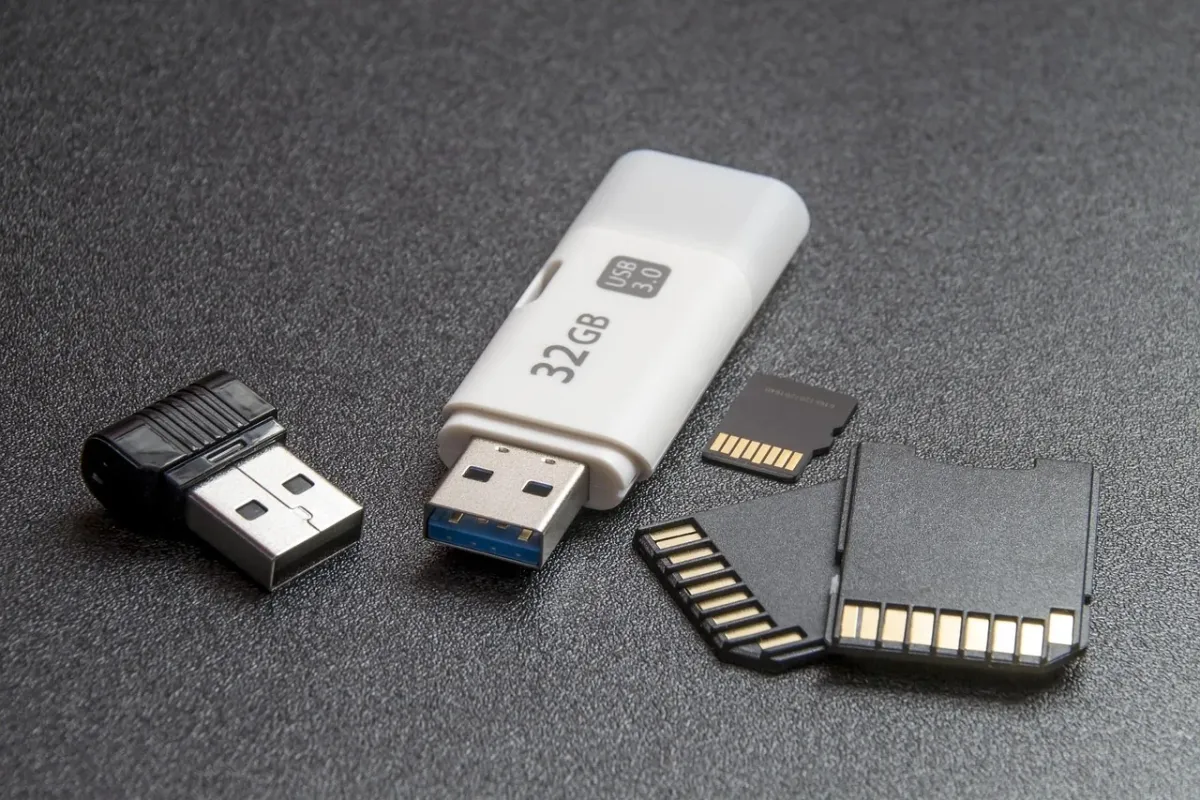
Przed rozpoczęciem przygotuj nośnik instalacyjny, na przykład bootowalny pendrive z obrazem ISO Windows 8.1. Zapisz też ważne dane, ponieważ instalacja niestandardowa może usunąć zawartość wybranej partycji.
Procedura wygląda następująco:
- Uruchom komputer z pendrive’a lub płyty instalacyjnej Windows 8 albo Windows 8.1.
- Wybierz język, format godziny oraz układ klawiatury, a następnie kliknij opcję rozpoczęcia instalacji.
- Gdy pojawi się pole klucza produktu, sprawdź, czy dostępny jest przycisk „Nie mam klucza produktu” lub „Pomiń”. Jeśli tak, wybierz tę opcję.
- Jeżeli instalator nie pozwala przejść dalej, wpisz klucz instalacyjny Generic Product Key odpowiadający wybranej edycji systemu.
- Wybierz właściwą edycję Windows, zaakceptuj warunki licencyjne i zdecyduj, czy chcesz wykonać uaktualnienie, czy instalację niestandardową.
- W przypadku instalacji niestandardowej wskaż partycję docelową, a następnie poczekaj na skopiowanie plików i ponowne uruchomienie komputera.
- Po zakończeniu konfiguracji uruchom system i aktywuj go przy użyciu własnego, ważnego klucza licencyjnego.
Klucz instalacyjny nie jest kluczem aktywacyjnym. Generic Product Key służy wyłącznie do rozpoznania edycji i przejścia przez instalator. Nie nadaje systemowi trwałej aktywacji ani nie potwierdza prawa do korzystania z Windows.
Pominięcie klucza jest technicznym rozwiązaniem tymczasowym. Do legalnego użytkowania systemu nadal potrzebujesz odpowiedniej licencji.
Klucze instalacyjne dla Windows 8.1
Poniższe kody są przeznaczone do instalacji, a nie do aktywacji. Wybierz kod zgodny z edycją wskazaną na nośniku instalacyjnym.
| Edycja Windows 8.1 |
Klucz instalacyjny Generic Product Key |
| Core |
334NH-RXG76-64THK-C7CKG-D3VPT |
| Pro |
XHQ8N-C3MCJ-RQXB6-WCHYG-C9WKB |
| Enterprise |
FHQNR-XYXD4-TRM7M-6VMJJ-6Q8YQ |
Jeśli kod zostanie odrzucony, problem może wynikać z niezgodności edycji, architektury obrazu ISO albo źródła nośnika. Nie próbuj używać klucza z innej wersji systemu. Po instalacji wprowadź własny klucz licencyjny w ustawieniach aktywacji.
Co się dzieje bez aktywacji?
Windows może uruchomić się po instalacji bez aktywacji, ale funkcje systemu będą ograniczone, a użytkownik będzie regularnie proszony o potwierdzenie licencji. Najczęściej należy spodziewać się następujących konsekwencji:
- Pojawia się znak wodny przypominający o konieczności aktywacji systemu.
- Opcje personalizacji, takie jak zmiana tapety, kolorów i motywów, mogą być niedostępne.
- System wyświetla cykliczne komunikaty i przypomnienia o aktywacji.
- Brak aktywacji może utrudniać korzystanie z części funkcji oraz uzyskanie pełnego wsparcia dla systemu.
Windows 8.1 nie jest już wspierany przez Microsoft, dlatego po instalacji warto sprawdzić zgodność sprzętu i zabezpieczyć komputer przed używaniem nieaktualnego systemu. Jeśli posiadasz poprawną licencję, ale aktywacja nie działa, sprawdź zgodność klucza z edycją systemu lub skontaktuj się z pomocą techniczną Microsoft.
Artykuł ma charakter informacyjny. Pominięcie klucza w instalatorze nie legalizuje korzystania z systemu bez licencji i nie zastępuje zakupu ani posiadania ważnego klucza produktu.