Instalator Windows 10 na USB najbezpieczniej przygotujesz za pomocą oficjalnego narzędzia Media Creation Tool firmy Microsoft. Potrzebujesz pendrive’a o pojemności co najmniej 8 GB, stabilnego połączenia z Internetem i kopii zapasowej plików, ponieważ podczas tworzenia nośnika USB wszystkie zapisane na nim dane zostaną usunięte.
Czego potrzebujesz przed rozpoczęciem?
Bootowalny pendrive zawiera pliki potrzebne do uruchomienia instalatora Windows 10 jeszcze przed startem systemu z dysku komputera. Do jego przygotowania zgromadź:
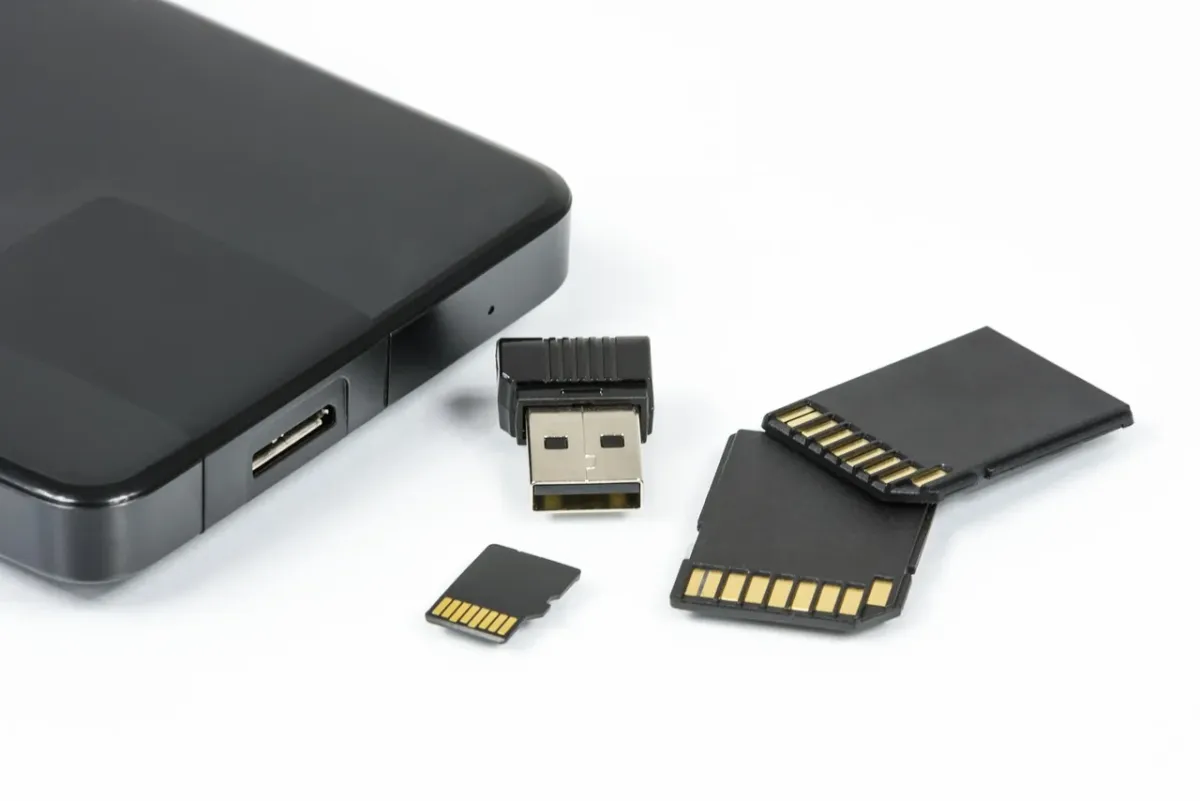
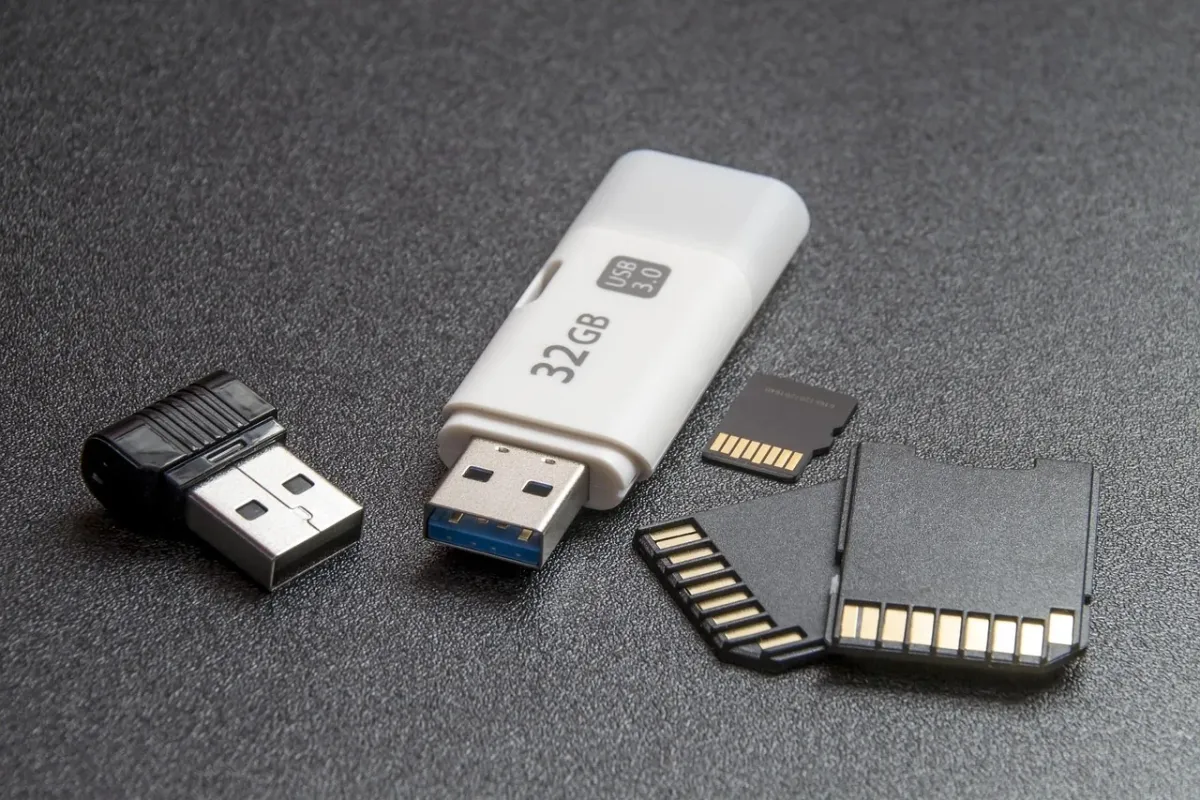
- Pendrive o pojemności co najmniej 8 GB. Nośnik zostanie sformatowany, więc jego zawartość będzie usunięta.
- Komputer z działającym systemem Windows, na którym uruchomisz Media Creation Tool.
- Stabilne połączenie z Internetem potrzebne do pobrania plików instalacyjnych.
- Kopię zapasową wszystkich danych zapisanych na pendrivie.
Jeżeli używasz laptopa, podłącz zasilacz. Pobieranie plików i przygotowanie nośnika może potrwać, a wyłączenie komputera w trakcie pracy może spowodować utworzenie niekompletnego instalatora.
Jak utworzyć instalator Windows 10 na USB?
Uwaga: Media Creation Tool usunie wszystkie pliki z wybranego dysku USB. Przed potwierdzeniem sprawdź jego nazwę i pojemność, aby nie wskazać przez pomyłkę innego nośnika.
- Wejdź na oficjalną stronę Microsoftu i pobierz narzędzie Media Creation Tool dla Windows 10.
- Otwórz pobrany plik. Jeśli pojawi się komunikat Kontroli konta użytkownika, wybierz zgodę na uruchomienie programu.
- Zaakceptuj postanowienia licencyjne.
- Wybierz opcję Utwórz nośnik instalacyjny (dysk flash USB, DVD lub plik ISO) dla innego komputera i kliknij „Dalej”.
- Ustaw język, edycję systemu oraz architekturę. Dla większości współczesnych komputerów będzie to 64-bit (x64). Jeśli nie masz pewności, sprawdź typ systemu w ustawieniach komputera docelowego albo dokumentacji urządzenia.
- Wybierz opcję „Dysk flash USB”. Podłącz pendrive, jeśli nie został jeszcze podłączony, i przejdź dalej.
- Wskaż właściwy wymienny dysk USB. Dokładnie zweryfikuj jego literę, nazwę i pojemność, a następnie potwierdź usunięcie danych.
- Poczekaj, aż narzędzie pobierze pliki Windows 10 i utworzy bootowalny nośnik. Nie odłączaj pendrive’a, nie zamykaj programu i nie wyłączaj komputera.
- Po wyświetleniu komunikatu o zakończeniu kliknij „Zakończ” i bezpiecznie odłącz nośnik.
Media Creation Tool automatycznie pobiera potrzebne pliki i przygotowuje pendrive do uruchomienia instalatora. Tworzenie nośnika i późniejsze uruchomienie komputera z USB to dwa oddzielne etapy. Samo przygotowanie pendrive’a nie rozpoczyna jeszcze instalacji systemu.
Jak uruchomić instalację Windows 10 z USB?
Po utworzeniu nośnika podłącz go do komputera, na którym chcesz zainstalować Windows 10. Następnie wybierz USB jako urządzenie rozruchowe.
- Wyłącz komputer lub uruchom go ponownie z podłączonym pendrivem.
- Podczas włączania naciskaj klawisz otwierający Boot Menu. Zależnie od producenta może to być między innymi F12, F11, Esc, F2 lub Delete.
- W menu rozruchu wybierz pendrive oznaczony jako urządzenie USB albo pozycję zawierającą „UEFI”.
- Jeśli Boot Menu nie jest dostępne, wejdź do BIOS/UEFI i ustaw USB przed wewnętrznym dyskiem w kolejności bootowania. Zapisz zmiany i uruchom komputer ponownie.
- Po uruchomieniu instalatora wybierz język, format godziny i waluty oraz układ klawiatury.
- Kliknij „Zainstaluj teraz” i postępuj zgodnie z instrukcjami wyświetlanymi przez program instalacyjny.
Przy czystej instalacji zwróć szczególną uwagę na wybór dysku i partycji. Usunięcie partycji może skasować dane z wybranego dysku, dlatego przed tym etapem wykonaj kopię ważnych plików. Wersja systemu powinna odpowiadać licencji przypisanej do komputera, ponieważ wybór innej edycji może uniemożliwić automatyczną aktywację.
Co zrobić, gdy instalacja nie startuje?
Jeśli komputer pomija pendrive albo nie pokazuje go w menu rozruchu, sprawdź podstawowe ustawienia i sam nośnik:
- Podłącz pendrive do innego portu USB, najlepiej bez pośrednictwa koncentratora.
- Sprawdź w BIOS/UEFI kolejność bootowania oraz to, czy urządzenie USB jest wykrywane.
- Jeśli nośnik nie pojawia się w Boot Menu, ponownie utwórz go za pomocą Media Creation Tool na innym sprawnym pendrivie.
- Sprawdź ustawienia Secure Boot tylko wtedy, gdy komputer nie uruchamia nośnika mimo prawidłowej konfiguracji UEFI. Nie zmieniaj ich bez potrzeby.
Po zakończeniu instalacji zainstaluj sterowniki ze strony producenta komputera lub podzespołów, uruchom Windows Update i sprawdź stan aktywacji systemu. Przed rozpoczęciem instalacji końcowa weryfikacja powinna obejmować:
- Wykonanie kopii zapasowej danych z pendrive’a i komputera.
- Sprawdzenie poprawnej edycji oraz architektury Windows 10.
- Potwierdzenie, że komputer jest podłączony do zasilania.
- Upewnienie się, że po instalacji sterowniki i aktualizacje Windows Update zostaną zainstalowane.
Artykuł dotyczy przygotowania nośnika instalacyjnego. Instalacja systemu może usunąć dane z wybranych partycji, dlatego przed rozpoczęciem należy wykonać kopię zapasową ważnych plików.