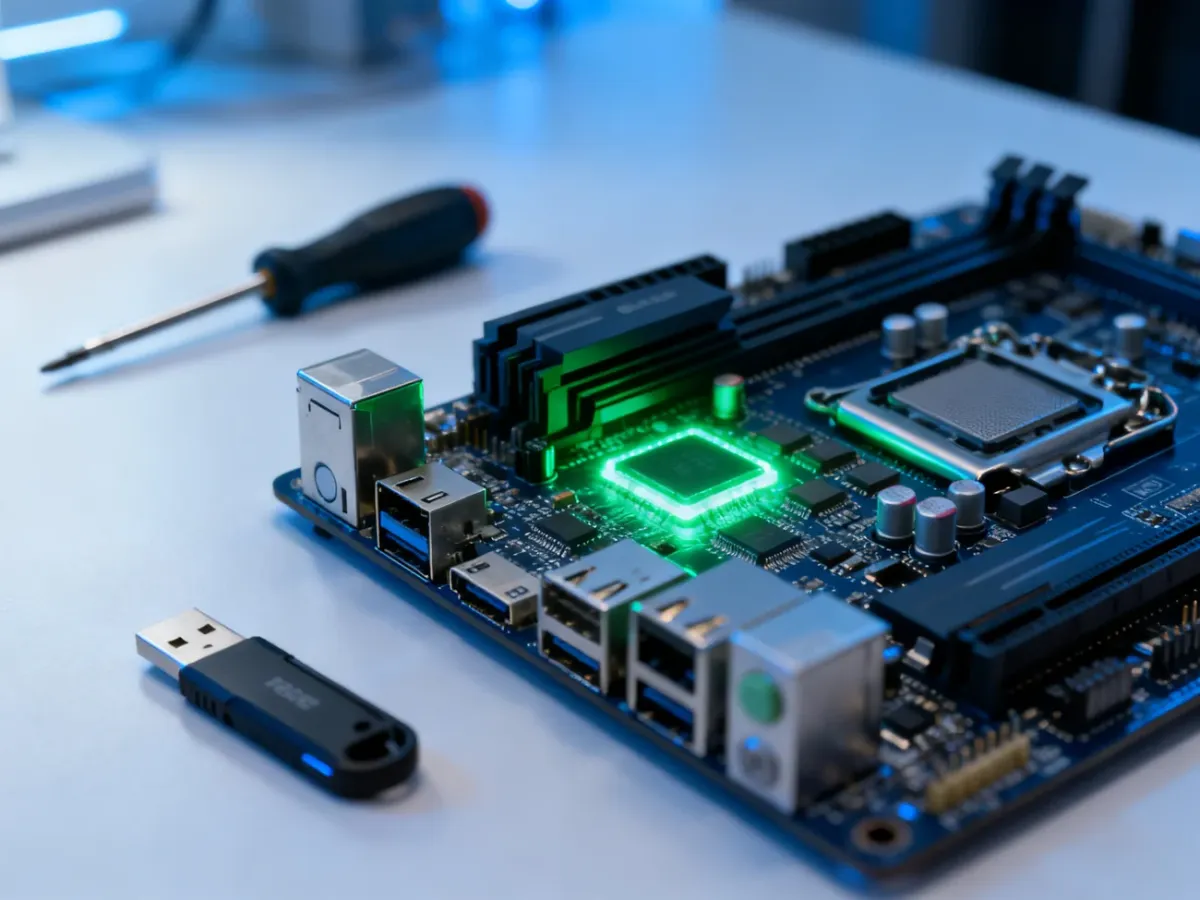
Instalacja Windows 7 wymaga przygotowania bootowalnego pendrive’a, poprawnego ustawienia BIOS/UEFI oraz wcześniejszego zabezpieczenia danych. Na starszym komputerze zwykle sprawdzi się tryb Legacy lub CSM, natomiast na nowszych płytach problemem może być brak sterowników USB 3.0 i sterowników producenta.
Brak wsparcia dla Windows 7
Microsoft zakończył standardowe wsparcie techniczne dla Windows 7, dlatego system nie otrzymuje już regularnych aktualizacji bezpieczeństwa. Instalacja powinna być świadomą decyzją, szczególnie gdy komputer będzie używany do bankowości, pracy z poufnymi plikami lub przeglądania internetu. Na bardzo starym sprzęcie może jednak być potrzebna z powodu zgodności z konkretnym programem albo urządzeniem.
Co przygotować przed instalacją?
Do czystej instalacji potrzebujesz legalnego obrazu ISO Windows 7, klucza produktu, pendrive’a o pojemności co najmniej 8 GB oraz drugiego komputera z dostępem do internetu. Przygotuj też sterowniki pobrane ze strony producenta płyty głównej lub laptopa, zwłaszcza dla chipsetu, karty sieciowej i kontrolera USB.
Sprawdź także: Jak pobrać Windows 11 ISO 64-bit? Instrukcja krok po kroku
Minimalne wymagania sprzętowe systemu przedstawiają się następująco:
| Parametr |
Wersja 32-bit |
Wersja 64-bit |
| Procesor |
1 GHz |
1 GHz |
| Pamięć RAM |
1 GB |
2 GB |
| Miejsce na dysku |
16 GB |
20 GB |
Przed rozpoczęciem instalacji wykonaj następujące czynności:
- Skopiuj dokumenty, zdjęcia, zakładki przeglądarki i inne ważne pliki na zewnętrzny dysk.
- Sprawdź, czy masz klucz produktu oraz właściwą wersję obrazu ISO.
- Pobierz sterowniki do modelu komputera i zapisz je na drugim pendrivie.
- Odłącz zbędne urządzenia USB, karty pamięci i dodatkowe dyski.
- Podłącz komputer do zasilania, a w laptopie pozostaw ładowarkę podłączoną przez cały proces.
Jak utworzyć pendrive instalacyjny w Rufusie?
Rufus zapisuje obraz ISO na pendrivie i przygotowuje go do uruchomienia komputera. W starszym komputerze z klasycznym BIOS-em najczęściej należy wybrać schemat partycjonowania MBR oraz tryb docelowy BIOS lub UEFI-CSM.
- Podłącz pusty pendrive i uruchom Rufusa.
- W polu urządzenia wybierz właściwy pendrive.
- Wskaż pobrany obraz ISO Windows 7.
- Ustaw MBR oraz BIOS lub UEFI-CSM, jeśli komputer ma działać w trybie Legacy.
- Rozpocznij zapis i potwierdź usunięcie danych z pendrive’a.
Jeżeli komputer obsługuje wyłącznie UEFI, ustawienia mogą wymagać schematu GPT, ale Windows 7 nie zawsze uruchomi się w takim środowisku bez dodatkowych sterowników i odpowiedniej konfiguracji. W razie problemów sprawdź instrukcję płyty głównej lub laptopa.
Instalacja Windows 7 krok po kroku
Po przygotowaniu nośnika możesz rozpocząć czystą instalację. Nazwy opcji w BIOS/UEFI różnią się zależnie od producenta, ale ich funkcje są podobne.
Formatowanie lub usunięcie partycji może bezpowrotnie skasować dane z dysku. Jeżeli na liście znajduje się więcej niż jeden dysk, dokładnie sprawdź jego pojemność i model, zanim usuniesz jakąkolwiek partycję.
Przeczytaj również: Windows 10 update – jak poprawnie przeprowadzić aktualizację?
- Wyłącz komputer, podłącz pendrive instalacyjny i uruchom urządzenie ponownie.
- Podczas startu naciskaj F2, F12, Delete lub Esc. Właściwy klawisz zależy od producenta.
- W BIOS/UEFI otwórz sekcję Boot i ustaw USB jako pierwsze urządzenie startowe. W wielu komputerach możesz zamiast tego użyć jednorazowego menu bootowania pod klawiszem F12 lub Esc.
- Jeśli instalator nie uruchamia się w trybie UEFI, włącz Legacy Boot albo CSM. Wyłącz Secure Boot, jeśli taka opcja blokuje start nośnika.
- Zapisz ustawienia, zwykle za pomocą opcji Save and Exit, i uruchom komputer ponownie.
- Po pojawieniu się komunikatu o uruchomieniu z USB naciśnij dowolny klawisz.
- W instalatorze wybierz język, format czasu i układ klawiatury, a następnie kliknij Instaluj teraz.
- Zaakceptuj warunki licencji i wybierz instalację Niestandardowa, ponieważ pozwala wskazać partycję docelową.
- Na ekranie partycji wybierz właściwy dysk. Usuń stare partycje tylko wtedy, gdy masz kopię wszystkich danych i chcesz całkowicie wyczyścić dysk.
- Utwórz nową partycję albo wskaż istniejącą, a następnie wybierz Dalej. W razie potrzeby użyj opcji Formatowanie.
- Poczekaj na skopiowanie plików i kilka automatycznych restartów. Nie uruchamiaj ponownie instalatora z pendrive’a po pierwszym restarcie.
- Utwórz konto użytkownika, ustaw nazwę komputera, datę, godzinę i podstawowe opcje sieci.
- Wprowadź klucz produktu, jeżeli instalator o niego poprosi, a następnie zakończ konfigurację pulpitu.
Co zrobić po instalacji?
Sam system może uruchomić się bez pełnej obsługi sprzętu. Najpierw zainstaluj sterowniki pobrane wcześniej ze strony producenta. Kolejność zwykle nie jest krytyczna, ale najbezpieczniej zacząć od chipsetu, następnie zainstalować sterownik sieci, grafiki i pozostałych urządzeń.
Po instalacji sprawdź w Menedżerze urządzeń, czy nie ma żółtych znaków ostrzegawczych. Zwróć uwagę na następujące elementy:
- Sterownik chipsetu pozwala systemowi prawidłowo komunikować się z płytą główną.
- Sterownik grafiki zapewnia właściwą rozdzielczość i obsługę karty graficznej.
- Sterownik sieci umożliwia połączenie z internetem i pobranie pozostałych składników.
- Sterowniki USB 3.0 przywracają obsługę szybszych portów, których instalator Windows 7 często nie rozpoznaje.
- Program antywirusowy i zapora ograniczają ryzyko, ale nie zastępują ostrożnego korzystania z systemu pozbawionego aktualizacji bezpieczeństwa.
Najczęstsze problemy podczas instalacji
Instalator nie widzi klawiatury ani myszy
Najczęściej przyczyną jest brak sterownika USB 3.0. Podłącz urządzenia do portów USB 2.0, jeśli komputer je ma, albo użyj narzędzia producenta do zintegrowania sterowników USB 3.0 z obrazem instalacyjnym. W laptopach z samymi portami USB 3.0 może być konieczne przygotowanie zmodyfikowanego nośnika zgodnie z instrukcją producenta.
Komputer nie uruchamia pendrive’a
Sprawdź kolejność bootowania, wypróbuj jednorazowe menu startowe i upewnij się, że pendrive został utworzony w schemacie zgodnym z trybem uruchamiania. Instalator przygotowany jako MBR dla BIOS-u może nie wystartować przy wymuszonym UEFI, a nośnik GPT może nie działać na starszym komputerze.
Polecamy: Jak stworzyć bootowalny pendrive Windows 11?
Pojawia się błąd partycjonowania
Komunikat o niezgodności stylu partycji zwykle oznacza konflikt między MBR i GPT albo między trybem Legacy i UEFI. Nie usuwaj partycji bez kopii danych. Najpierw ustal, w jakim trybie ma działać komputer, a dopiero potem przygotuj dysk i nośnik instalacyjny zgodnie z tym wyborem.
Po zakończeniu instalacji sprawdź działanie sieci, dźwięku, grafiki i portów USB. Jeżeli producent nie udostępnia sterowników Windows 7 dla danego modelu, sprzęt może nie zapewnić pełnej zgodności z tym systemem.