Po aktualizacji Windows 10 komputer może nie startować z powodu konfliktu sterownika, uszkodzonych plików systemowych albo problemu z rozruchem. Nie zaczynaj od formatowania. Najpierw zabezpiecz dane, odłącz zbędne urządzenia i uruchom środowisko odzyskiwania Windows, czyli WinRE.
Najpierw sprawdź, czy problem dotyczy sprzętu
Czarny ekran nie zawsze oznacza awarię systemu. Sprawdź przewód zasilający, kabel monitora i wybrane źródło obrazu. Odłącz pendrive’y, dyski USB, drukarki oraz inne akcesoria. Pozostaw tylko klawiaturę, mysz i monitor. W laptopie podłącz zasilacz i spróbuj ponownie uruchomić komputer.
Jeśli komputer nie pokazuje nawet logo producenta, nie reaguje na klawiaturę albo wyłącza się przed rozpoczęciem ładowania Windows, przyczyną może być BIOS/UEFI, pamięć, dysk lub inny element sprzętowy. Jeżeli logo się pojawia, ale system przechodzi w pętlę restartu albo wyświetla komunikat o błędzie, bardziej prawdopodobny jest problem z oprogramowaniem.
Poniższa tabela pomaga wybrać pierwszy krok:
| Objaw |
Możliwa przyczyna |
Sugerowana czynność |
| Czarny ekran, brak obrazu |
Kabel, monitor, sterownik grafiki, BIOS/UEFI |
Sprawdź przewody, odłącz urządzenia USB i spróbuj wejść do WinRE |
| Błąd 0xC1900101 |
Najczęściej konflikt sterownika podczas aktualizacji |
Uruchom tryb awaryjny i usuń ostatnią aktualizację lub problematyczny sterownik |
| Pętla restartu |
Nieudana aktualizacja albo uszkodzone pliki rozruchowe |
Otwórz WinRE i użyj odinstalowania aktualizacji, Przywracania systemu lub narzędzi naprawczych |
Jak wejść do WinRE i trybu awaryjnego?
WinRE, czyli środowisko odzyskiwania systemu Windows, udostępnia narzędzia naprawcze nawet wtedy, gdy zwykły pulpit się nie uruchamia. Jeśli widzisz ekran logowania, przytrzymaj klawisz Shift, kliknij ikonę zasilania i wybierz „Uruchom ponownie”.
Gdy komputer zatrzymuje się na czarnym ekranie lub stale restartuje, wymuś uruchomienie WinRE:
- Włącz komputer i poczekaj, aż rozpocznie się ładowanie Windows.
- Przytrzymaj przycisk zasilania, aż urządzenie się wyłączy.
- Powtórz tę czynność trzy razy.
- Przy kolejnym uruchomieniu poczekaj na ekran „Automatyczna naprawa”.
W menu wybierz „Opcje zaawansowane”, następnie „Ustawienia uruchamiania” i „Uruchom ponownie”. Po restarcie naciśnij F4, aby uruchomić tryb awaryjny, albo F5, jeśli potrzebujesz obsługi sieci.
Odinstalowanie ostatniej aktualizacji
Jeśli problem pojawił się bezpośrednio po aktualizacji, w WinRE wybierz „Rozwiąż problemy”, „Opcje zaawansowane” i „Odinstaluj aktualizacje”. Najpierw spróbuj usunąć najnowszą aktualizację jakości. Jeśli to nie pomoże, dostępna może być także opcja usunięcia ostatniej aktualizacji funkcji.
Po zakończeniu operacji uruchom komputer ponownie. Usunięcie aktualizacji nie powinno kasować osobistych plików, ale system może ponownie zaproponować jej instalację po przywróceniu sprawności.
Przywracanie systemu
Jeżeli istnieje punkt przywracania sprzed aktualizacji, wybierz w WinRE „Przywracanie systemu”. Narzędzie cofa pliki systemowe, sterowniki i ustawienia do wcześniejszego stanu. Nie usuwa dokumentów, zdjęć ani innych plików osobistych, ale może usunąć programy i sterowniki zainstalowane po utworzeniu wybranego punktu.
Przed zatwierdzeniem operacji użyj opcji sprawdzenia programów, których dotyczy cofnięcie. Jeśli dysk jest szyfrowany funkcją BitLocker, system może zażądać klucza odzyskiwania.
Nie przerywaj Przywracania systemu ani restartu. Wyłączenie komputera w trakcie operacji może pogłębić problem z uruchamianiem.
Napraw pliki Windows za pomocą SFC i DISM
Jeśli odinstalowanie aktualizacji nie pomogło, otwórz w WinRE „Rozwiąż problemy”, „Opcje zaawansowane” i „Wiersz polecenia”. W środowisku odzyskiwania litera partycji z Windowsem nie zawsze jest oznaczona jako C:. Przed skanowaniem możesz sprawdzić zawartość dysków poleceniem dir C:, a następnie dir D:. Szukaj folderu „Windows”.
Najpierw uruchom SFC. Narzędzie sprawdza chronione pliki systemowe i zastępuje uszkodzone kopie poprawnymi wersjami:
sfc /scannow
Jeśli system działa w trybie awaryjnym, powyższe polecenie zwykle wystarczy. W WinRE może być potrzebna naprawa offline, na przykład po znalezieniu systemu na dysku D:
sfc /scannow /offbootdir=D:\ /offwindir=D:\Windows
DISM naprawia obraz systemu, z którego SFC pobiera pliki. Przy działającym systemie użyj:
DISM.exe /Online /Cleanup-Image /RestoreHealth
Opcja /Online odnosi się do aktualnie uruchomionego systemu. W WinRE nie zawsze działa poprawnie, ponieważ naprawiany Windows jest wtedy systemem offline. W takim przypadku potrzebny jest obraz instalacyjny jako źródło plików, więc nie wpisuj losowych wariantów komendy bez ustalenia litery dysku i wersji obrazu.
Różnica jest prosta: SFC naprawia pliki systemowe, a DISM naprawia magazyn składników i obraz Windows. Po zakończeniu skanowania zamknij wiersz polecenia i wybierz ponowne uruchomienie.
Naprawa z pendrive’a instalacyjnego
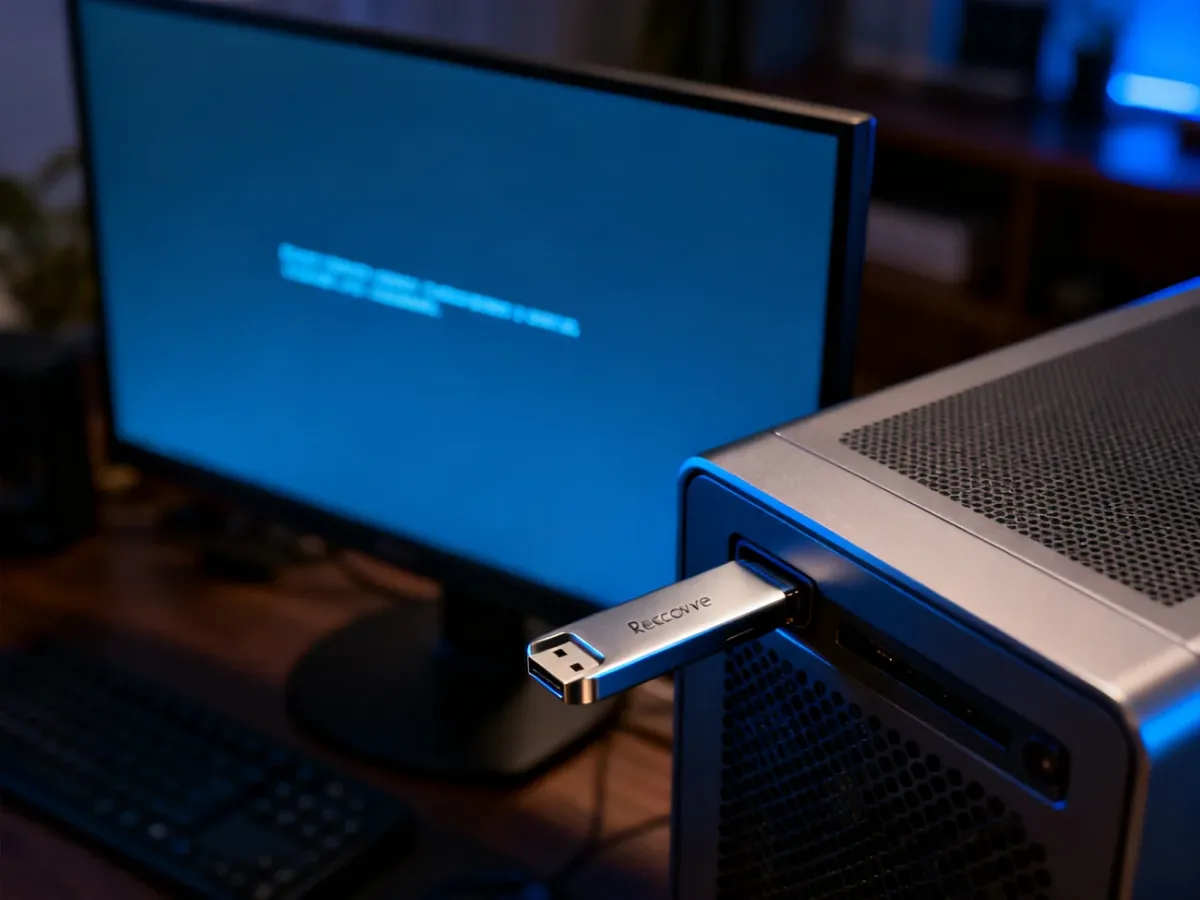
Jeżeli komputer nie otwiera WinRE albo wbudowane narzędzia nie działają, przygotuj nośnik instalacyjny Windows 10 na innym sprawnym komputerze. Potrzebujesz:
- Pendrive’a o pojemności co najmniej 8 GB.
- Połączenia z internetem.
- Zasilacza podłączonego do naprawianego komputera.
- Klucza BitLocker, jeśli dysk jest zaszyfrowany.
- Kopii najważniejszych danych, jeżeli można je odczytać z dysku.
Narzędzie Media Creation Tool pobierz ze strony Microsoftu i utwórz instalacyjny nośnik USB. Następnie podłącz pendrive do niesprawnego komputera i uruchom go z USB. W razie potrzeby zmień kolejność rozruchu w BIOS/UEFI, korzystając z menu startowego producenta.
Po uruchomieniu instalatora nie wybieraj „Zainstaluj teraz”. Kliknij „Napraw komputer”, a następnie przejdź do „Rozwiąż problemy” i „Opcje zaawansowane”. Z tego miejsca możesz ponownie użyć Przywracania systemu, Wiersza polecenia albo narzędzi naprawy rozruchu.
Jeśli naprawa nadal się nie powiedzie, wybierz „Resetuj ten komputer”. Opcja „Zachowaj moje pliki” pozostawia dokumenty użytkownika, ale usuwa zainstalowane aplikacje i przywraca część ustawień. To rozwiązanie nie gwarantuje zachowania wszystkich danych, dlatego przed jego użyciem skopiuj pliki na zewnętrzny dysk, jeśli masz do nich dostęp.
Nie przechodź od razu do czystej instalacji. Kasuje ona partycję systemową i może bezpowrotnie usunąć dane. Gdy komputer nie reaguje nawet na nośnik instalacyjny, nie pokazuje obrazu przed startem Windows albo reset nie zmienia zachowania, problem może dotyczyć dysku, pamięci, BIOS/UEFI lub płyty głównej. W takim przypadku potrzebna jest diagnostyka sprzętowa.
Najbezpieczniejsza kolejność to: odłączenie zbędnych urządzeń, wejście do WinRE, usunięcie ostatniej aktualizacji, Przywracanie systemu, skanowanie SFC i DISM, a dopiero potem naprawa z pendrive’a lub reset z zachowaniem plików.