Windows 11 nie uruchamia się po aktualizacji? Najpierw wejdź do Środowiska odzyskiwania systemu (WinRE) i odinstaluj ostatnią aktualizację. Ta procedura zwykle nie usuwa osobistych plików, a pozwala cofnąć zmianę bez resetowania całego systemu.
Sprawdź, jaki problem występuje
Objaw podpowiada, którą opcję naprawczą wybrać. Zwróć uwagę na ekran wyświetlany po włączeniu komputera:
- Czarny ekran może pojawić się z kursorem myszy albo bez niego.
- Niebieski ekran BSOD wyświetla komunikat i kod błędu, który może różnić się zależnie od przyczyny awarii.
- Pętla restartów występuje wtedy, gdy komputer zaczyna ładować system, po czym samoczynnie uruchamia się ponownie.
- Komunikat o nieudanej automatycznej naprawie oznacza, że Windows wykrył problem z uruchamianiem, ale nie potrafił rozwiązać go samodzielnie.
Po aktualizacji przyczyną może być konflikt sterownika, uszkodzenie plików rozruchowych albo nieprawidłowo zakończona instalacja. W każdym z tych przypadków warto zacząć od narzędzi odzyskiwania, a nie od reinstalacji systemu.
Jak uruchomić WinRE, gdy Windows 11 nie startuje?
WinRE, czyli Środowisko odzyskiwania systemu Windows, zawiera między innymi opcje odinstalowania aktualizacji, przywracania systemu i naprawy rozruchu.
Jeśli komputer nie przechodzi do ekranu logowania, wymuś uruchomienie tego środowiska w następujący sposób:
- Włącz komputer i poczekaj, aż pojawi się logo Windows albo rozpocznie się ładowanie systemu.
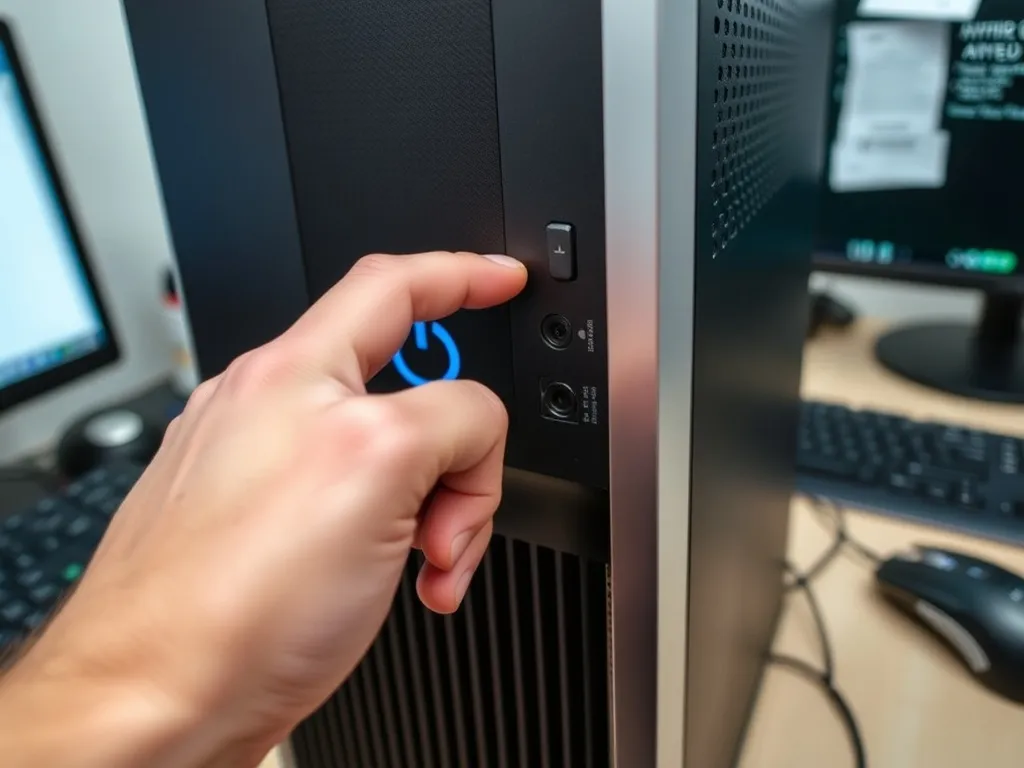
- Przytrzymaj przycisk zasilania, aż urządzenie się wyłączy.
- Powtórz tę czynność podczas kolejnych dwóch prób uruchomienia.
- Przy czwartym uruchomieniu pozwól komputerowi działać. Windows powinien wyświetlić komunikat „Przygotowanie automatycznej naprawy”, a następnie ekran „Opcje zaawansowane”.
Przerywaj wyłącznie fazę ładowania systemu. Nie wyłączaj komputera, gdy trwa sama automatyczna naprawa, sprawdzanie dysku albo instalowanie aktualizacji. Wielokrotne odcinanie zasilania w niewłaściwym momencie może pogorszyć stan plików systemowych.
Odinstaluj ostatnią aktualizację
Po wejściu do WinRE wybierz kolejno Rozwiązywanie problemów i Opcje zaawansowane. Następnie przechodź przez poniższe możliwości w podanej kolejności:
- Odinstaluj aktualizacje – wybierz najnowszą aktualizację jakościową. Jeśli problem pojawił się po większej zmianie wersji systemu, może być dostępna także opcja usunięcia aktualizacji funkcjonalnej.
- Przywracanie systemu – wybierz punkt przywracania utworzony przed instalacją aktualizacji. Ta opcja nie powinna usuwać osobistych dokumentów, ale może cofnąć sterowniki, programy i ustawienia systemowe.
- Naprawa podczas uruchomienia – uruchom automatyczne narzędzie, które próbuje naprawić problemy uniemożliwiające start Windows.
Najpierw spróbuj odinstalować ostatnią aktualizację. Jeżeli nie przyniesie to rezultatu, przejdź do przywracania systemu. Brak punktów przywracania oznacza, że ta metoda nie będzie dostępna, ale nie świadczy jeszcze o utracie danych.
Przed resetowaniem systemu sprawdź następującą listę:
- Czy odinstalowano najnowszą aktualizację jakościową?
- Czy w systemie istnieje punkt przywracania sprzed awarii?
- Czy uruchomiono narzędzie „Naprawa podczas uruchomienia”?
- Czy masz dostęp do kopii najważniejszych dokumentów na innym nośniku?
Co zrobić, gdy podstawowe narzędzia nie pomogą?
W WinRE wybierz Rozwiązywanie problemów, a następnie Resetuj ustawienia komputera do stanu początkowego. Windows może zaproponować opcję zachowania moich plików. W takim wariancie system zostanie przeinstalowany, ale osobiste dokumenty powinny pozostać na dysku. Usunięte mogą zostać aplikacje, sterowniki i część ustawień, dlatego po zakończeniu trzeba je ponownie skonfigurować.
Czysta instalacja usuwa dane z partycji systemowej. Traktuj ją jako ostateczność i wykonuj dopiero wtedy, gdy masz kopię dokumentów, zdjęć oraz innych ważnych plików. Jeżeli nie możesz uruchomić systemu, dane czasem da się najpierw skopiować z użyciem nośnika instalacyjnego lub pomocy serwisu.
Brak poprawnego startu także po resecie z zachowaniem plików jest sygnałem, aby przerwać kolejne próby i skorzystać z pomocy specjalisty. Pozwoli to ograniczyć ryzyko nadpisania danych podczas dalszych operacji.
Opisane czynności dotyczą standardowych narzędzi odzyskiwania Windows 11. Nazwy niektórych opcji mogą się nieznacznie różnić zależnie od wersji systemu i konfiguracji komputera.