Windows i programy
Masz za duży załącznik do maila i nie przechodzi przez skrzynkę? Z tego artykułu dowiesz się, jak zmniejszyć rozmiar pliku PDF na kilka prostych sposobów. Poznasz też narzędzia, kt…
Redakcja flyandwatch.pl

Windows i programy
Redakcja flyandwatch.pl Publikacja:
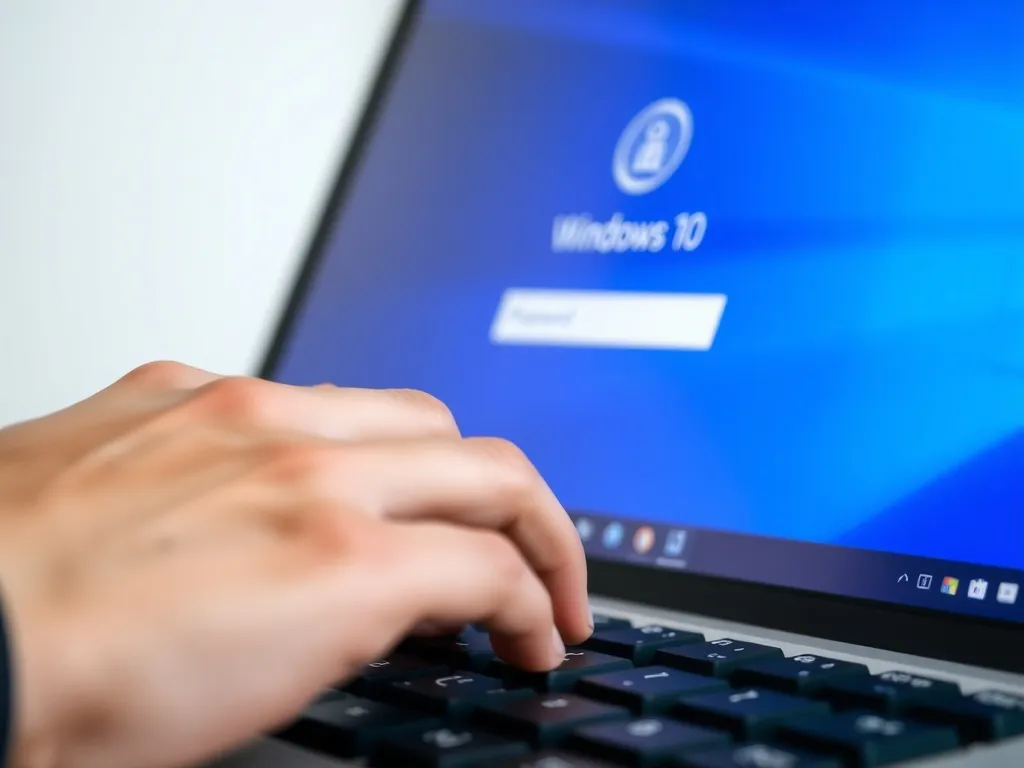
Usunięcie hasła z systemu Windows 10 może być przydatne, zwłaszcza jeśli nie chcesz za każdym razem wpisywać go, by uzyskać dostęp do komputera. Jednak warto pamiętać, że taki krok może wpłynąć na bezpieczeństwo Twojego urządzenia. W tym artykule znajdziesz szczegółowe informacje, jak skutecznie usunąć hasło w systemie Windows 10, korzystając z różnych metod.
Decyzja o usunięciu hasła z systemu Windows 10 może wynikać z różnych powodów. Przede wszystkim, brak konieczności logowania się za pomocą hasła zwiększa wygodę użytkowania, zwłaszcza dla osób, które używają komputera wyłącznie w domu. Bezpieczeństwo danych jest jednak ważnym aspektem, dlatego należy świadomie podejść do tego tematu. Usunięcie hasła jest zalecane w sytuacjach, gdy komputer nie zawiera wrażliwych danych i jest używany w kontrolowanym środowisku.
Warto podkreślić, że usunięcie hasła może wpłynąć na bezpieczeństwo Twojego komputera, dlatego warto rozważyć inne metody zabezpieczeń, takie jak PIN lub Windows Hello.
Usunięcie hasła z Windows 10 zaraz po instalacji jest stosunkowo prostym procesem. Oto kroki, które należy wykonać:
Po wykonaniu tych czynności, przy każdym uruchomieniu komputera będzie można automatycznie przejść do pulpitu bez konieczności podawania hasła.
Usunięcie hasła z konta Microsoft jest nieco bardziej skomplikowane, ale nadal możliwe. Aby to zrobić, wykonaj następujące kroki:
Przejdź do „Ustawienia” > „Konta” > „Opcje logowania”. W sekcji „Hasło” kliknij „Zmień” i postępuj zgodnie z instrukcjami, aby usunąć hasło. Pamiętaj, że usunięcie hasła z konta Microsoft może wpłynąć na inne usługi powiązane z tym kontem.
Jeśli nie chcesz całkowicie usuwać hasła, rozważ ustawienie bardziej wygodnej metody logowania, takiej jak PIN czy Windows Hello.
Czasami zdarza się, że użytkownik zapomni hasła do swojego komputera. Na szczęście istnieje kilka sposobów, aby odzyskać dostęp do systemu:
Jeśli masz konto Microsoft powiązane z systemem, możesz zresetować hasło online. Wystarczy przejść na stronę resetowania hasła Microsoft i postępować zgodnie z instrukcjami.
Resetowanie hasła przez konto Microsoft jest proste i szybkie. Wprowadź swój adres e-mail lub numer telefonu powiązany z kontem Microsoft, a następnie odbierz kod weryfikacyjny.
Możesz również rozważyć uruchomienie komputera w trybie awaryjnym i zalogowanie się na konto administratora, które często nie ma hasła. Alternatywnie, można użyć narzędzi do resetowania hasła dostępnych online. Pamiętaj jednak, aby korzystać z zaufanych źródeł.
Zmiana hasła w Windows 10 jest prostym procesem, jeśli wiesz, gdzie szukać. Aby to zrobić, przejdź do „Ustawień”, a następnie wybierz „Konta”. W sekcji „Opcje logowania” znajdziesz możliwość zmiany hasła. Kliknij na „Zmień” i postępuj zgodnie z instrukcjami na ekranie.
Resetowanie hasła przez bootowanie to skuteczna metoda, jeśli zapomniałeś hasła do swojego komputera. Oto jak to zrobić:
Resetowanie hasła przez bootowanie jest skuteczne, ale wymaga pewnej wiedzy technicznej.
Jeśli obawiasz się o bezpieczeństwo po usunięciu hasła, rozważ alternatywne metody zabezpieczeń:
Wybór odpowiedniej metody zabezpieczeń zależy od Twoich indywidualnych potrzeb i poziomu komfortu z technologią.
Co warto zapamietać?:
- Usunięcie hasła z Windows 10 zwiększa wygodę, ale może wpłynąć na bezpieczeństwo, szczególnie w przypadku wrażliwych danych.
- Aby usunąć hasło po instalacji, użyj polecenia „netplwiz” i odznacz opcję wymogu hasła.
- Resetowanie hasła przez konto Microsoft jest szybkie i proste; wystarczy podać adres e-mail lub numer telefonu.
- Zmiana hasła w Windows 10 jest łatwa; zaleca się użycie silnego hasła lub alternatywnych metod logowania, takich jak PIN czy Windows Hello.
- Alternatywne metody zabezpieczeń to Windows Hello, PIN oraz kontrola rodzicielska, które mogą zwiększyć bezpieczeństwo po usunięciu hasła.
Poradnik dla użytkowników komputerów. Pokazujemy krok po kroku, jak naprawić błędy Windowsa, zainstalować sterowniki, skonfigurować programy i sieć. Doradzamy w wyborze laptopa i komputera. Podpowiadamy, jak zadbać o bezpieczeństwo i wydajność sprzętu. Tłumaczymy technologię po ludzku, żeby komputer działał bez niespodzianek.
Czytaj dalej w tym dziale
Windows i programy
Masz za duży załącznik do maila i nie przechodzi przez skrzynkę? Z tego artykułu dowiesz się, jak zmniejszyć rozmiar pliku PDF na kilka prostych sposobów. Poznasz też narzędzia, kt…
Redakcja flyandwatch.pl
Windows i programy
Jak zaktualizować Windowsa 10 do 11? Instrukcja krok po kroku
Windows 11 to nowoczesny system operacyjny, który wprowadza wiele usprawnień i funkcji w porównaniu do swojego poprzednika, Windows 10. Przejście na nową wersję może przynieść korz…
Redakcja flyandwatch.pl
Windows i programy
Jak podzielić dysk na partycje w Windows 11? Praktyczny przewodnik
Partycjonowanie dysku twardego w systemie Windows 11 to istotna procedura, która pozwala na lepsze zarządzanie przestrzenią dyskową oraz organizację danych. Proces ten nie tylko uł…
Redakcja flyandwatch.pl
Windows i programy
Jak cofnąć aktualizację Windows 11? Praktyczny przewodnik
Aktualizacje systemu Windows często przynoszą znaczące zmiany oraz nowe funkcje, które mogą nie przypaść do gustu wszystkim użytkownikom. Czasem użytkownicy decydują się na powrót…
Redakcja flyandwatch.pl