Windows i programy
Masz za duży załącznik do maila i nie przechodzi przez skrzynkę? Z tego artykułu dowiesz się, jak zmniejszyć rozmiar pliku PDF na kilka prostych sposobów. Poznasz też narzędzia, kt…
Redakcja flyandwatch.pl

Windows i programy
Redakcja flyandwatch.pl Publikacja:
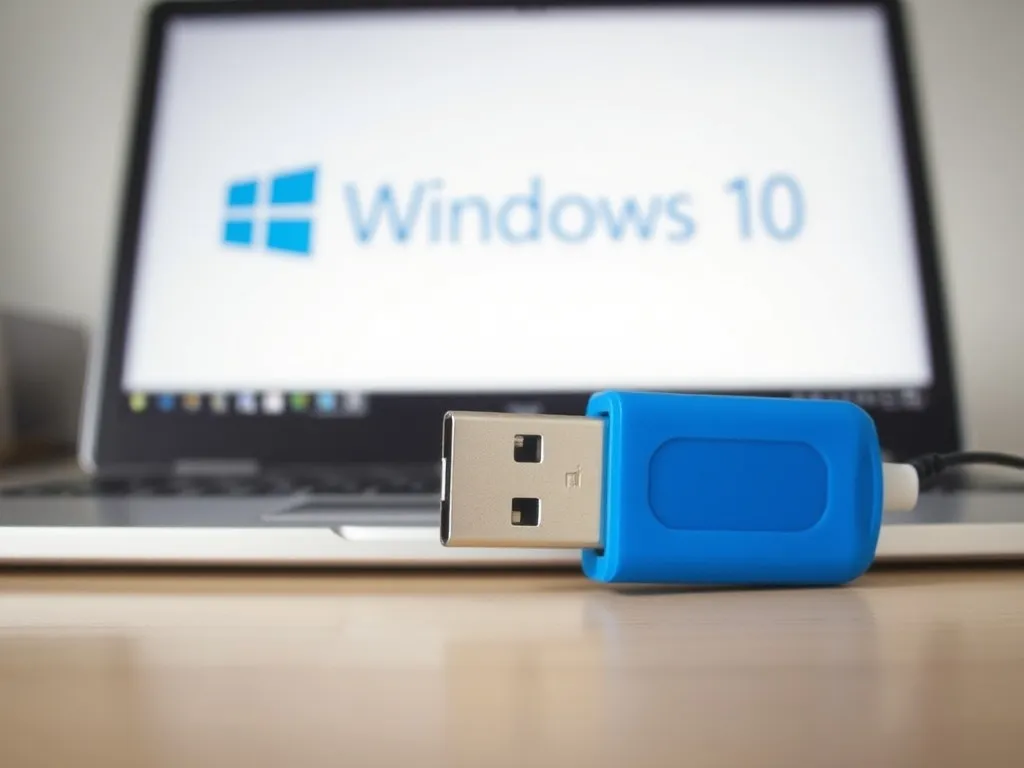
Instalacja systemu Windows 10 z nośnika USB to proces, który może wydawać się skomplikowany, ale z odpowiednimi wskazówkami jest całkowicie wykonalny nawet dla osób bez specjalistycznej wiedzy technicznej. W niniejszym artykule przedstawimy krok po kroku, jak przygotować i przeprowadzić instalację za pomocą nośnika USB.
Aby rozpocząć proces instalacji, konieczne jest przygotowanie nośnika instalacyjnego. Do tego celu najlepiej nadaje się pusty dysk flash USB o pojemności co najmniej 8 GB. Oto, co należy zrobić, aby stworzyć taki nośnik:
Po zakończeniu tego procesu masz już gotowy nośnik instalacyjny, który pozwoli na instalację systemu Windows 10 na docelowym komputerze.
Zanim przystąpisz do instalacji, warto upewnić się, że komputer, na którym ma być zainstalowany system Windows 10, spełnia minimalne wymagania sprzętowe. Oto, co jest potrzebne:
Jeśli komputer spełnia te wymagania, można przystąpić do kolejnego etapu – konfiguracji BIOS-u lub UEFI.
Przed rozpoczęciem instalacji należy skonfigurować ustawienia BIOS lub UEFI, aby komputer mógł uruchomić się z nośnika USB. Oto, jak to zrobić:
Po poprawnej konfiguracji komputer zostanie uruchomiony z nośnika USB, co pozwoli na rozpoczęcie procesu instalacji systemu Windows 10.
Gdy komputer zostanie uruchomiony z nośnika USB, na ekranie pojawi się niebieskie tło z logo Windows. Postępuj zgodnie z poniższymi krokami, aby przeprowadzić instalację:
Warto podkreślić, że proces instalacji może zająć od kilkunastu do kilkudziesięciu minut, a komputer może się kilkakrotnie zrestartować.
Po zakończeniu instalacji systemu Windows 10, komputer powinien się uruchomić i wyświetlić ekran powitalny, który pomoże skonfigurować system pod kątem indywidualnych potrzeb użytkownika. Oto, co należy zrobić:
Dzięki tym krokom Twój komputer będzie gotowy do pracy z nowo zainstalowanym systemem Windows 10. Możesz teraz instalować aplikacje, gry i korzystać z pełnej funkcjonalności systemu.
Co warto zapamietać?:
- Przygotuj nośnik USB o pojemności minimum 8 GB, używając narzędzia Media Creation Tool od Microsoftu.
- Upewnij się, że komputer spełnia minimalne wymagania: procesor 1 GHz, RAM 1 GB (32-bit) lub 2 GB (64-bit), oraz 16 GB (32-bit) lub 20 GB (64-bit) wolnego miejsca na dysku.
- Skonfiguruj BIOS/UEFI, ustawiając nośnik USB jako pierwsze urządzenie do rozruchu.
- Podczas instalacji wybierz język, wprowadź klucz produktu (opcjonalnie), zaakceptuj licencję i wybierz typ instalacji „Niestandardowy”.
- Po instalacji skonfiguruj system, wybierając region, łącząc się z internetem i sprawdzając aktualizacje.
Poradnik dla użytkowników komputerów. Pokazujemy krok po kroku, jak naprawić błędy Windowsa, zainstalować sterowniki, skonfigurować programy i sieć. Doradzamy w wyborze laptopa i komputera. Podpowiadamy, jak zadbać o bezpieczeństwo i wydajność sprzętu. Tłumaczymy technologię po ludzku, żeby komputer działał bez niespodzianek.
Czytaj dalej w tym dziale
Windows i programy
Masz za duży załącznik do maila i nie przechodzi przez skrzynkę? Z tego artykułu dowiesz się, jak zmniejszyć rozmiar pliku PDF na kilka prostych sposobów. Poznasz też narzędzia, kt…
Redakcja flyandwatch.pl
Windows i programy
Jak zaktualizować Windowsa 10 do 11? Instrukcja krok po kroku
Windows 11 to nowoczesny system operacyjny, który wprowadza wiele usprawnień i funkcji w porównaniu do swojego poprzednika, Windows 10. Przejście na nową wersję może przynieść korz…
Redakcja flyandwatch.pl
Windows i programy
Jak podzielić dysk na partycje w Windows 11? Praktyczny przewodnik
Partycjonowanie dysku twardego w systemie Windows 11 to istotna procedura, która pozwala na lepsze zarządzanie przestrzenią dyskową oraz organizację danych. Proces ten nie tylko uł…
Redakcja flyandwatch.pl
Windows i programy
Jak cofnąć aktualizację Windows 11? Praktyczny przewodnik
Aktualizacje systemu Windows często przynoszą znaczące zmiany oraz nowe funkcje, które mogą nie przypaść do gustu wszystkim użytkownikom. Czasem użytkownicy decydują się na powrót…
Redakcja flyandwatch.pl