Windows i programy
Masz za duży załącznik do maila i nie przechodzi przez skrzynkę? Z tego artykułu dowiesz się, jak zmniejszyć rozmiar pliku PDF na kilka prostych sposobów. Poznasz też narzędzia, kt…
Redakcja flyandwatch.pl

Windows i programy
Redakcja flyandwatch.pl Publikacja:
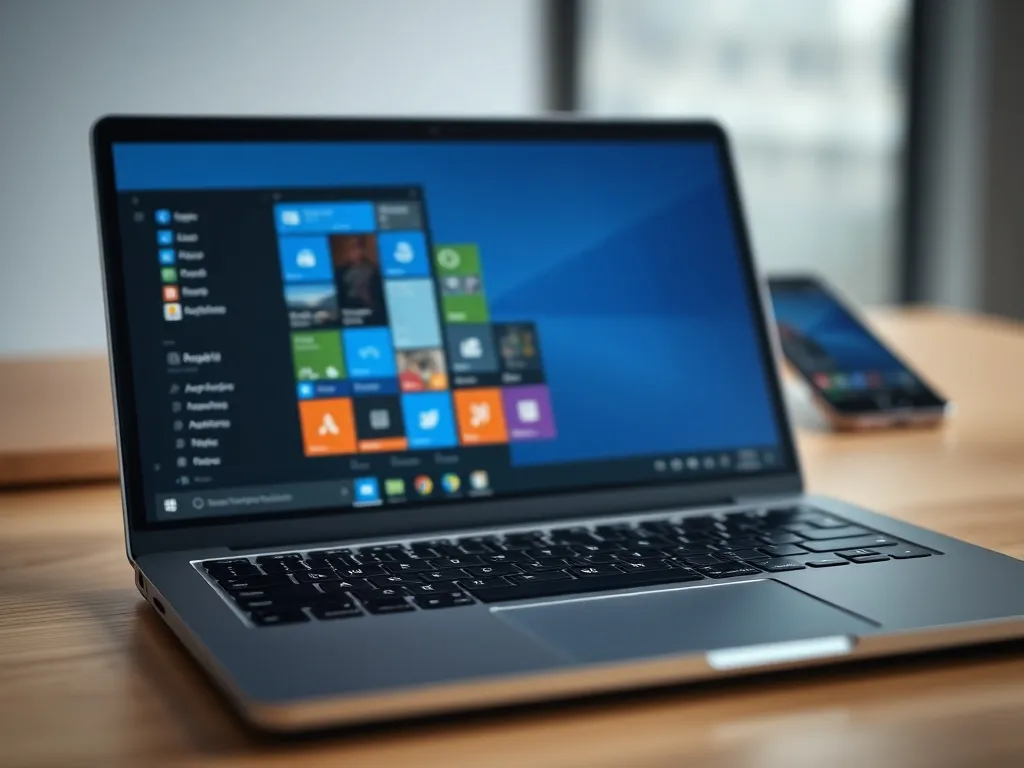
Instalacja emulatora Androida na systemie Windows 10 może być korzystnym rozwiązaniem zarówno dla programistów, jak i entuzjastów gier mobilnych. Dzięki emulatorowi można uruchamiać aplikacje i gry przeznaczone na platformę Android bez potrzeby posiadania fizycznego urządzenia. Proces instalacji nie jest skomplikowany, ale wymaga kilku kroków, które warto poznać, aby prawidłowo skonfigurować środowisko emulacyjne.
Przed przystąpieniem do instalacji emulatora Androida, ważne jest, aby upewnić się, że system Windows 10 spełnia wymagania techniczne. Konieczne jest zapewnienie odpowiedniej ilości pamięci RAM oraz miejsca na dysku twardym, a także obsługi wirtualizacji sprzętowej przez procesor. Można to sprawdzić w BIOS/UEFI, gdzie należy włączyć technologię Intel VT-x lub AMD-V, co znacznie poprawi wydajność emulatora.
Oto kilka kroków, które należy wykonać, zanim przystąpisz do instalacji:
Wybór odpowiedniego emulatora Androida zależy od indywidualnych potrzeb użytkownika. Popularne opcje to BlueStacks, NoxPlayer oraz Android Studio Emulator. Każdy z nich oferuje inne funkcje i możliwości, więc warto rozważyć swoje priorytety przed podjęciem decyzji. Poniżej przedstawiamy krok po kroku, jak zainstalować BlueStacks, jeden z najpopularniejszych emulatorów Androida.
BlueStacks to emulator, który oferuje szeroką kompatybilność z aplikacjami Androida oraz prosty w obsłudze interfejs. Aby go zainstalować, wykonaj następujące kroki:
Po zakończeniu instalacji BlueStacks, należy skonfigurować emulator, aby móc korzystać z aplikacji i gier Androida. Na początku uruchom BlueStacks i zaloguj się na swoje konto Google, co jest konieczne do uzyskania dostępu do Sklepu Google Play.
Podczas pierwszego uruchomienia BlueStacks może zaproponować kilka ustawień opcjonalnych, takich jak preferencje językowe czy konfiguracja konta. Warto również skonfigurować kilka podstawowych parametrów, aby poprawić wydajność:
Aby emulator działał płynnie, warto zastosować kilka dodatkowych kroków optymalizacyjnych. Włączanie wirtualizacji sprzętowej znacząco przyspiesza działanie emulatora. Należy również upewnić się, że komputer posiada najnowsze sterowniki GPU, co może poprawić wydajność grafiki w grach i aplikacjach.
Oto kilka dodatkowych wskazówek, które mogą pomóc w optymalizacji działania emulatora:
Instalacja emulatora Androida na Windows 10 otwiera nowe możliwości dla użytkowników, którzy chcą korzystać z aplikacji mobilnych w środowisku komputerowym. Dzięki odpowiedniej konfiguracji i optymalizacji, można cieszyć się płynną pracą emulatora i maksymalnie wykorzystać jego możliwości.
Co warto zapamietać?:
- Wymagania systemowe: co najmniej 16 GB RAM i 16 GB wolnego miejsca na dysku, włączenie wirtualizacji sprzętowej w BIOS/UEFI.
- Popularne emulatory Androida: BlueStacks, NoxPlayer, Android Studio Emulator – wybór zależy od indywidualnych potrzeb użytkownika.
- Instalacja BlueStacks: pobierz z oficjalnej strony, uruchom instalator i postępuj zgodnie z instrukcjami.
- Konfiguracja po instalacji: zaloguj się na konto Google, przydziel pamięć RAM i rdzenie CPU, dostosuj rozdzielczość ekranu oraz mapowanie klawiszy.
- Optymalizacja działania: zwiększ pamięć RAM, wyłącz niepotrzebne aplikacje w tle, regularnie aktualizuj emulator.
Poradnik dla użytkowników komputerów. Pokazujemy krok po kroku, jak naprawić błędy Windowsa, zainstalować sterowniki, skonfigurować programy i sieć. Doradzamy w wyborze laptopa i komputera. Podpowiadamy, jak zadbać o bezpieczeństwo i wydajność sprzętu. Tłumaczymy technologię po ludzku, żeby komputer działał bez niespodzianek.
Czytaj dalej w tym dziale
Windows i programy
Masz za duży załącznik do maila i nie przechodzi przez skrzynkę? Z tego artykułu dowiesz się, jak zmniejszyć rozmiar pliku PDF na kilka prostych sposobów. Poznasz też narzędzia, kt…
Redakcja flyandwatch.pl
Windows i programy
Jak zaktualizować Windowsa 10 do 11? Instrukcja krok po kroku
Windows 11 to nowoczesny system operacyjny, który wprowadza wiele usprawnień i funkcji w porównaniu do swojego poprzednika, Windows 10. Przejście na nową wersję może przynieść korz…
Redakcja flyandwatch.pl
Windows i programy
Jak podzielić dysk na partycje w Windows 11? Praktyczny przewodnik
Partycjonowanie dysku twardego w systemie Windows 11 to istotna procedura, która pozwala na lepsze zarządzanie przestrzenią dyskową oraz organizację danych. Proces ten nie tylko uł…
Redakcja flyandwatch.pl
Windows i programy
Jak cofnąć aktualizację Windows 11? Praktyczny przewodnik
Aktualizacje systemu Windows często przynoszą znaczące zmiany oraz nowe funkcje, które mogą nie przypaść do gustu wszystkim użytkownikom. Czasem użytkownicy decydują się na powrót…
Redakcja flyandwatch.pl