W systemie Windows 10 naciśnij Win + Shift + S, aby wybrać fragment ekranu, albo Win + PrtScn, jeśli chcesz zapisać cały ekran jako plik. Pierwsza kombinacja kopiuje obraz do schowka, druga zapisuje go automatycznie w folderze Obrazy > Zrzuty ekranu.
Jak najszybciej zrobić screena?
Do zrzutu wybranego obszaru użyj skrótu Win + Shift + S. Ekran zostanie przyciemniony, a następnie zaznaczysz myszą interesujący fragment.
Jeśli potrzebujesz obrazu całego pulpitu zapisanego od razu na dysku, naciśnij Win + PrtScn. Ekran na chwilę przygaśnie, a plik PNG trafi do folderu Obrazy > Zrzuty ekranu.
Screen w Windows 10 – zestawienie metod
Różnica między skrótami dotyczy przede wszystkim miejsca, do którego trafia obraz. Schowek przechowuje zrzut tymczasowo, więc aby go wykorzystać, trzeba wkleić go skrótem Ctrl + V do Painta, Worda, wiadomości lub innego programu.
| Skrót klawiszowy |
Działanie |
Miejsce docelowe |
| PrtScn |
Zrzut całego ekranu |
Schowek |
| Alt + PrtScn |
Zrzut aktywnego okna |
Schowek |
| Win + PrtScn |
Zrzut całego ekranu z automatycznym zapisem |
Obrazy > Zrzuty ekranu |
| Win + Shift + S |
Zrzut fragmentu, okna albo całego ekranu |
Schowek, z możliwością ręcznego zapisu |
Jak zapisać zrzut ze schowka?
Po użyciu PrtScn, Alt + PrtScn lub Win + Shift + S otwórz program Paint i wykonaj następujące czynności:
- Naciśnij Ctrl + V, aby wkleić obraz ze schowka.
- Wybierz Plik > Zapisz jako.
- Wskaż folder i format pliku, na przykład PNG.
- Potwierdź zapis.
Sam klawisz PrtScn nie tworzy pliku na dysku. Jeśli po jego użyciu szukasz obrazu w folderze, możesz go nie znaleźć, ponieważ zrzut znajduje się wyłącznie w schowku.
Jak użyć Narzędzia Wycinanie?
Najprostszym sposobem uruchomienia funkcji wycinania jest skrót Win + Shift + S. Po jego naciśnięciu u góry ekranu pojawi się pasek z trybami przechwytywania:
- Wycinek prostokątny – zaznaczasz prostokątny obszar ekranu.
- Wycinek dowolny – obrysowujesz fragment własnym kształtem.
- Wycinek okna – wybierasz konkretne otwarte okno.
- Wycinek pełnoekranowy – przechwytujesz cały ekran.
Po zaznaczeniu obszaru zrzut trafia do schowka. W prawym dolnym rogu może pojawić się powiadomienie. Kliknięcie go otwiera edycję w Narzędziu Wycinanie lub aplikacji Wycinek i szkic, zależnie od wersji systemu. Możesz wtedy przyciąć obraz, nanieść odręczne oznaczenia i zapisać plik.
Jeżeli wolisz uruchomić aplikację z menu, wpisz w wyszukiwarce Windows nazwę Narzędzie Wycinanie, wybierz opcję wykonania nowego wycinka i zaznacz wybrany obszar.
Gdzie znaleźć zapisane screeny?
Zrzuty wykonane skrótem Win + PrtScn znajdziesz w folderze użytkownika:
- Obrazy
- Zrzuty ekranu
- Pliki zapisane zwykle w formacie PNG
- Nazwa pliku zawiera numer kolejnego zrzutu
Jeśli użyto samego PrtScn, sprawdź schowek, wklejając obraz do Painta. Z kolei screen z Xbox Game Bar, uruchamianego skrótem Win + G, jest domyślnie zapisywany w folderze Wideo > Przechwytywanie.
Co zrobić, gdy klawisz PrtScn nie działa?
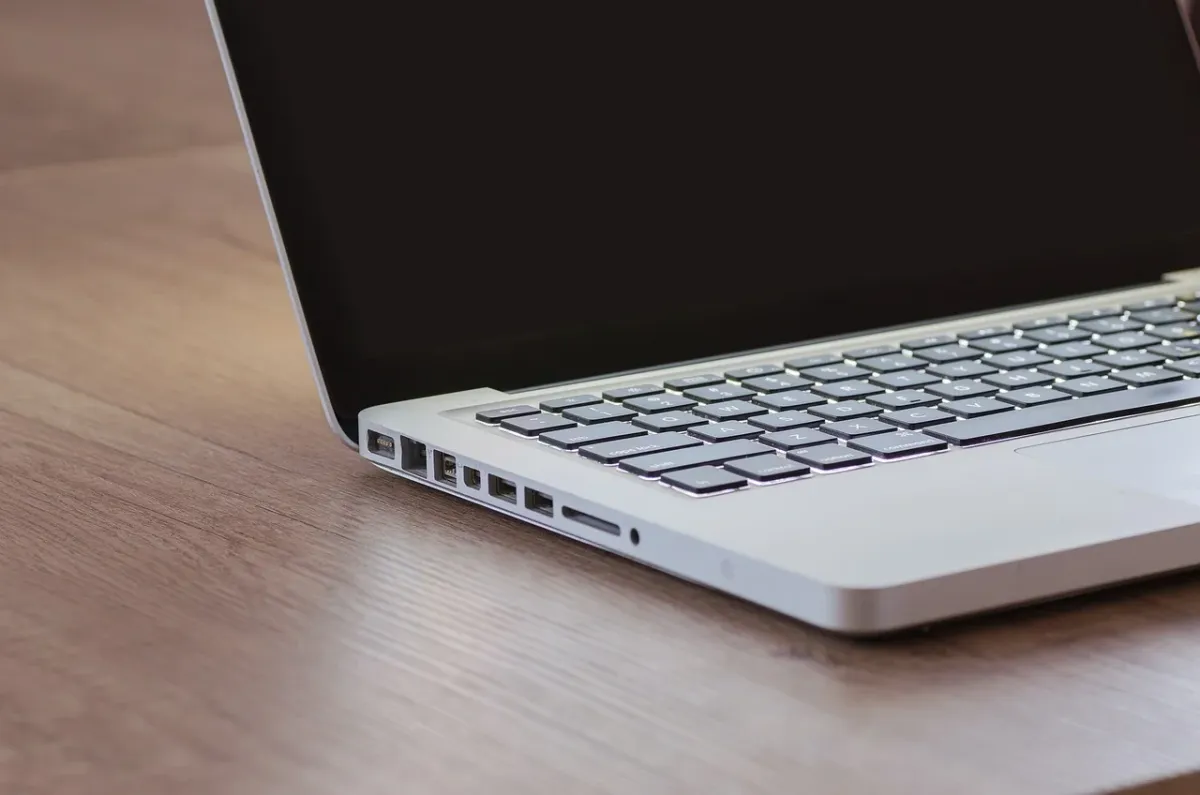
Na laptopach klawisz Print Screen może być połączony z inną funkcją. Spróbuj nacisnąć Fn + PrtScn albo, w zależności od konstrukcji klawiatury, Fn + Win + PrtScn. Oznaczenie klawisza może brzmieć także PrtSc, Print Scr lub występować jako mała ikona aparatu.
Gdy klawiatura nie ma tego przycisku, użyj Win + Shift + S i wykonaj wycinek bezpośrednio w systemie. Możesz też uruchomić z menu Start Klawiaturę ekranową, a następnie kliknąć na niej PrtScn.
Do szybkiego wyboru metody wystarczy zapamiętać prostą zasadę: Win + Shift + S służy do zaznaczania fragmentu, a Win + PrtScn do automatycznego zapisu całego ekranu.