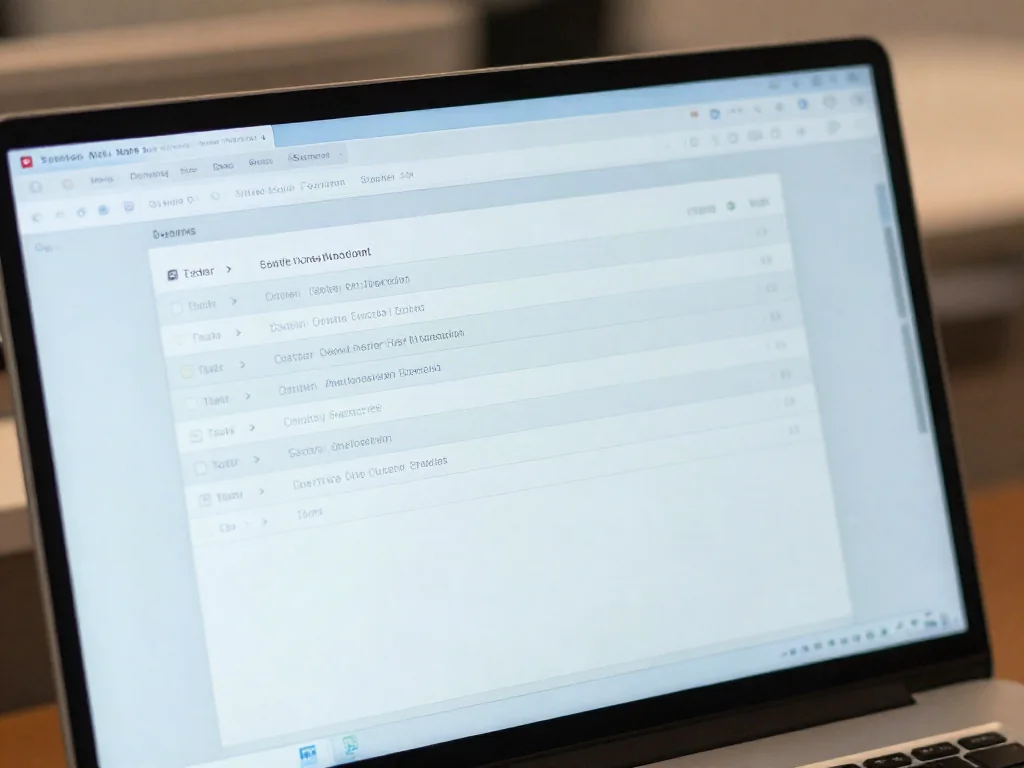
Historię aktualizacji Windows sprawdzisz w aplikacji Ustawienia. W Windows 11 wybierz Windows Update, a następnie Historia aktualizacji. W Windows 10 przejdź przez Aktualizacja i zabezpieczenia do Windows Update i kliknij Wyświetl historię aktualizacji.
Jak sprawdzić historię aktualizacji w Windows 11?
W Windows 11 wykonaj następujące kroki:
- Otwórz Ustawienia, na przykład skrótem klawiszowym Win + I.
- Wybierz sekcję Windows Update.
- Kliknij Historia aktualizacji.
- Rozwiń wybraną kategorię, aby zobaczyć szczegóły zainstalowanych aktualizacji.
Lista może być podzielona między innymi na aktualizacje dotyczące jakości, aktualizacje funkcji, aktualizacje sterowników, aktualizacje definicji i inne aktualizacje.
Jak sprawdzić historię aktualizacji w Windows 10?
W starszej wersji systemu ścieżka wygląda nieco inaczej:
- Otwórz Ustawienia.
- Przejdź do sekcji Aktualizacja i zabezpieczenia.
- Wybierz Windows Update.
- Kliknij Wyświetl historię aktualizacji.
Zobaczysz listę zainstalowanych poprawek, sterowników i innych elementów związanych z Windows Update. Poszczególne grupy można rozwinąć, aby sprawdzić daty oraz szczegóły instalacji.
Jak czytać historię aktualizacji?
Przy każdej aktualizacji może znajdować się numer KB, czyli identyfikator z bazy wiedzy Microsoftu (Knowledge Base). Wyszukanie tego numeru na stronie Microsoftu pozwala sprawdzić, czego dotyczyła poprawka i jakie zmiany wprowadzała.
Historia aktualizacji pomaga też przy diagnozowaniu problemów. Jeżeli spowolnienie systemu, błąd sterownika lub inna usterka pojawiły się po konkretnej dacie, sprawdź, jakie aktualizacje zainstalowano w tym czasie. To pierwszy punkt, od którego warto rozpocząć analizę.
Numer KB i data instalacji ułatwiają powiązanie problemu z konkretną aktualizacją.