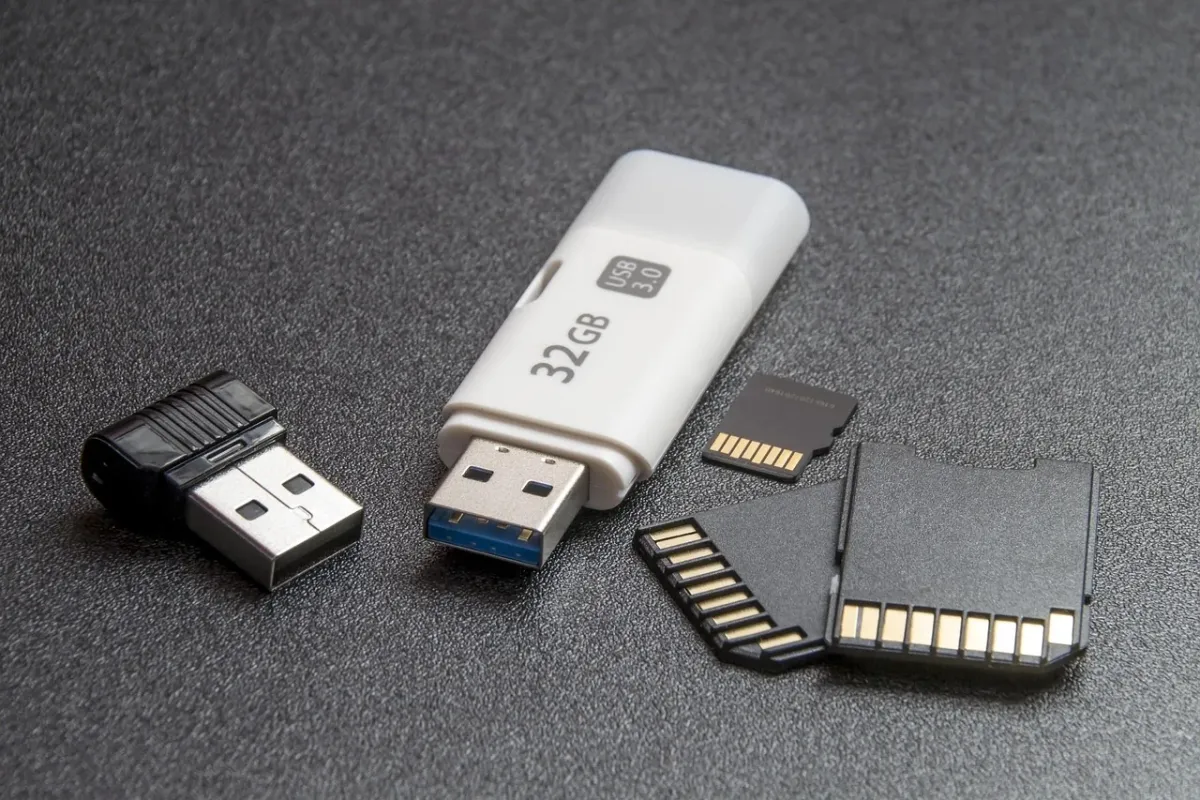
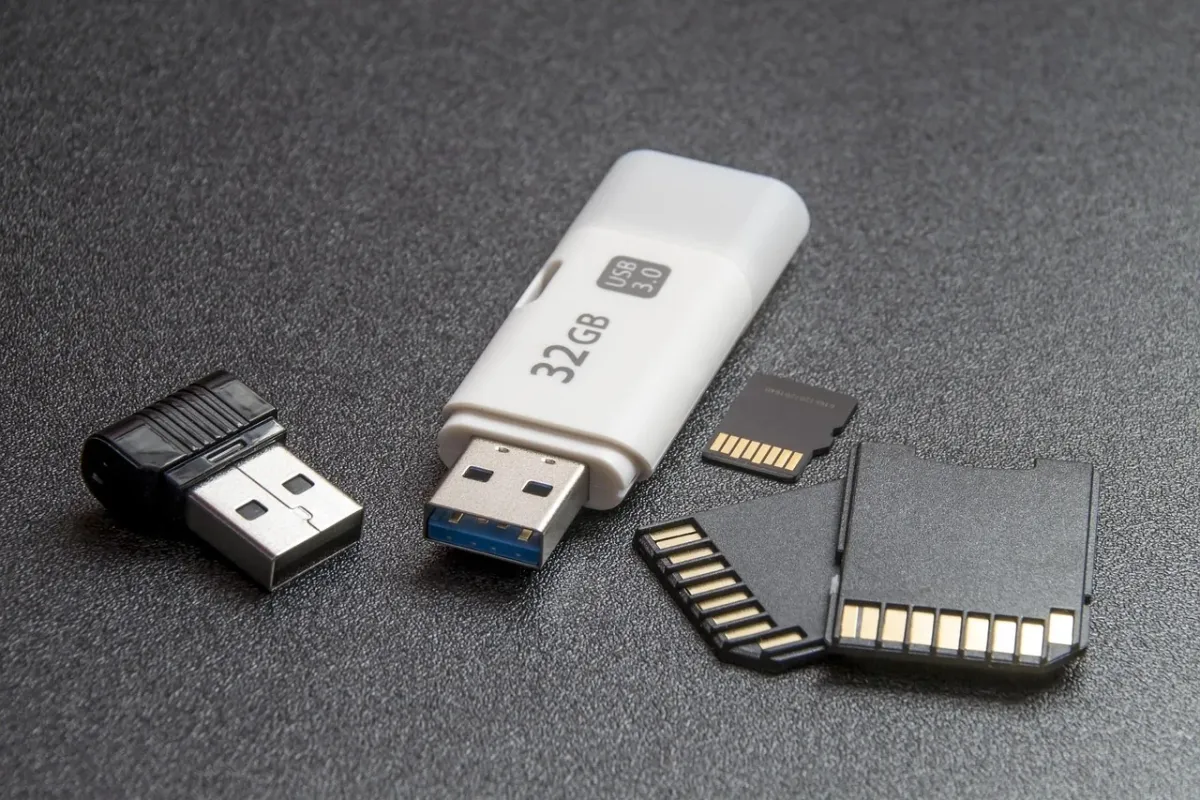
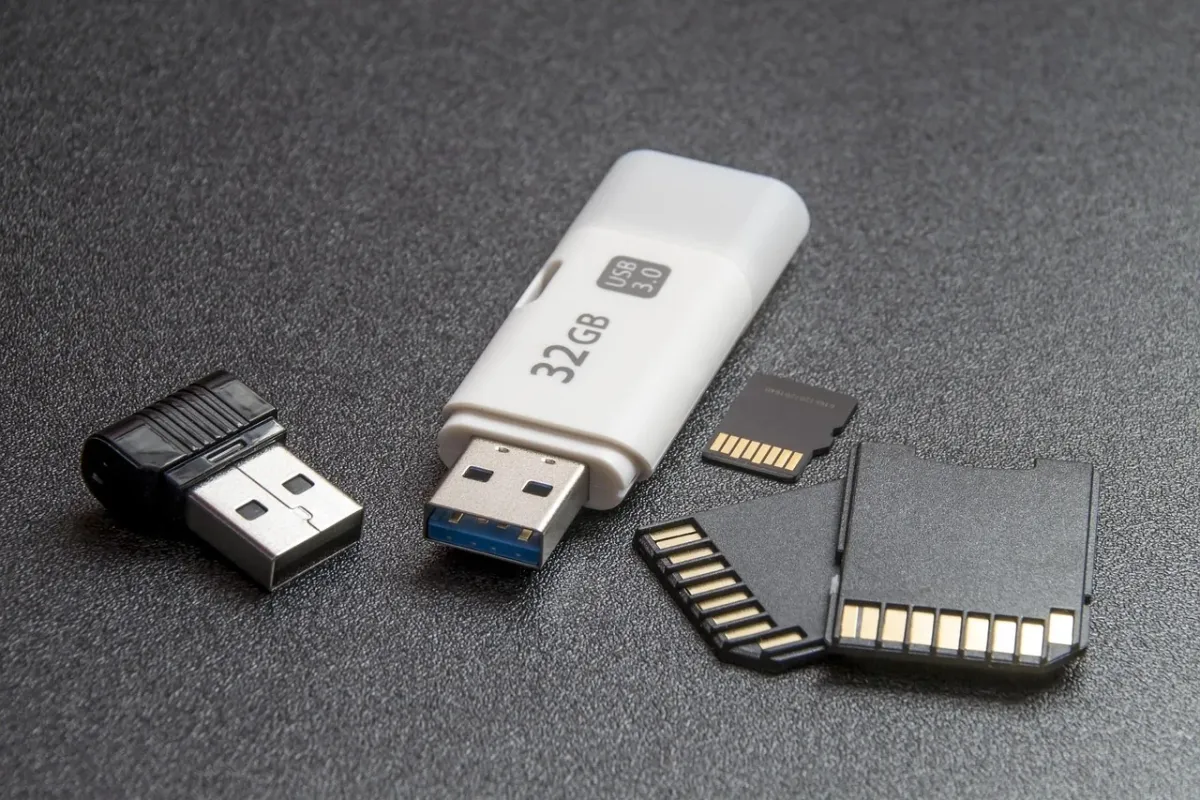
Bootowalny flash USB z systemem Windows 10 przygotujesz za pomocą oficjalnego narzędzia Microsoft Media Creation Tool. Potrzebujesz pendrive’a o pojemności co najmniej 8 GB, dostępu do internetu i kopii zapasowej plików z nośnika. Formatowanie usunie z niego wszystkie dane.
Wymagania przed rozpoczęciem
Bootowalny nośnik USB pozwala uruchomić komputer z pendrive’a i rozpocząć instalację systemu przed załadowaniem dotychczasowego Windowsa. Przygotuj:
- Pendrive o pojemności co najmniej 8 GB.
- Komputer z dostępem do stabilnego internetu.
- Możliwość uruchomienia pobranego programu z uprawnieniami administratora.
- Kopię zapasową wszystkich plików zapisanych na pendrivie.
Po wskazaniu nośnika Media Creation Tool sformatuje go, a znajdujące się na nim pliki zostaną bezpowrotnie usunięte. Sprawdź więc dwukrotnie, czy wybrany dysk USB jest właściwy. Przygotowanie instalatora za pomocą tego narzędzia nie jest tym samym co tworzenie dysku odzyskiwania. Nośnik instalacyjny służy do przeprowadzenia czystej instalacji Windows 10, a Recovery Drive jest przeznaczony głównie do uruchamiania środowiska naprawczego systemu.
Jak utworzyć nośnik instalacyjny Windows 10?
Użyj wyłącznie Media Creation Tool pobranego z oficjalnej strony Microsoft. Nie korzystaj z przypadkowych kopii programu, ponieważ mogą zawierać zmodyfikowane pliki.
- Podłącz pendrive do komputera i otwórz stronę pobierania systemu Windows 10 w witrynie Microsoft.
- Pobierz narzędzie Media Creation Tool, a następnie uruchom plik MediaCreationTool.exe jako administrator.
- Zaakceptuj warunki licencji.
- Wybierz opcję Utwórz nośnik instalacyjny dla innego komputera i kliknij „Dalej”.
- Ustaw język, edycję Windows 10 oraz architekturę systemu. W większości współczesnych komputerów wybierz 64-bit (x64). Jeśli narzędzie zaznaczy ustawienia zalecane dla bieżącego komputera, możesz je zmienić po wyłączeniu tej opcji.
- Jako rodzaj nośnika wybierz „Dysk flash USB”.
- Wskaż właściwy pendrive z listy. Porównaj jego nazwę i pojemność z podłączonym urządzeniem, ponieważ wybranie innego dysku spowoduje utratę zapisanych na nim danych.
- Potwierdź rozpoczęcie operacji. Narzędzie pobierze pliki Windows 10, sformatuje USB i utworzy na nim instalator.
- Poczekaj na zakończenie pobierania i komunikat informujący, że dysk USB jest gotowy, po czym zamknij program.
Jeżeli pendrive nie pojawia się na liście, sprawdź jego podłączenie, użyj innego portu USB i odśwież listę urządzeń. Nie odłączaj nośnika podczas pobierania ani przygotowywania plików.
Jak uruchomić instalację z USB?
Po przygotowaniu instalatora zapisz ważne pliki także z wewnętrznego dysku komputera. Czysta instalacja może usunąć dane z wybranej partycji systemowej.
- Wyłącz komputer i podłącz przygotowany pendrive.
- Włącz urządzenie i od razu zacznij naciskać klawisz otwierający Boot Menu. Zależnie od producenta może to być między innymi F12, F11, Esc lub F8.
- Na liście urządzeń startowych wybierz pamięć USB. Jeżeli widzisz dwie pozycje, wybierz wariant oznaczony jako UEFI, jeśli komputer korzysta z trybu UEFI.
- Po uruchomieniu instalatora wybierz język, format godziny i waluty oraz układ klawiatury, a następnie kliknij „Dalej”.
- Wybierz „Zainstaluj teraz”, zaakceptuj warunki licencji i wskaż instalację niestandardową, jeżeli chcesz wykonać czystą instalację Windows 10.
- Na ekranie wyboru miejsca instalacji wskaż właściwy dysk lub partycję systemową. Zachowaj ostrożność, ponieważ usunięcie albo sformatowanie niewłaściwej partycji skasuje zapisane na niej dane.
- Postępuj zgodnie z instrukcjami na ekranie. Komputer uruchomi się ponownie kilka razy, a po zakończeniu przejdziesz do konfiguracji systemu.
Jeśli komputer ponownie uruchamia instalator zamiast przejść do konfiguracji Windows, odłącz pendrive po pierwszym restarcie albo wybierz wewnętrzny dysk jako urządzenie startowe.
Co zrobić po instalacji Windows 10?
Po czystej instalacji część sterowników może nie być jeszcze dostępna. Dotyczy to między innymi Wi-Fi, dźwięku, grafiki, Bluetootha lub czytnika linii papilarnych. Połącz komputer z internetem i pobierz sterowniki ze strony producenta urządzenia.
Jeśli korzystasz z komputera Huawei lub Honor, możesz użyć aplikacji PC Manager i funkcji sprawdzania sterowników. W przypadku innych komputerów skorzystaj z witryny producenta płyty głównej albo laptopa. Po instalacji sterowników uruchom ponownie komputer i sprawdź w Menedżerze urządzeń, czy nie ma nierozpoznanych komponentów.
Gotowy pendrive zachowaj jako nośnik instalacyjny. Nie zapisuj na nim ważnych plików, ponieważ kolejne przygotowanie instalatora ponownie wyczyści jego zawartość.