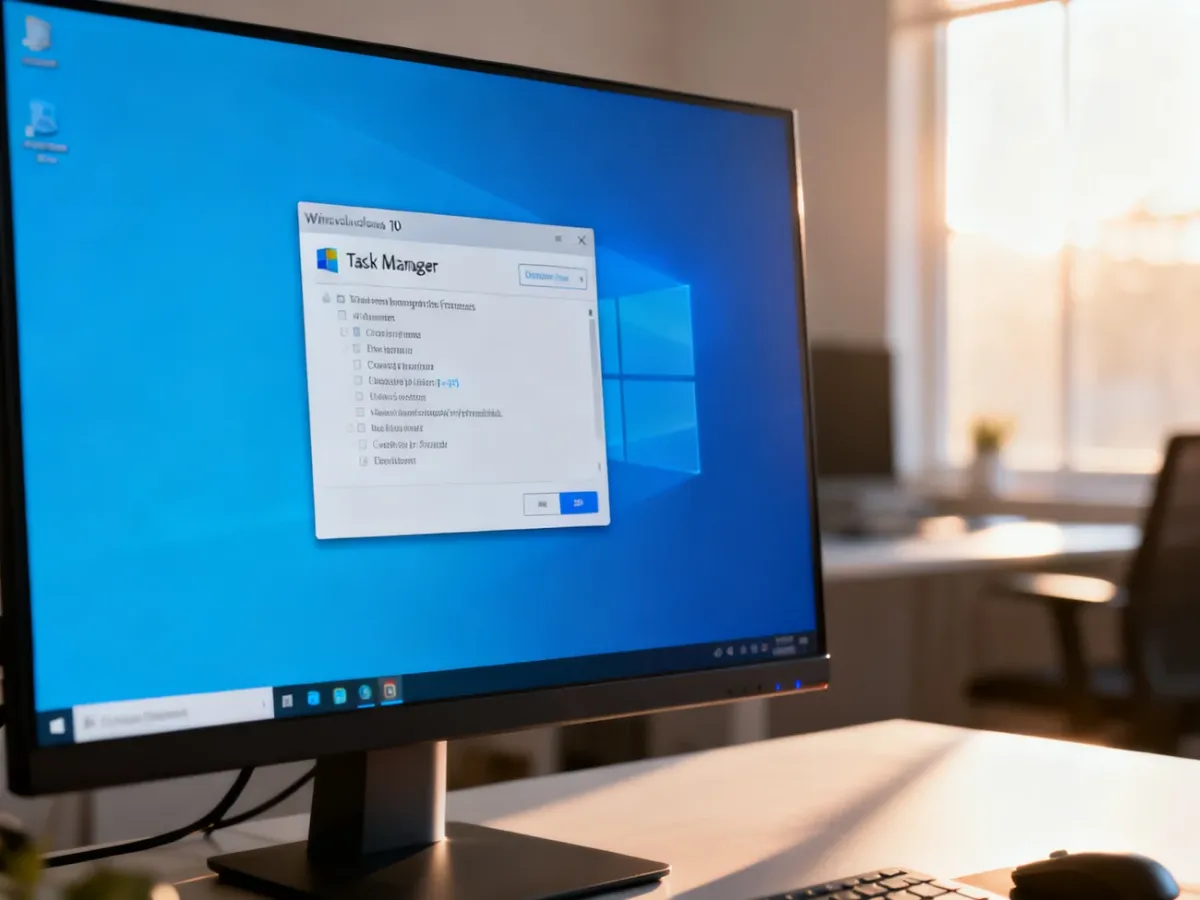
Microsoft PC Manager to oficjalne, bezpłatne narzędzie Microsoftu dla Windows 10 i Windows 11. Zbiera w jednym miejscu funkcje czyszczenia dysku, zarządzania procesami, autostartem oraz podstawowej ochrony systemu. Dzięki temu może zastąpić część zewnętrznych „czyścicieli”, bez dokładania do systemu rozbudowanego oprogramowania.
Czym jest PC Manager Windows 11?
Microsoft PC Manager działa jak centrum zarządzania kondycją komputera. Zamiast przechodzić między Ustawieniami, Menedżerem zadań, Windows Update i zabezpieczeniami systemu, możesz skorzystać z jednego interfejsu. Aplikacja nie jest tym samym programem co Huawei PC Manager, który służy głównie do obsługi komputerów Huawei.
Narzędzie jest rozwijane, dlatego nazwy funkcji i wygląd poszczególnych ekranów mogą się zmieniać. Jego główne obszary to Cleanup, czyli oczyszczanie i optymalizacja, oraz Security, czyli funkcje związane z ochroną systemu i przeglądarki.
Co potrafi Microsoft PC Manager?
Najważniejsze funkcje aplikacji można podzielić na dwa filary. Cleanup pomaga odzyskać zasoby i uporządkować system, natomiast Security zapewnia szybki dostęp do wybranych mechanizmów ochronnych Windows.
| Moduł |
Główne funkcje |
Korzyść dla użytkownika |
| Cleanup |
Boost, Health Check, Deep Cleanup, zarządzanie dużymi plikami, procesami i autostartem |
Szybsze zwalnianie pamięci RAM, usuwanie plików tymczasowych i kontrola aplikacji uruchamianych z systemem |
| Security |
Security Scan, Windows Update, Browser Protection i kontrola wyskakujących okien |
Łatwiejszy dostęp do skanowania systemu, aktualizacji oraz ustawień domyślnej przeglądarki |
| Storage i Apps |
Analiza zajętego miejsca, wyszukiwanie dużych plików, zarządzanie aplikacjami i ich odinstalowywanie |
Szybsze znalezienie programów oraz danych zajmujących dużo przestrzeni |
Przycisk Boost służy do szybkiego zwolnienia części zasobów. Może zamknąć wybrane procesy w tle i usunąć pliki tymczasowe. Nie jest to jednak trwałe zwiększenie mocy komputera. Rezultat zależy od tego, ile niepotrzebnych procesów i danych działało przed uruchomieniem funkcji.
Deep Cleanup działa szerzej niż szybkie Boost. Pozwala dokładniej przeanalizować pliki tymczasowe i inne dane, które mogą zajmować miejsce na dysku. Przed usunięciem wyników skanowania sprawdź proponowane kategorie, zwłaszcza gdy aplikacja wskazuje pliki pobrane lub duże dane użytkownika.
Jak korzystać z aplikacji?
Instalację i pierwszą optymalizację możesz przeprowadzić w kilku krokach:
- Pobierz Microsoft PC Manager z oficjalnej strony Microsoftu i zainstaluj aplikację.
- Uruchom program, a następnie sprawdź ekran główny z modułami Cleanup i Security.
- Wybierz Health Check, aby otrzymać zestawienie plików do usunięcia, aplikacji wpływających na start systemu oraz potencjalnych problemów.
- Użyj Boost do szybkiego zwolnienia pamięci i usunięcia bezpiecznych plików tymczasowych.
- Jeśli potrzebujesz więcej miejsca, przejdź do Deep Cleanup albo wyszukaj duże pliki w module Storage.
Health Check jest dobrym punktem wyjścia, gdy nie wiesz, od czego zacząć. Funkcja analizuje kilka obszarów systemu i prowadzi do narzędzi, które wymagają decyzji użytkownika. Nie należy traktować każdego wskazania jako awarii. Niektóre aplikacje działające w tle mogą być potrzebne, nawet jeśli wpływają na czas uruchamiania Windows.
PC Manager często działa w tle i pozostaje w obszarze powiadomień obok zegara. Zamknięcie okna przyciskiem X nie zawsze kończy jego pracę. Jeśli chcesz uruchomić program z pełnymi uprawnieniami, zamknij go z menu ikony w zasobniku, klikając opcję zakończenia, a następnie uruchom ponownie jako administrator.
Pełne czyszczenie może wymagać uprawnień administratora. Zwykłe uruchomienie aplikacji nie zawsze daje dostęp do wszystkich lokalizacji systemowych, dlatego Deep Cleanup może wtedy wykazać mniej danych do usunięcia.
Uprawnienia administratora nie oznaczają, że należy usuwać wszystko, co program wskazuje. Przejrzyj listę przed zatwierdzeniem, szczególnie gdy używasz aplikacji przechowujących pliki offline albo często pobierasz duże dokumenty.
Jakie dodatkowe funkcje oferuje program?
Poza podstawowym oczyszczaniem i ochroną PC Manager udostępnia kilka narzędzi przydatnych w codziennej pracy:
- Zarządzanie autostartem – wyłączanie programów, które nie muszą uruchamiać się razem z Windows.
- Process management – szybkie kończenie wybranych procesów działających w tle.
- AI Tools – między innymi wycinanie elementów z ekranu, wydobywanie tekstu lub tabel oraz narzędzia pomocnicze, zależnie od dostępnej wersji aplikacji.
- Narzędzia codzienne – skróty do notatnika, kalkulatora, zrzutów ekranu czy nagrywania ekranu.
- Browser Protection – sprawdzanie domyślnej przeglądarki i blokowanie niepożądanych zmian wywoływanych przez aplikacje.
Czy warto zainstalować PC Manager?
Tak, jeśli chcesz szybko korzystać z kilku systemowych funkcji Windows 11 bez instalowania rozbudowanego programu zewnętrznego. Microsoft PC Manager jest oficjalnym narzędziem Microsoftu i pełni rolę wygodnego interfejsu do istniejących mechanizmów systemu, a nie magicznego sposobu na trwałe przyspieszenie każdego komputera.
Aplikacja działa także w Windows 10, przy czym wymagania wersji systemu mogą zależeć od bieżącego wydania programu. Jeśli instalator zgłasza problem, najpierw uruchom Windows Update i zainstaluj dostępne aktualizacje, w tym biblioteki .NET Framework. Program może aktualizować się automatycznie, a jego interfejs i zakres funkcji mogą zmieniać się wraz z rozwojem projektu.