W Windows 11 programy uruchamiające się wraz ze startem systemu wyłączysz przez „Ustawienia” albo „Menedżer zadań”. Obie metody są wbudowane w system i nie wymagają instalowania dodatkowych narzędzi.
Jak wyłączyć programy w „Ustawieniach”?
To najprostsza metoda, jeśli chcesz szybko sprawdzić listę aplikacji startowych i zmienić ich działanie.
- Otwórz „Ustawienia” skrótem Win + I albo wybierz je z menu „Start”.
- Przejdź do sekcji „Aplikacje”, a następnie wybierz „Autostart”.
- Znajdź program, który nie powinien uruchamiać się razem z systemem.
- Przełącz znajdujący się przy nim przełącznik na „Wyłączone”.
Na liście może być widoczna informacja „Wpływ na uruchamianie”. Oznaczenia „niski”, „średni” i „wysoki” wskazują, jak mocno dana aplikacja obciąża start systemu. W pierwszej kolejności możesz wyłączyć programy o wysokim wpływie, jeśli nie są potrzebne od razu po zalogowaniu.
Jak użyć Menedżera zadań?
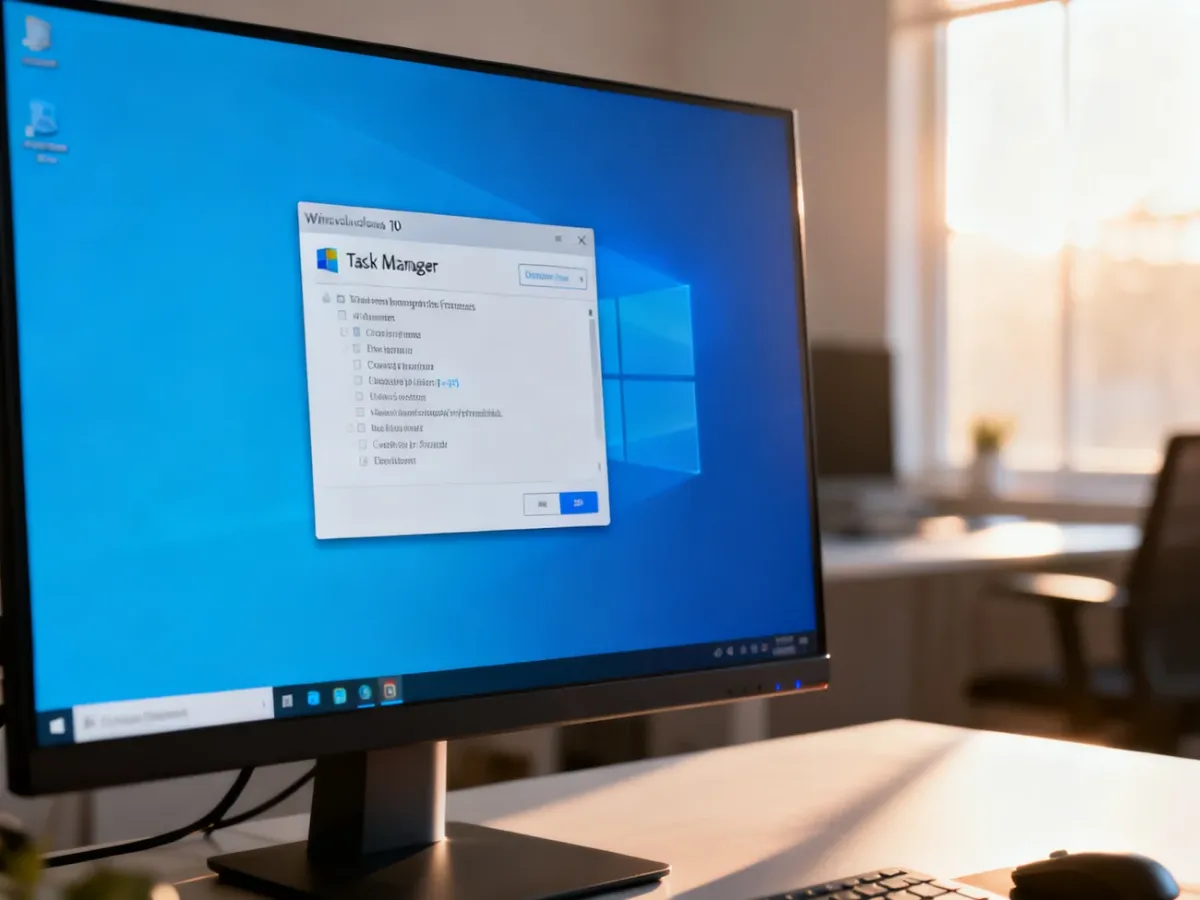
„Menedżer zadań” również pozwala zarządzać aplikacjami startowymi, a przy tym pokazuje ich wpływ na uruchamianie systemu.
- Otwórz „Menedżer zadań” skrótem Ctrl + Shift + Esc.
- Wybierz sekcję „Aplikacje autostartu”. Jeśli widzisz uproszczony widok, rozwiń okno, aby wyświetlić pełną listę.
- Kliknij prawym przyciskiem myszy program, który chcesz wyłączyć.
- Wybierz opcję „Wyłącz”.
Zmiana zacznie obowiązywać przy następnym uruchomieniu komputera. Wyłączenie aplikacji nie usuwa jej z systemu, lecz blokuje automatyczne uruchamianie. Program nadal będzie można otworzyć ręcznie.
Nie wyłączaj elementów, których przeznaczenia nie znasz. Szczególną ostrożność zachowaj przy sterownikach i usługach związanych ze sprzętem lub bezpieczeństwem systemu:
- sterowniki dźwięku i karty graficznej
- oprogramowanie obsługujące klawiaturę lub mysz
- programy zabezpieczające, w tym antywirus
- usługi systemowe i elementy producenta komputera
Wyłączenie komunikatora, synchronizacji chmurowej albo programu uruchamianego sporadycznie jest zwykle mniej ryzykowne. Gdy nie masz pewności, za co odpowiada dana pozycja, pozostaw ją włączoną.