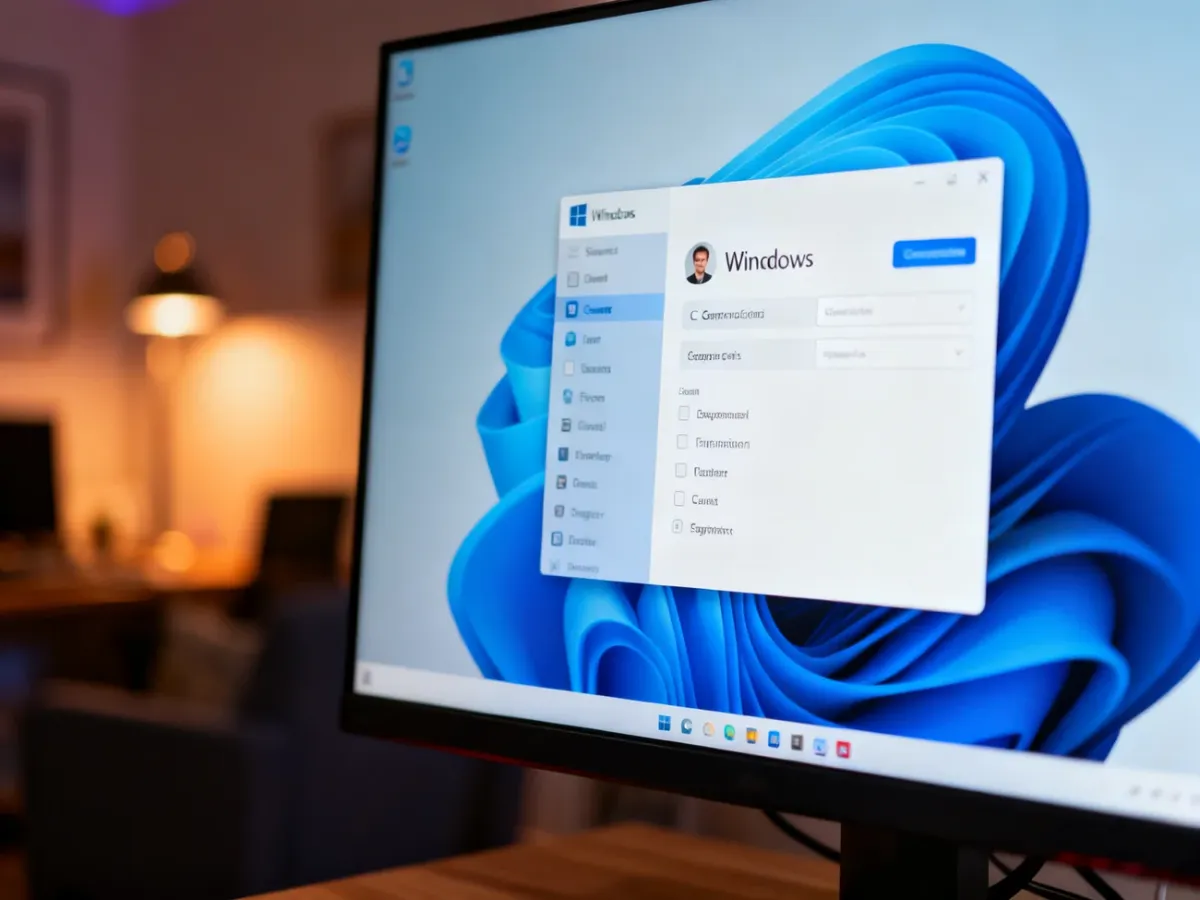
Zmiana nazwy konta lokalnego w Windows 11 zmienia tylko nazwę wyświetlaną przy logowaniu. Nie usuwa plików, programów ani ustawień użytkownika. Najprościej zrobić to przez Panel sterowania. Zanim zaczniesz, sprawdź jednak, czy korzystasz z konta lokalnego, a nie z Konta Microsoft.
Jak sprawdzić, czy masz konto lokalne?
Otwórz Start → Ustawienia → Konta → Twoje informacje. Informacje na tym ekranie pozwolą rozpoznać typ konta:
- Konto Microsoft – pod nazwą widoczny jest adres e-mail, a dane mogą być synchronizowane z chmurą.
- Konto lokalne – system pokazuje nazwę użytkownika, ale nie wyświetla adresu e-mail powiązanego z logowaniem online.
Niniejsza instrukcja dotyczy konta lokalnego. Nazwę Konta Microsoft zmienia się w ustawieniach konta online, a nie bezpośrednio w Panelu sterowania.
Jak zmienić nazwę konta przez Panel sterowania?
To najprostsza metoda dla większości użytkowników Windows 11. Wykonaj następujące kroki:
- Otwórz menu Start i wpisz Panel sterowania, a następnie uruchom znalezioną aplikację.
- Wybierz Konta użytkowników.
- Jeszcze raz kliknij Konta użytkowników.
- Wybierz opcję Zmień nazwę konta.
- Wpisz nową nazwę i zatwierdź ją przyciskiem Zmień nazwę.
Nowa nazwa powinna pojawić się na ekranie logowania oraz w wybranych miejscach systemu. Jeśli od razu widzisz starą nazwę, uruchom ponownie komputer.
Przeczytaj również: Jak zmienić tapetę w Windows 11?
Jak zmienić nazwę za pomocą netplwiz?
Narzędzie netplwiz otwiera panel zaawansowanego zarządzania kontami użytkowników. Możesz użyć go także do zmiany nazwy konta lokalnego:
- Naciśnij Win + R, wpisz netplwiz i naciśnij Enter.
- Zaznacz swoje konto na liście użytkowników.
- Kliknij Właściwości.
- W polu Nazwa użytkownika wpisz nową nazwę.
- Zatwierdź zmiany przyciskiem OK, a następnie uruchom ponownie komputer.
Ostrzeżenie: netplwiz służy do zaawansowanego zarządzania kontami. Zmień tylko nazwę, bez modyfikowania haseł, członkostwa w grupach i innych ustawień, jeśli nie wiesz, do czego służą.
Polecamy: Jak zmienić ustawienia klawiatury w Windows 7?
Zmiana nazwy wyświetlanej nie zmienia automatycznie nazwy folderu profilu, na przykład C:\Users\StaraNazwa. To normalne i nie oznacza problemu. Nie zmieniaj ręcznie nazwy tego folderu ani wpisów rejestru, ponieważ taka operacja może spowodować problemy z uruchamianiem profilu i dostępem do plików.
Polecamy: Jak zmienić język w Windows 11? Poradnik krok po kroku