Windows i programy
Masz za duży załącznik do maila i nie przechodzi przez skrzynkę? Z tego artykułu dowiesz się, jak zmniejszyć rozmiar pliku PDF na kilka prostych sposobów. Poznasz też narzędzia, kt…
Redakcja flyandwatch.pl

Windows i programy
Redakcja flyandwatch.pl Publikacja:
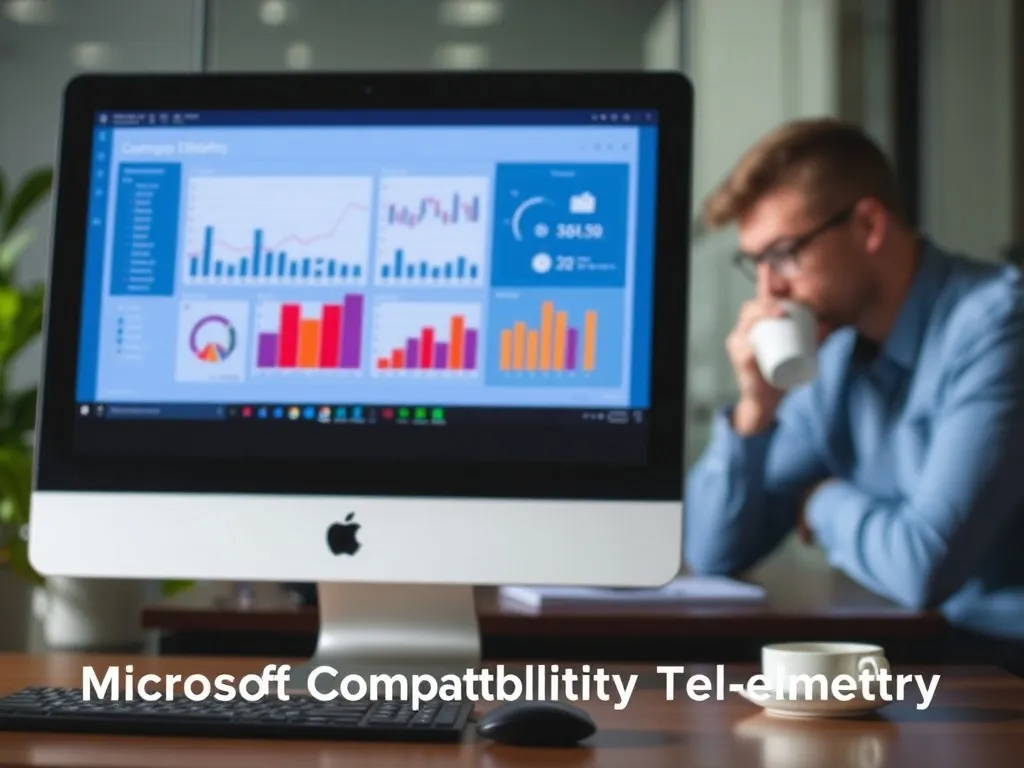
Microsoft Compatibility Telemetry to jedna z tych funkcji w systemie Windows 10, która budzi zarówno ciekawość, jak i obawy wśród użytkowników. Z jednej strony jej zadaniem jest zbieranie danych diagnostycznych, które mają pomóc w poprawie stabilności i wydajności systemu. Z drugiej strony, wielu użytkowników skarży się na jej wpływ na wydajność komputera. Warto więc przyjrzeć się, czym dokładnie jest ta usługa, jakie ma funkcje i jak można zarządzać jej działaniem.
Microsoft Compatibility Telemetry to usługa wbudowana w system Windows 10, której głównym zadaniem jest zbieranie danych diagnostycznych dotyczących działania systemu oraz zainstalowanych aplikacji. Proces ten jest prowadzony przez CompatTelRunner.exe, który działa w tle, monitorując kompatybilność i wydajność systemu oraz identyfikując potencjalne problemy. Zebrane dane są następnie przesyłane do Microsoftu, co pozwala na ciągłe ulepszanie systemu operacyjnego.
Telemetria jest częścią programu poprawy jakości obsługi klienta (CEIP) i ma na celu zbieranie anonimowych danych technicznych. Dzięki nim Microsoft może lepiej rozumieć, jak Windows działa na różnych konfiguracjach sprzętowych i identyfikować potencjalne problemy z kompatybilnością.
Jednym z najczęstszych problemów zgłaszanych przez użytkowników jest wysokie użycie dysku i procesora przez proces CompatTelRunner.exe. Dzieje się tak dlatego, że telemetria intensywnie zbiera dane diagnostyczne, co może prowadzić do zwiększonego obciążenia systemu. W szczególności problem ten jest widoczny na starszych komputerach lub urządzeniach z wolniejszymi dyskami twardymi.
Wysokie użycie dysku przez Microsoft Compatibility Telemetry często objawia się spowolnieniem systemu, wolnym dostępem do plików i aplikacji oraz ogólnym zmniejszeniem wydajności. W Menedżerze zadań proces ten często pojawia się wysoko na liście procesów zużywających zasoby, co może być szczególnie irytujące dla użytkowników.
Problemy związane z Microsoft Compatibility Telemetry można zidentyfikować, obserwując kilka wskaźników:
Jeśli zdecydujesz się na wyłączenie Microsoft Compatibility Telemetry, istnieje kilka metod, które możesz zastosować. Każda z nich różni się nieco stopniem trudności i skuteczności, ale wszystkie mają na celu zminimalizowanie wpływu telemetrii na wydajność systemu.
Jednym z najprostszych sposobów na wyłączenie telemetrii jest skorzystanie z Edytora zasad grupy, dostępnego w wersjach Windows 10 Professional i Enterprise. Aby to zrobić:
Jeśli nie masz dostępu do Edytora zasad grupy, możesz wyłączyć telemetrię przez Edytor rejestru. Wykonaj następujące kroki:
Alternatywnie możesz skorzystać z narzędzi zewnętrznych, takich jak ShutUp10, które automatycznie wyłączają Microsoft Compatibility Telemetry. Aby to zrobić:
Decyzja o wyłączeniu Microsoft Compatibility Telemetry powinna być dobrze przemyślana. Z jednej strony, wyłączenie tej usługi może prowadzić do znacznej poprawy wydajności komputera, szczególnie na starszych urządzeniach. Z drugiej strony, telemetria dostarcza istotnych danych diagnostycznych, które pomagają Microsoftowi w rozwoju systemu Windows oraz tworzeniu niezbędnych poprawek i aktualizacji.
Dla większości użytkowników zaleca się pozostawienie telemetrii włączonej, zwłaszcza że zbierane dane są w pełni anonimowe i nie zawierają informacji osobistych. Jednak dla tych, którzy priorytetowo traktują maksymalną kontrolę nad swoimi danymi, wyłączenie telemetrii może być rozważane, o ile akceptują potencjalne ryzyko związane z brakiem dostępu do kluczowych aktualizacji i poprawek.
Microsoft Compatibility Telemetry jest integralną częścią systemu Windows, której zadaniem jest poprawa stabilności i bezpieczeństwa systemu. Decyzja o jej wyłączeniu powinna być podjęta po dokładnym rozważeniu wszystkich za i przeciw.
Co warto zapamietać?:
- Microsoft Compatibility Telemetry zbiera dane diagnostyczne przez proces CompatTelRunner.exe, co może wpływać na wydajność systemu.
- Wysokie użycie dysku i CPU przez telemetrię może prowadzić do spowolnienia działania aplikacji i systemu, szczególnie na starszych komputerach.
- Problemy z telemetrią można zidentyfikować poprzez intensywne użycie dysku, wysokie zużycie CPU oraz spowolnienie systemu.
- Możliwe metody wyłączenia telemetrii to Edytor zasad grupy, Edytor rejestru oraz narzędzia zewnętrzne, takie jak ShutUp10.
- Decyzja o wyłączeniu telemetrii powinna być przemyślana, z uwagi na jej rolę w poprawie stabilności systemu oraz potencjalne ryzyko braku aktualizacji.
Poradnik dla użytkowników komputerów. Pokazujemy krok po kroku, jak naprawić błędy Windowsa, zainstalować sterowniki, skonfigurować programy i sieć. Doradzamy w wyborze laptopa i komputera. Podpowiadamy, jak zadbać o bezpieczeństwo i wydajność sprzętu. Tłumaczymy technologię po ludzku, żeby komputer działał bez niespodzianek.
Czytaj dalej w tym dziale
Windows i programy
Masz za duży załącznik do maila i nie przechodzi przez skrzynkę? Z tego artykułu dowiesz się, jak zmniejszyć rozmiar pliku PDF na kilka prostych sposobów. Poznasz też narzędzia, kt…
Redakcja flyandwatch.pl
Windows i programy
Jak zaktualizować Windowsa 10 do 11? Instrukcja krok po kroku
Windows 11 to nowoczesny system operacyjny, który wprowadza wiele usprawnień i funkcji w porównaniu do swojego poprzednika, Windows 10. Przejście na nową wersję może przynieść korz…
Redakcja flyandwatch.pl
Windows i programy
Jak podzielić dysk na partycje w Windows 11? Praktyczny przewodnik
Partycjonowanie dysku twardego w systemie Windows 11 to istotna procedura, która pozwala na lepsze zarządzanie przestrzenią dyskową oraz organizację danych. Proces ten nie tylko uł…
Redakcja flyandwatch.pl
Windows i programy
Jak cofnąć aktualizację Windows 11? Praktyczny przewodnik
Aktualizacje systemu Windows często przynoszą znaczące zmiany oraz nowe funkcje, które mogą nie przypaść do gustu wszystkim użytkownikom. Czasem użytkownicy decydują się na powrót…
Redakcja flyandwatch.pl