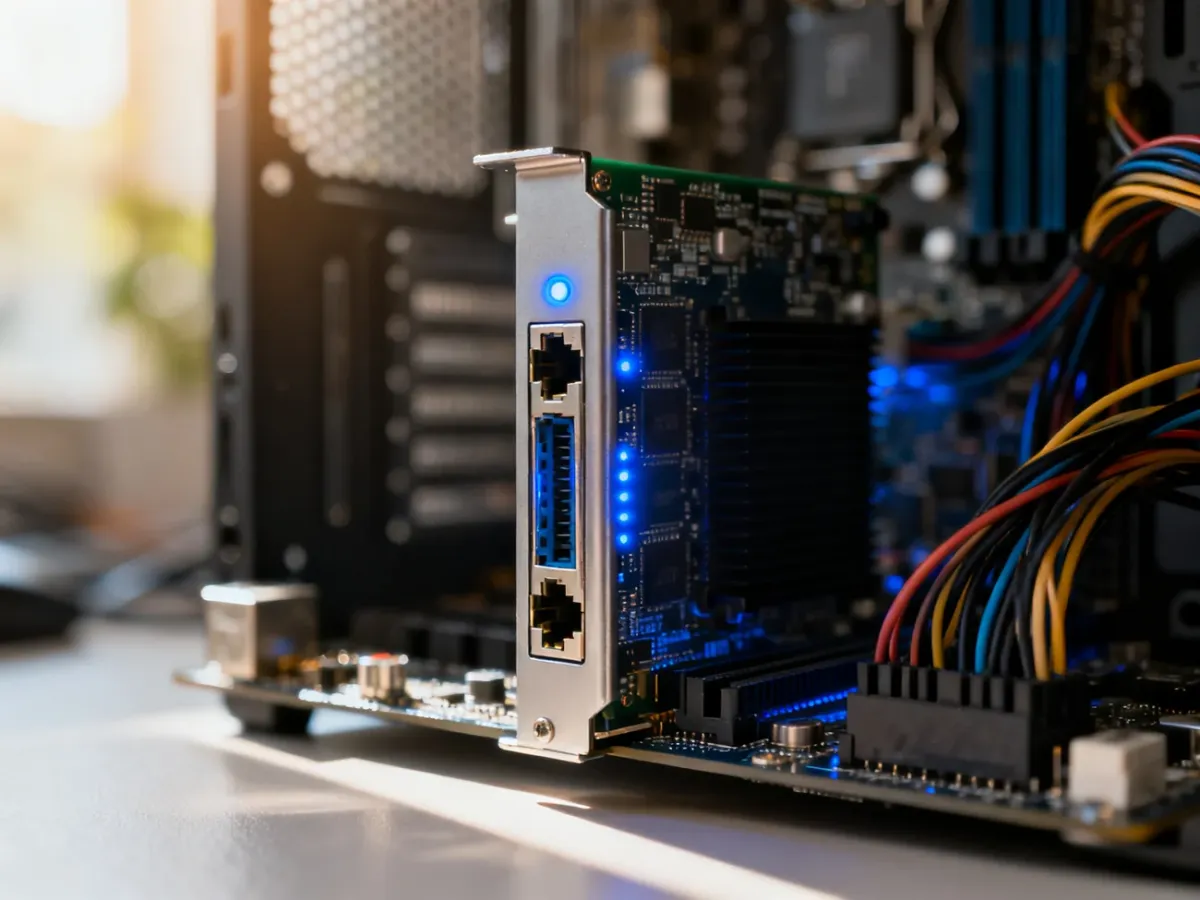
Brak sterownika karty sieciowej w Windows 7 tworzy kłopotliwe „błędne koło” – bez sterownika nie ma internetu, a bez internetu trudno pobrać sterownik. Rozwiązaniem jest użycie drugiego urządzenia, przeniesienie plików na komputer docelowy i ręczna instalacja.
Jak przenieść sterownik na komputer bez internetu?
Najpierw ustal model karty sieciowej, płyty głównej albo laptopa. Sterownik pobierz wyłącznie ze strony producenta sprzętu. W przypadku urządzeń TP-Link będzie to oficjalna strona TP-Link, a dla karty zintegrowanej z płytą główną – strona producenta płyty. Wybierz wersję zgodną z Windows 7 oraz właściwą architekturą systemu, czyli 32- lub 64-bit.
Zobacz także: Jak zainstalować sterowniki karty sieciowej w Windows 7 64 bit?
Na innym komputerze lub telefonie pobierz plik instalacyjny. Może mieć postać programu .exe, archiwum albo folderu zawierającego pliki sterownika, w tym plik .inf. Następnie przenieś go jedną z poniższych metod:
- Pendrive – skopiuj pobrany plik na pamięć USB, bezpiecznie ją odłącz i podłącz do komputera z Windows 7.
- Telefon z Androidem – podłącz telefon przewodem USB, wybierz w telefonie tryb przesyłania plików lub pamięci masowej i skopiuj sterownik na komputer.
- Kabel sieciowy – jeśli nie działa tylko Wi-Fi, ale przewodowa karta sieciowa jest rozpoznawana, podłącz komputer do routera kablem LAN. Połączenie przewodowe może pozwolić na pobranie sterownika bezpośrednio w systemie.
Instalacja sterownika przez Menedżer urządzeń
Gdy pliki znajdują się już na komputerze, możesz wskazać je systemowi Windows 7. Menedżer urządzeń służy do zarządzania podzespołami oraz aktualizowania ich sterowników.
Nie wybieraj opcji automatycznego wyszukiwania sterownika w internecie, jeśli komputer nadal nie ma połączenia z siecią. W takiej sytuacji Windows 7 nie znajdzie potrzebnego pliku. Wybierz ręczne wskazanie folderu.
- Kliknij prawym przyciskiem myszy pozycję Mój komputer, wybierz Zarządzaj, a następnie otwórz Menedżer urządzeń.
- Rozwiń sekcję Karty sieciowe. Jeśli urządzenie nie zostało rozpoznane, sprawdź także sekcję Inne urządzenia. Karta może być oznaczona żółtym wykrzyknikiem albo jako „Nieznane urządzenie”.
- Kliknij nazwę urządzenia prawym przyciskiem myszy i wybierz Aktualizuj oprogramowanie sterownika.
- Wybierz opcję Przeglądaj mój komputer w poszukiwaniu oprogramowania, a następnie wskaż folder, do którego skopiowano sterownik.
- Zaznacz możliwość przeszukiwania podfolderów i kliknij Dalej. Windows spróbuje znaleźć w folderze właściwy plik .inf i zainstalować sterownik.
Jeśli system nie znajdzie sterownika automatycznie, wybierz Pozwól mi wybrać z listy sterowników urządzeń zainstalowanych na moim komputerze. Następnie użyj opcji Zainstaluj z dysku, kliknij Przeglądaj i wskaż konkretny plik .inf w folderze sterownika. Potwierdź wybór przyciskiem Otwórz, kliknij Dalej i zaakceptuj instalację, jeśli Windows wyświetli ostrzeżenie dotyczące podpisu sterownika.
Polecamy: Jak zainstalować sterownik karty graficznej w systemie Windows 7?
Co zrobić z instalatorem EXE?
Jeżeli producent udostępnił sterownik jako plik .exe, nie musisz wskazywać go w Menedżerze urządzeń. Otwórz folder z plikiem, uruchom instalator i postępuj zgodnie z instrukcjami na ekranie. Po zakończeniu instalacji uruchom ponownie komputer, nawet jeśli system nie zażąda tego wyraźnie.
Co zrobić, gdy nie znasz modelu karty?
Model urządzenia znajdziesz w Menedżerze urządzeń. Kliknij nieznane urządzenie prawym przyciskiem myszy, wybierz Właściwości, przejdź do zakładki Szczegóły i z listy właściwości wybierz Identyfikatory sprzętu. Skopiuj pierwszy wyświetlony wpis, zwykle zaczynający się od PCI\VEN_ albo USB\VID_.
Zobacz także: Jak zaktualizować sterownik karty dźwiękowej w Windows 10?
Wpisz ten identyfikator w wyszukiwarce na drugim komputerze lub telefonie. Pozwoli on ustalić producenta i model karty, gdy Windows 7 pokazuje ją tylko jako „Nieznane urządzenie”. Pobierz sterownik pasujący do identyfikatora oraz wersji systemu, przenieś pliki na komputer i powtórz instalację przez Menedżer urządzeń.