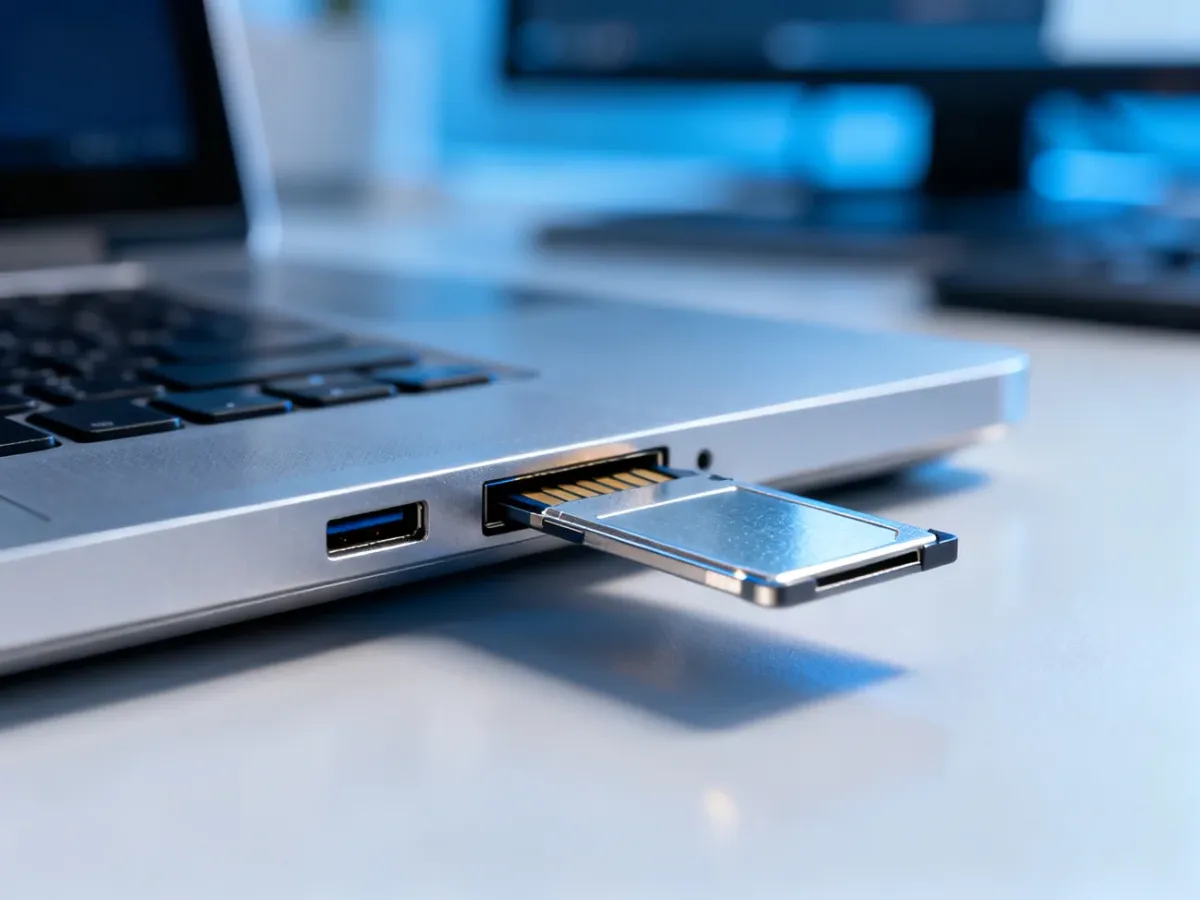
Problem z czytnikiem kart SD w Windows 10 zwykle nie wymaga pobierania zewnętrznego pliku EXE. Najpierw sprawdź kartę, czytnik i port, a następnie użyj Menedżera urządzeń. Windows zazwyczaj sam pobiera właściwy sterownik przez Windows Update.
Czy problem dotyczy sterownika, czy sprzętu?
Brak karty w Eksploratorze plików nie zawsze oznacza uszkodzony sterownik. Przyczyną może być zabrudzony styk, wadliwy adapter, port USB albo sama karta. Inaczej diagnozuje się sytuację, w której komputer nie widzi karty, a inaczej tę, w której nie rozpoznaje nawet czytnika.
| Objaw |
Potencjalna przyczyna |
Co sprawdzić? |
| Brak reakcji po włożeniu karty |
Słaby kontakt, uszkodzona karta lub czytnik |
Inną kartę, inne urządzenie i czystość styków |
| Czytnik jest widoczny z żółtym wykrzyknikiem |
Błąd lub brak sterownika |
Menedżer urządzeń i aktualizację sterownika |
| Karta jest widoczna w systemie, ale nie w Eksploratorze |
Brak przypisanej litery dysku |
Zarządzanie dyskami |
Przed zmianą sterowników wykonaj krótką kontrolę:
- Sprawdź kartę SD w innym komputerze, aparacie lub telefonie.
- Przetrzyj styki karty miękką, suchą ściereczką.
- Usuń kurz z czytnika bez używania ostrych przedmiotów.
- Jeśli korzystasz z zewnętrznego czytnika, podłącz go do innego portu USB.
Jeżeli czytnik nie pojawia się w Menedżerze urządzeń nawet po wybraniu opcji „Pokaż ukryte urządzenia”, prawdopodobna jest awaria fizyczna. W takiej sytuacji instalowanie kolejnych sterowników raczej nie rozwiąże problemu.
Jak zaktualizować sterownik czytnika kart SD?
Najbezpieczniej użyć narzędzia wbudowanego w Windows 10. Nazwa urządzenia może się różnić, ponieważ czytnik bywa widoczny jako urządzenie technologii pamięci, kontroler pamięci masowej albo urządzenie USB.
Sprawdź także: Kontroler magistrali zarządzania systemem – jak zainstalować sterownik w Windows 7?
- Naciśnij skrót Windows + R, wpisz devmgmt.msc i zatwierdź klawiszem Enter.
- W Menedżerze urządzeń rozwiń sekcję „Urządzenia technologii pamięci”, „Kontrolery uniwersalnej magistrali szeregowej” lub podobną.
- Odszukaj czytnik kart. Jeśli widzisz żółty wykrzyknik, kliknij urządzenie prawym przyciskiem myszy.
- Wybierz „Aktualizuj sterownik”, a następnie „Wyszukaj automatycznie sterowniki”.
- Poczekaj na zakończenie wyszukiwania i uruchom komputer ponownie, nawet jeśli system nie zgłosi takiej potrzeby.
Windows może znaleźć sterownik lokalnie albo pobrać go przez Windows Update. Jeżeli system wyświetli komunikat, że sterownik jest już aktualny, przejdź do ponownej instalacji.
Reinstalacja sterownika kontrolera
Gdy aktualizacja nie pomaga, można usunąć sterownik problematycznego kontrolera. Po restarcie Windows powinien wykryć urządzenie ponownie i zainstalować sterownik systemowy.
Sprawdź także: Kontroler magistrali zarządzania systemem – jak zainstalować sterownik?
Nie wykonuj tej operacji, jeśli nie masz dostępu do internetu ani możliwości przywrócenia systemu w razie błędu. Przed odinstalowaniem upewnij się też, że wybierasz czytnik lub jego kontroler, a nie przypadkowe urządzenie.
- Otwórz Menedżer urządzeń przez Windows + R i polecenie devmgmt.msc.
- Rozwiń „Urządzenia technologii pamięci” lub „Kontrolery uniwersalnej magistrali szeregowej”.
- Kliknij prawym przyciskiem myszy czytnik albo kontroler związany z obsługą pamięci i wybierz „Odinstaluj urządzenie”.
- Potwierdź operację. Jeśli pojawi się opcja usunięcia pakietu sterownika, zaznacz ją tylko wtedy, gdy masz pewność, że dotyczy właściwego urządzenia.
- Uruchom ponownie komputer. Po restarcie Windows powinien automatycznie wykryć sprzęt i zainstalować potrzebny sterownik.
Po odinstalowaniu urządzenie może zniknąć z listy do czasu ponownego uruchomienia komputera. To normalne zachowanie.
Sprawdź także: Sterownik klawiatury Windows 10 – jak zainstalować i naprawić?
Co jeszcze sprawdzić, gdy sterownik działa?
Jeżeli czytnik jest widoczny bez ostrzeżeń, problem może dotyczyć konfiguracji dysku, a nie sterownika. Sprawdź następujące możliwości:
- Otwórz „Zarządzanie dyskami” z menu dostępnego po kliknięciu prawym przyciskiem myszy przycisku Start.
- Sprawdź, czy karta znajduje się na liście i czy ma przypisaną literę dysku.
- Jeśli karta nie ma litery, kliknij ją prawym przyciskiem myszy, wybierz „Zmień literę dysku i ścieżki”, a następnie dodaj wolną literę.
- W przypadku zewnętrznego czytnika podłącz go do innego portu USB albo sprawdź na innym komputerze.
Nie formatuj karty, jeśli znajdują się na niej ważne pliki. Formatowanie nie naprawia sterownika i może usunąć dane. Gdy po aktualizacji, reinstalacji oraz teście na innym komputerze czytnik nadal nie działa, najbardziej prawdopodobna jest usterka sprzętowa wymagająca naprawy lub wymiany.
Najbezpieczniejsza kolejność to test sprzętu, Menedżer urządzeń, restart i dopiero później dalsza diagnostyka w Zarządzaniu dyskami. Zewnętrzne programy do automatycznej aktualizacji sterowników nie są potrzebne.