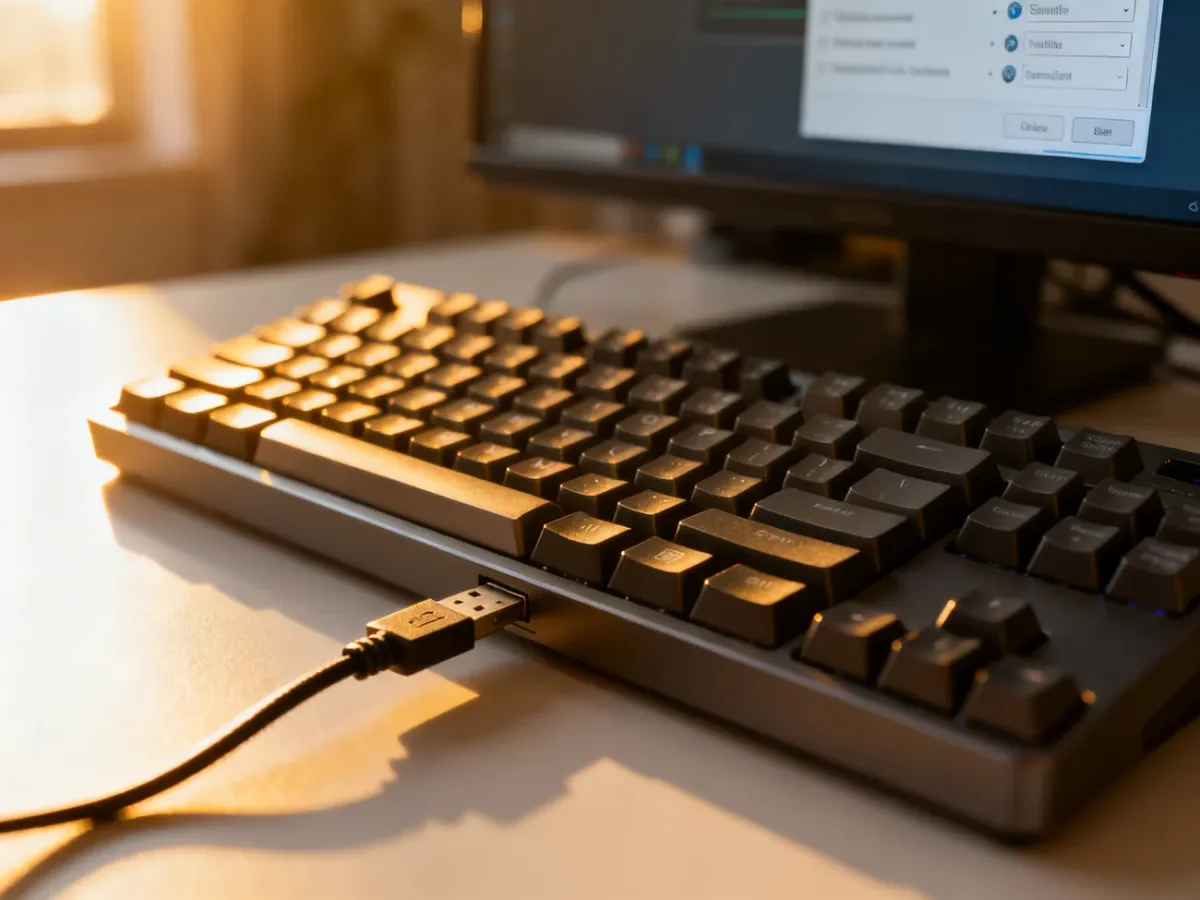
W Windows 10 sterownik klawiatury zwykle nie wymaga ręcznego pobierania. System korzysta z uniwersalnego sterownika HID i instaluje go automatycznie. Gdy klawiatura przestaje działać, najczęściej problem dotyczy połączenia, ustawień albo chwilowego błędu systemu.
Najpierw sprawdź połączenie klawiatury
Zanim odinstalujesz sterownik, wyklucz prostą przyczynę sprzętową. Dotyczy to klawiatur przewodowych USB, bezprzewodowych z odbiornikiem USB oraz modeli Bluetooth. W przypadku połączenia Bluetooth trzeba także sprawdzić, czy urządzenie jest włączone i prawidłowo sparowane.
Wykonaj podstawowe czynności kontrolne:
- Odłącz kabel USB lub odbiornik bezprzewodowy, wyłącz komputer, a następnie podłącz urządzenie po ponownym uruchomieniu.
- Przełóż klawiaturę do innego portu USB, najlepiej bezpośrednio w komputerze, bez koncentratora.
- W klawiaturze bezprzewodowej wymień baterie i sprawdź przełącznik zasilania.
- Podłącz klawiaturę do innego komputera, aby sprawdzić, czy reaguje na innym sprzęcie.
Jeżeli urządzenie nie działa również na innym komputerze, przyczyną może być uszkodzenie fizyczne, a reinstalacja sterownika nie rozwiąże problemu.
Polecamy: Windows 11 driver – jak pobrać i zainstalować sterowniki?
Jak przeinstalować sterownik klawiatury w Windows 10?
Najprostszy sposób na odświeżenie sterownika polega na usunięciu urządzenia w Menedżerze urządzeń. Po restarcie Windows 10 ponownie wykryje klawiaturę i zainstaluje standardowy sterownik automatycznie.
- Otwórz menu Start i wpisz Menedżer urządzeń, a następnie uruchom znalezione narzędzie.
- Rozwiń kategorię Klawiatury. Urządzenie może być opisane jako klawiatura HID albo urządzenie klawiatury.
- Kliknij nazwę klawiatury prawym przyciskiem myszy i wybierz Odinstaluj urządzenie.
- Potwierdź usunięcie urządzenia. Jeśli w kategorii znajduje się więcej wpisów dotyczących klawiatury, możesz powtórzyć czynność dla każdego z nich.
- Uruchom ponownie komputer. To konieczny etap, ponieważ podczas startu system powinien ponownie wykryć urządzenie i zainstalować sterownik.
Nie musisz szukać pliku sterownika w internecie. Dla typowej klawiatury USB Windows korzysta z własnych, generycznych sterowników. Jeśli po restarcie urządzenie nadal nie działa, sprawdź je na innym komputerze, aby rozdzielić problem systemowy od awarii klawiatury.
Zobacz także: Sterowniki klawiatury Windows 11 – jak zainstalować i aktualizować?
Sprawdź ustawienia Windows 10
Klawiatura może reagować z opóźnieniem albo wpisywać inne znaki mimo prawidłowego sterownika. W takiej sytuacji sprawdź najczęstsze ustawienia systemowe:
- Klawisze filtru – otwórz Ustawienia, przejdź do sekcji Ułatwienia dostępu i ustawienia klawiatury, a następnie wyłącz tę funkcję. Może ona powodować opóźnioną reakcję na naciśnięcia.
- Układ klawiatury – w Ustawieniach języka sprawdź, czy wybrany jest właściwy język i układ, na przykład Polski (programisty) albo Polski.
- NumLock – jeśli część klawiszy wpisuje cyfry zamiast liter lub nie działa zgodnie z opisem, włącz NumLock na klawiaturze.
- Opóźnienie powtarzania – w Panelu sterowania otwórz ustawienia klawiatury i sprawdź suwak opóźnienia powtarzania, gdy pojedyncze naciśnięcie powoduje wielokrotne wpisanie znaku.
Gdy nie możesz korzystać z fizycznej klawiatury, otwórz klawiaturę ekranową skrótem wyszukiwania systemowego. W polu wyszukiwania wpisz „klawiatura ekranowa” albo „osk”, a następnie użyj jej do zmiany ustawień.
Uruchom narzędzie do rozwiązywania problemów
Windows 10 ma wbudowane narzędzie diagnostyczne dla klawiatury. Otwórz Ustawienia, wybierz Aktualizacja i zabezpieczenia, następnie Rozwiązywanie problemów i dodatkowe narzędzia do rozwiązywania problemów. Wybierz klawiaturę i uruchom diagnostykę, a potem wykonuj instrukcje wyświetlane na ekranie.
Nie instaluj programów typu „driver updater”, w tym DriverDoc, tylko po to, aby naprawić zwykłą klawiaturę USB. Takie aplikacje są zazwyczaj zbędne, mogą proponować niepotrzebne zmiany i nie zastępują narzędzi dostępnych w Windows 10. Jeśli problem pojawił się niedawno, możesz jeszcze użyć Przywracania systemu i wybrać punkt sprzed wystąpienia usterki.
Resetowanie komputera pozostaw jako ostateczność. Przed jego rozpoczęciem wykonaj kopię zapasową plików osobistych i sprawdź, czy klawiatura działa w innym systemie lub na innym komputerze.