W Windows 10 sterownik Wi-Fi zainstalujesz automatycznie przez Menedżer urządzeń albo ręcznie, pobierając plik ze strony producenta laptopa, płyty głównej lub karty sieciowej. Gdy komputer nie ma internetu, pobierz sterownik na innym urządzeniu i przenieś go przez pendrive.
Co przygotować przed instalacją?
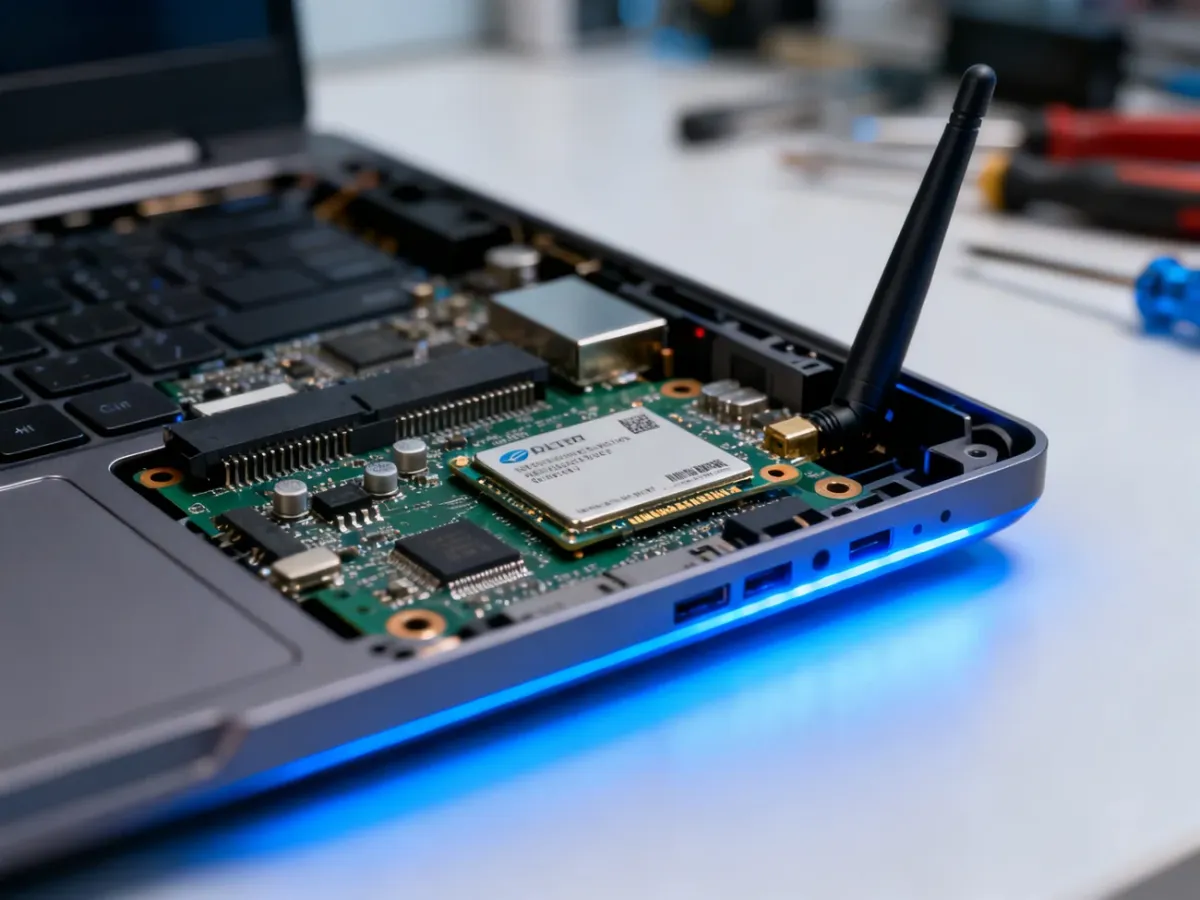
Najpierw ustal model komputera oraz karty bezprzewodowej. Sterownik dla niewłaściwego układu może się nie zainstalować albo nie rozwiązać problemu. Sprawdź też, czy komputer korzysta z wbudowanej karty Wi-Fi, czy z dodatkowego adaptera podłączonego przez PCI lub PCI Express.
Przed rozpoczęciem przygotuj:
- model laptopa, płyty głównej lub karty sieciowej
- inne urządzenie z dostępem do internetu, jeśli komputer docelowy jest offline
- pendrive lub inny nośnik USB do przeniesienia instalatora
- wersję systemu, czyli Windows 10, oraz właściwą architekturę sterownika, jeśli producent jej wymaga
Najbezpieczniej pobierać pliki z oficjalnej strony producenta sprzętu. W przypadku karty Intel może to być pakiet sterowników Wi-Fi dla kart Intel Wireless Adapters, ale przed pobraniem trzeba potwierdzić zgodność z konkretnym układem.
Zobacz także: Windows 7 wifi driver – jak pobrać i zainstalować sterowniki?
Jak zaktualizować sterownik Wi-Fi automatycznie?
Ta metoda jest najprostsza, ale wymaga dostępu do internetu albo wcześniej działającego sterownika, który pozwoli systemowi połączyć się z siecią. Windows może znaleźć sterownik w usłudze Windows Update, jednak nie zawsze wybierze najnowszą wersję przygotowaną przez producenta.
Wykonaj następujące czynności:
- Kliknij prawym przyciskiem myszy przycisk Start i wybierz Menedżer urządzeń.
- Rozwiń sekcję Karty sieciowe.
- Znajdź kartę bezprzewodową. Jej nazwa może zawierać określenia takie jak Wi-Fi, Wireless, Intel, Realtek lub podobne.
- Kliknij urządzenie prawym przyciskiem myszy i wybierz Aktualizuj sterownik.
- Wybierz opcję automatycznego wyszukiwania sterowników i zaczekaj na zakończenie operacji.
- Uruchom ponownie komputer, nawet jeśli system nie wyświetli takiego żądania.
Jeżeli przy karcie widoczny jest żółty znak ostrzegawczy albo urządzenie znajduje się w sekcji „Inne urządzenia”, Windows prawdopodobnie nie ma właściwego sterownika. W takiej sytuacji przejdź do instalacji ręcznej.
Przeczytaj również: Jak zainstalować lub zaktualizować sterowniki wifi w Windows 11?
Jak zainstalować sterownik Wi-Fi ręcznie?
Ręczna instalacja jest przydatna po świeżej instalacji Windows 10, przy braku internetu oraz wtedy, gdy automatyczne wyszukiwanie nie przyniosło rezultatu. Pobierz plik ze strony producenta laptopa lub płyty głównej. Dla dodatkowej karty sieciowej użyj strony jej producenta.
Postępuj według tych kroków:
- Na działającym komputerze lub telefonie wyszukaj stronę pomocy technicznej producenta sprzętu.
- Wprowadź dokładny model laptopa, płyty głównej albo karty Wi-Fi.
- Wybierz sterownik przeznaczony dla Windows 10 i pobierz instalator w formacie .exe albo archiwum .zip.
- Skopiuj pobrany plik na pendrive.
- Podłącz pendrive do komputera bez internetu i skopiuj plik na jego dysk.
- Uruchom instalator jako zwykły plik, a następnie postępuj zgodnie z instrukcjami na ekranie.
- Jeśli pobrane archiwum zawiera pliki sterownika, rozpakuj je i wskaż folder podczas ręcznej aktualizacji w Menedżerze urządzeń.
- Uruchom ponownie komputer i sprawdź, czy pojawiła się lista dostępnych sieci Wi-Fi.
Nie korzystaj z programów typu „driver updater”, takich jak Driver Booster lub Driver Easy. Takie aplikacje mogą instalować niepasujące sterowniki, dodawać niepotrzebne składniki albo wymagać płatnej wersji. Oficjalna strona producenta daje lepszą kontrolę nad modelem urządzenia i wersją pliku.
Zobacz także: Jak zainstalować sterowniki wifi w systemie Windows 11?
Co zrobić, gdy sterownik nadal nie działa?
Jeżeli instalacja zakończyła się poprawnie, ale Wi-Fi wciąż nie jest dostępne, sprawdź podstawowe przyczyny:
- Upewnij się, że fizyczny przełącznik Wi-Fi lub klawisz funkcyjny nie wyłączył łączności bezprzewodowej.
- Sprawdź w ustawieniach BIOS lub UEFI, czy wbudowana karta sieciowa jest aktywna.
- W Menedżerze urządzeń odinstaluj kartę Wi-Fi, zaznaczając usunięcie sterownika, jeśli taka opcja jest dostępna, a następnie uruchom komputer ponownie.
- Sprawdź, czy karta pojawia się w sekcji „Karty sieciowe” i czy nie ma przy niej żółtego znaku ostrzegawczego.
Jeśli urządzenie nie jest wykrywane nawet po ponownej instalacji właściwego sterownika, problem może dotyczyć sprzętu, a nie systemu Windows. Wtedy warto sprawdzić kartę w innym komputerze albo skorzystać z pomocy serwisu.