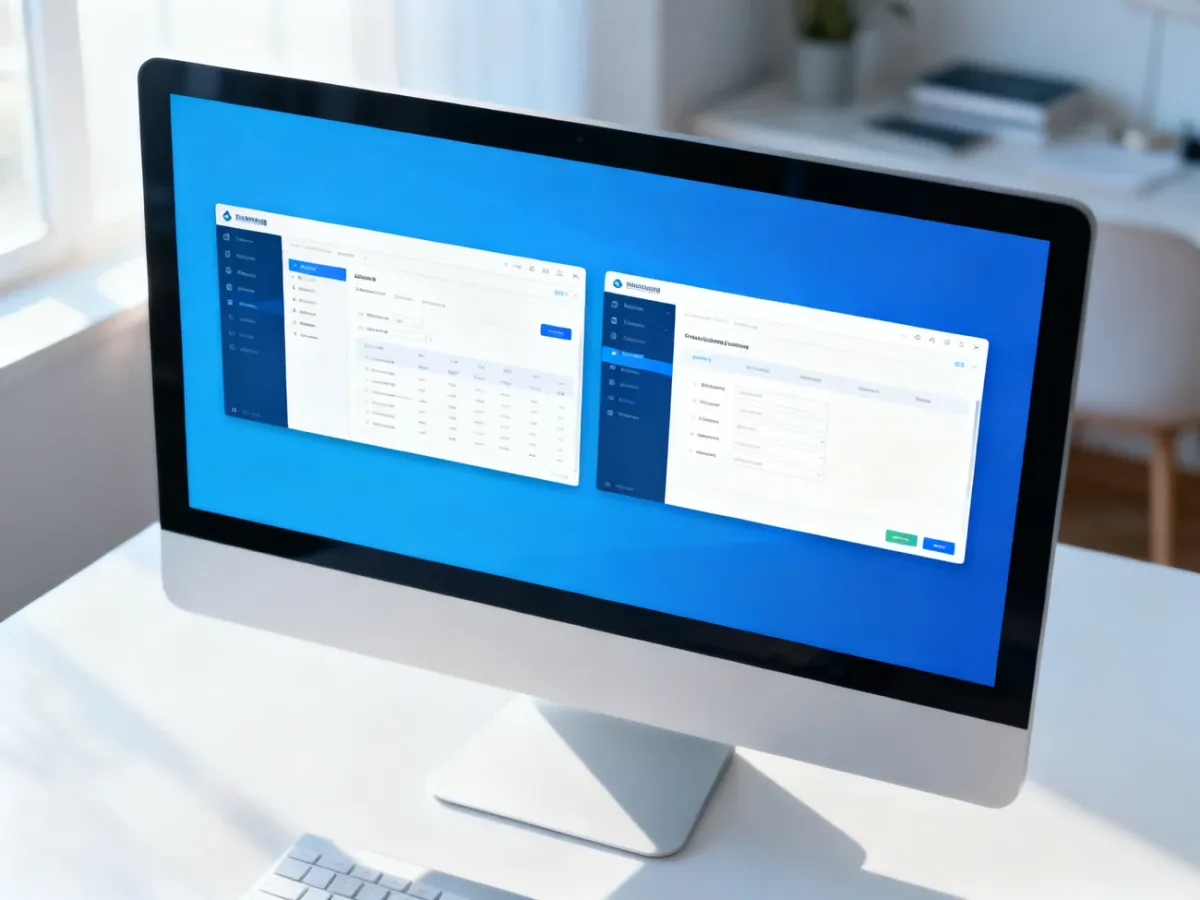
W Windows 11 ekran podzielisz na dwie równe części przez Snap Layouts albo skrótem Windows + strzałka w lewo/prawo. Najszybciej zrobisz to, najeżdżając kursorem na przycisk maksymalizacji okna.
Jak podzielić ekran za pomocą myszki?
Funkcja Snap Layouts, czyli układy przyciągania, pozwala wybrać sposób rozmieszczenia okien bez ręcznego zmieniania ich rozmiaru. Aby podzielić ekran na pół:
- Otwórz okno aplikacji, które chcesz umieścić na jednej połowie ekranu.
- Najeź kursorem na ikonę maksymalizacji w prawym górnym rogu okna. Znajduje się ona obok przycisków minimalizacji i zamknięcia.
- W wyświetlonym menu wybierz układ z dwiema równymi kolumnami.
- Wskaż drugą aplikację, która ma zająć pozostałą połowę ekranu.
Windows 11 automatycznie dopasuje oba okna do szerokości monitora. Jeśli chcesz zmienić proporcje, przeciągnij pionową granicę znajdującą się między aplikacjami. Wtedy jedna część będzie większa, a druga mniejsza.
Jak użyć skrótu klawiszowego?
Skróty klawiszowe pozwalają przyciągnąć aktywne okno bez otwierania menu Snap Layouts. Najważniejsze kombinacje to:
- Windows + strzałka w lewo – przenosi aktywne okno na lewą połowę ekranu.
- Windows + strzałka w prawo – przenosi aktywne okno na prawą połowę ekranu.
Po przyciągnięciu pierwszego okna system może wyświetlić miniatury pozostałych aplikacji. Kliknij wybraną miniaturę, aby wypełniła drugą część ekranu.
Zobacz także: Jak zrobić zrzut ekranu w systemie Windows?
Co zrobić, gdy podział ekranu nie działa?
Sprawdź, czy funkcja Snap Assist jest włączona. W polskiej wersji Windows 11 znajdziesz ją jako opcję Przyciągaj okna w ustawieniach wielozadaniowości.
Zobacz także: Jak zarejestrować ekran na komputerze przenośnym: łatwe sposoby
- Otwórz Ustawienia. Możesz użyć skrótu Windows + I.
- Wybierz sekcję System.
- Przejdź do pozycji Wielozadaniowość, nazywanej w niektórych wersjach Obsługa wielu zadań.
- Włącz opcję Przyciągaj okna.
Po aktywowaniu tej funkcji ponownie spróbuj najechać na przycisk maksymalizacji albo użyć skrótu Windows + strzałka. Snap Layouts może oferować także układy z trzema lub czterema oknami, ale do podziału ekranu na dwie równe części wystarczy układ z dwiema kolumnami.
Przeczytaj też: Jak zmienić jasność ekranu w systemie Windows 11?