Resetowanie hasła Windows zależy od rodzaju konta. Konto Microsoft odzyskasz online po potwierdzeniu tożsamości, a konto lokalne – przez pytania zabezpieczające albo, w trudniejszym przypadku, z użyciem nośnika instalacyjnego i wiersza poleceń. Najpierw ustal, z którego typu konta korzystasz.
Jak rozpoznać typ konta?
Na ekranie logowania sprawdź nazwę użytkownika. Adres e-mail, zwłaszcza zakończony domeną Microsoft, zwykle wskazuje na konto Microsoft. Sama nazwa użytkownika, bez adresu e-mail, najczęściej oznacza konto lokalne.
| Typ konta |
Jak rozpoznać? |
Metoda resetowania |
| Konto Microsoft |
Logowanie adresem e-mail, synchronizacja z usługami Microsoft i wymagany dostęp do internetu |
Reset online przez weryfikację e-mail lub SMS |
| Konto lokalne |
Nazwa użytkownika przypisana do konkretnego komputera, możliwość pracy bez internetu |
Pytania zabezpieczające albo nośnik instalacyjny Windows |
To rozróżnienie ma znaczenie, ponieważ hasła obu typów kont resetuje się innymi metodami. W przypadku komputera zarządzanego przez firmę lub szkołę procedura może być kontrolowana przez administratora.
Jak zresetować hasło do konta Microsoft?
Resetowanie online jest najbezpieczniejszą metodą. Nie wymaga modyfikowania plików systemowych i nie usuwa danych z komputera.
- Otwórz stronę account.live.com/password/reset na komputerze lub innym urządzeniu.
- Wybierz opcję dotyczącą zapomnianego hasła i wpisz adres e-mail konta Microsoft.
- Wybierz metodę potwierdzenia tożsamości – wiadomość e-mail albo SMS.
- Wpisz otrzymany kod weryfikacyjny.
- Ustaw nowe hasło i zatwierdź zmianę.
- Połącz komputer z internetem i zaloguj się przy użyciu nowego hasła.
Jeśli nie masz dostępu do wskazanego numeru telefonu lub pomocniczego adresu e-mail, skorzystaj z formularza odzyskiwania konta Microsoft. Bez pomyślnej weryfikacji tożsamości system nie powinien pozwolić na zmianę hasła.
Jak zresetować hasło konta lokalnego?
Na ekranie logowania wpisz błędne hasło i wybierz Resetuj hasło. Jeśli podczas tworzenia konta skonfigurowano pytania zabezpieczające, odpowiedz na nie, a następnie wpisz i potwierdź nowe hasło.
Jeżeli opcja „Resetuj hasło” nie pojawia się, pytania zabezpieczające prawdopodobnie nie zostały wcześniej ustawione. W takiej sytuacji ta metoda nie zadziała. Gdy nie pamiętasz odpowiedzi i nie korzystasz z konta Microsoft, pozostaje użycie nośnika instalacyjnego Windows albo pomoc specjalisty.
Resetowanie hasła przez CMD z nośnika instalacyjnego
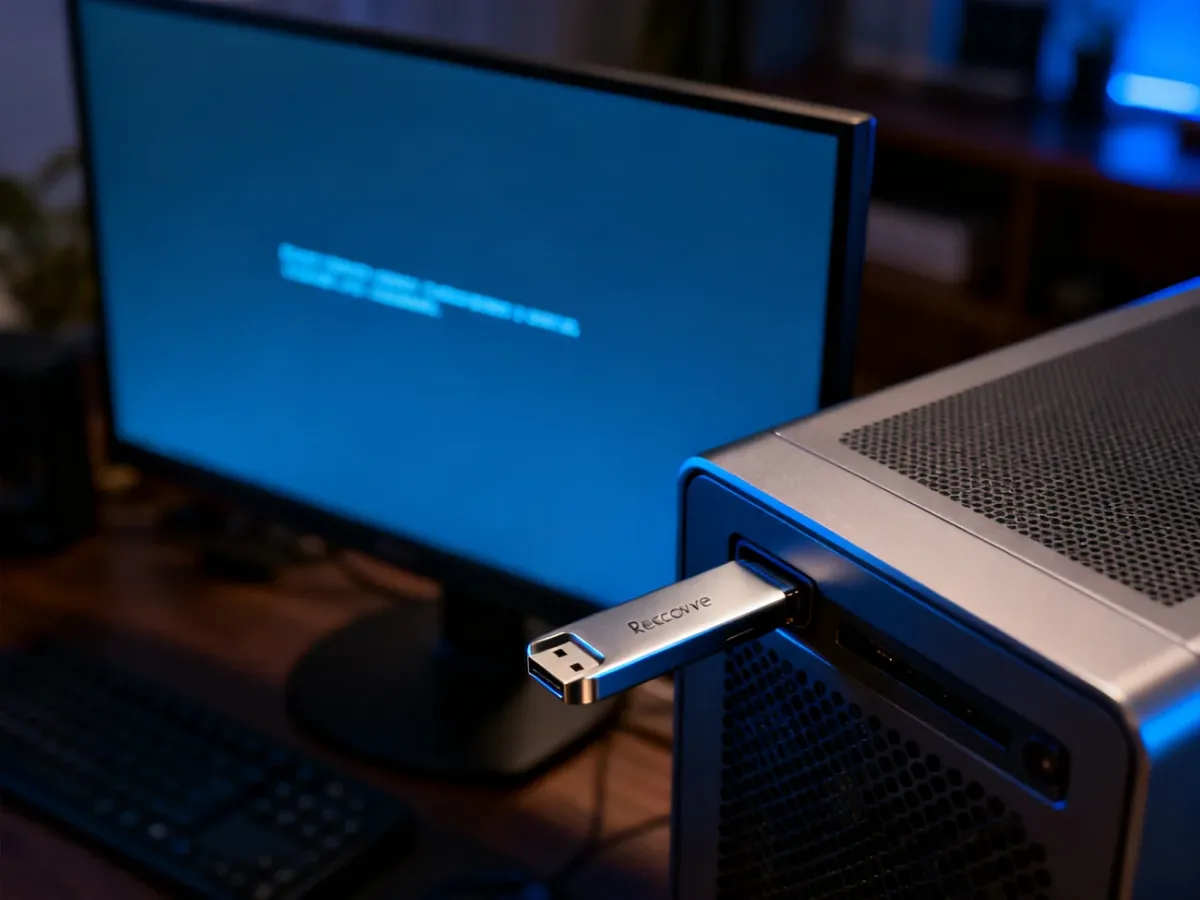
Ta procedura wymaga bootowalnego pendrive’a lub płyty DVD z instalatorem odpowiedniej wersji Windows. Zadziała dla konta lokalnego, ale wymaga dokładnego rozpoznania partycji systemowej i poprawnej składni poleceń.
Ostrzeżenie: błędna komenda może uszkodzić pliki systemowe albo uniemożliwić uruchomienie systemu. Nie wykonuj tej procedury, jeśli nie rozumiesz poszczególnych poleceń. Przed zmianami upewnij się, że komputer należy do Ciebie lub masz zgodę właściciela.
- Podłącz nośnik instalacyjny Windows i uruchom komputer z tego nośnika.
- Na pierwszym ekranie instalatora naciśnij Shift + F10, aby otworzyć Wiersz poleceń.
- Sprawdź, na której partycji znajduje się system. Wpisz kolejno oznaczenie partycji i polecenie
dir, na przykład:
C:
dir
Jeśli na liście widzisz folder Windows, prawdopodobnie znalazłeś właściwą partycję. W środowisku instalatora nie zawsze będzie to dysk C. Jeśli folderu nie ma, sprawdź kolejno inne oznaczenia, na przykład D: lub E:.
Po ustaleniu właściwej litery partycji wykonaj kopię nazwy pliku utilman.exe, a następnie zastąp go kopią programu CMD. Dla partycji C: polecenia wyglądają tak:
move C:\Windows\System32\utilman.exe C:\Windows\System32\utilman.exe.bak
copy C:\Windows\System32\cmd.exe C:\Windows\System32\utilman.exe
Jeśli Windows znajduje się na innej partycji, zamień literę C na właściwą. Zamknij okno wiersza poleceń, uruchom komputer ponownie bez nośnika instalacyjnego i przejdź do ekranu logowania. Kliknięcie ikony ułatwień dostępu powinno otworzyć Wiersz poleceń.
Najpierw wyświetl nazwy kont lokalnych:
net user
Następnie ustaw nowe hasło dla wybranego konta:
net user "nazwa użytkownika" nowe_hasło
Jeśli nazwa użytkownika zawiera spacje, pozostaw ją w cudzysłowie. Przykład:
net user "Jan Kowalski" NoweHaslo_2026
Po poprawnym wykonaniu polecenia zamknij Wiersz poleceń i zaloguj się nowym hasłem. Po odzyskaniu dostępu przywróć oryginalny plik utilman.exe z kopii zapasowej. Możesz to zrobić z poziomu środowiska odzyskiwania lub nośnika instalacyjnego, odwracając wcześniejsze zmiany. Pozostawienie podmienionego narzędzia zmniejsza bezpieczeństwo komputera.
Jak ograniczyć ryzyko utraty hasła?
Po odzyskaniu dostępu zabezpiecz konto i dane na przyszłość:
- Korzystaj z menedżera haseł zamiast zapisywać hasła w łatwo dostępnym miejscu.
- Dla konta lokalnego utwórz dysk resetowania hasła, jeśli używana wersja Windows udostępnia tę funkcję.
- Ustaw pytania zabezpieczające i zapisz odpowiedzi w bezpiecznym miejscu.
- Regularnie twórz kopie zapasowe ważnych plików na niezależnym nośniku.
Najpierw zawsze wybierz metodę przypisaną do typu konta. Konto Microsoft resetuj online, a konto lokalne przez pytania zabezpieczające. Nośnik instalacyjny i CMD traktuj jako rozwiązanie awaryjne, szczególnie gdy zależy Ci na zachowaniu danych i nie masz innych metod odzyskiwania.