Aby podłączyć słuchawki Bluetooth do laptopa z Windows 10, włącz Bluetooth w systemie, przełącz słuchawki w tryb parowania, a następnie wybierz je z listy dostępnych urządzeń. Cała procedura zwykle zajmuje kilka minut.
Co przygotować przed parowaniem?
Przed rozpoczęciem zbliż słuchawki do laptopa i upewnij się, że mają wystarczająco naładowaną baterię. Laptop musi mieć wbudowany moduł Bluetooth. Jeśli go nie ma, potrzebny będzie zewnętrzny adapter USB Bluetooth.
Sprawdź też następujące warunki:
- Słuchawki są naładowane i włączone.
- Laptop i słuchawki znajdują się blisko siebie, najlepiej w odległości do 1 metra.
- Słuchawki nie są aktualnie połączone ze smartfonem ani innym urządzeniem.
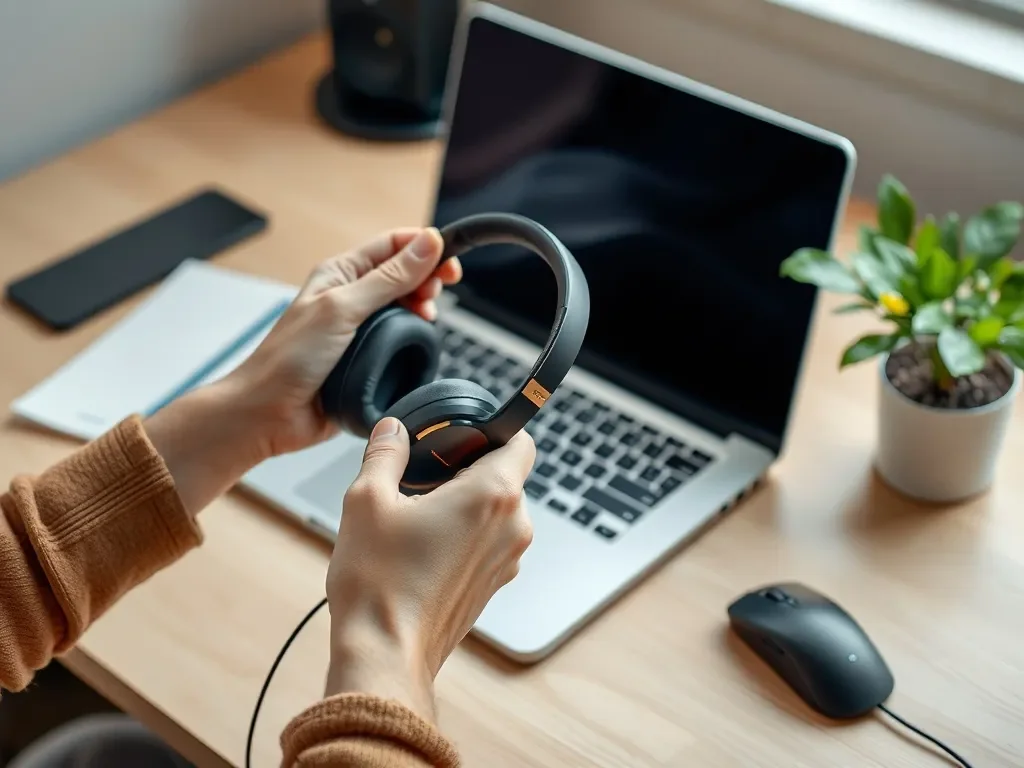
- Słuchawki zostały przełączone w tryb parowania.
Tryb parowania uruchamia się zależnie od modelu. Najczęściej trzeba przytrzymać przycisk zasilania lub przycisk Bluetooth przez kilka sekund. W słuchawkach dokanałowych przycisk może znajdować się na etui ładującym. Szczegóły znajdziesz w instrukcji konkretnego modelu.
To najczęstszy pomijany krok. Samo włączenie słuchawek nie zawsze wystarcza, ponieważ laptop musi wykryć je jako nowe urządzenie.
Jak podłączyć słuchawki Bluetooth do laptopa z Windows 10?
Po aktywowaniu trybu parowania wykonaj następujące czynności:
- Kliknij przycisk Start, a następnie wybierz Ustawienia.
- Otwórz sekcję Urządzenia.
- Wybierz kartę Bluetooth i inne urządzenia.
- Włącz przełącznik Bluetooth, jeśli jest wyłączony.
- Kliknij Dodaj urządzenie Bluetooth lub inne.
- W nowym oknie wybierz opcję Bluetooth.
- Gdy nazwa słuchawek pojawi się na liście, kliknij ją.
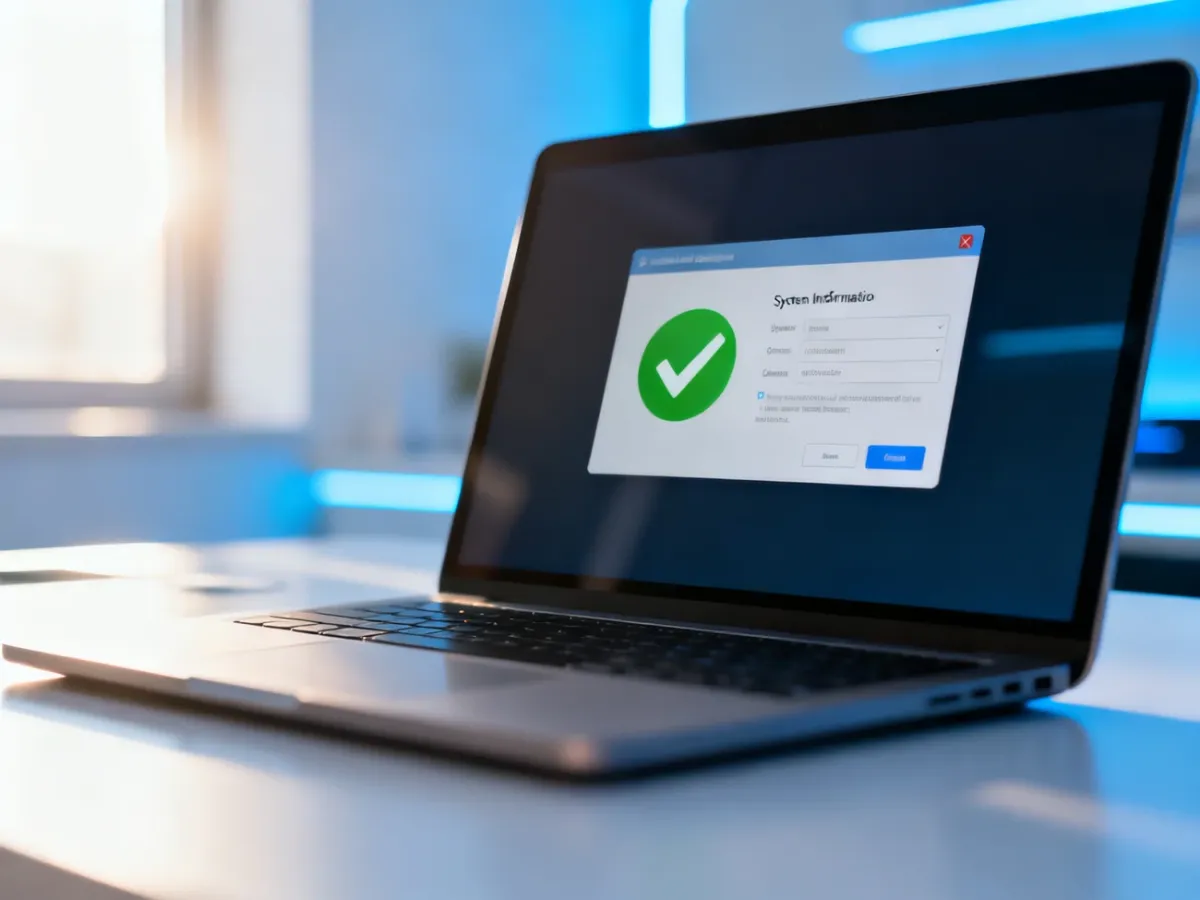
Windows 10 rozpocznie parowanie. Po chwili przy nazwie słuchawek powinien pojawić się komunikat informujący o połączeniu. W przypadku słuchawek dźwiękowych zazwyczaj nie trzeba wpisywać kodu. Jeśli system poprosi o kod PIN, użyj wartości podanej przez producenta. W niektórych urządzeniach może to być 0000.
Po udanym sparowaniu słuchawki powinny automatycznie stać się dostępne jako urządzenie odtwarzające dźwięk. Jeśli dźwięk nadal wydobywa się z głośników laptopa, kliknij ikonę głośnika na pasku zadań i wybierz słuchawki z listy urządzeń wyjściowych.
Co zrobić, gdy słuchawki nie są widoczne?
Jeśli urządzenie nie pojawia się na liście, sprawdź po kolei najczęstsze przyczyny:
- Wyłącz Bluetooth w Windows 10, odczekaj kilka sekund i włącz go ponownie.
- Uruchom ponownie tryb parowania w słuchawkach, ponieważ może on wygasnąć po kilku minutach.
- Odłącz słuchawki od telefonu lub wyłącz w nim Bluetooth, aby nie połączyły się automatycznie z innym urządzeniem.
- Wyłącz słuchawki, włącz je ponownie i rozpocznij wyszukiwanie od początku.
- Sprawdź, czy laptop rzeczywiście ma moduł Bluetooth i czy jest on aktywny.
Gdy laptop nie ma wbudowanego Bluetooth, możesz użyć adaptera USB. Po jego podłączeniu system powinien zainstalować podstawowy sterownik, a następnie umożliwić wykonanie opisanej procedury. Warto też sprawdzić sterownik Bluetooth w Menedżerze urządzeń, jeśli przełącznik Bluetooth w ustawieniach w ogóle się nie pojawia.
Najważniejsze jest zachowanie kolejności: najpierw uruchom tryb parowania w słuchawkach, potem włącz Bluetooth w Windows 10 i dodaj urządzenie z poziomu ustawień.