Bluetooth w Windows 11 włączysz w kilka sekund z poziomu szybkich ustawień na pasku zadań albo w menu Ustawienia. Jeśli przełącznik jest niewidoczny, sprawdź w Menedżerze urządzeń, czy komputer ma moduł Bluetooth.
Jak włączyć Bluetooth w Windows 11?
Najszybsza metoda wykorzystuje panel szybkich ustawień:
- Kliknij obszar sieci, głośności lub baterii w prawym dolnym rogu paska zadań.
- W panelu szybkich ustawień wybierz ikonę Bluetooth.
- Po aktywowaniu przycisk zostanie podświetlony. Kliknięcie strzałki obok ikony pozwoli wyświetlić dostępne urządzenia i rozpocząć parowanie.
Jeśli ikony Bluetooth nie ma w panelu, użyj pełnych ustawień systemu:
- Otwórz menu Ustawienia z wyszukiwarki Windows lub skrótem Windows + I.
- Wybierz sekcję Bluetooth i urządzenia.
- Przesuń przełącznik Bluetooth do pozycji Włączone.
Urządzenie, które chcesz podłączyć – na przykład słuchawki, mysz lub klawiatura – również musi być włączone i ustawione w tryb parowania.
Co zrobić, gdy nie widać opcji Bluetooth?
Najpierw sprawdź, czy komputer ma odpowiedni moduł. Jest to szczególnie ważne w przypadku komputerów stacjonarnych, ponieważ część z nich nie obsługuje Bluetooth bez dodatkowego sprzętu.
- Wpisz w wyszukiwarce Windows Menedżer urządzeń i otwórz znalezione narzędzie.
- Znajdź na liście sekcję Bluetooth i rozwiń ją.
- Sprawdź, czy znajduje się tam moduł, na przykład Intel Wireless Bluetooth albo Realtek Bluetooth Adapter.
- Jeśli sekcja Bluetooth nie występuje, sprawdź także, czy nie ma nierozpoznanego urządzenia oznaczonego żółtym symbolem ostrzegawczym.
Obecność sekcji Bluetooth zwykle oznacza, że komputer ma moduł, ale może wymagać poprawnego sterownika. Jeżeli sekcji nie ma, komputer najprawdopodobniej nie ma wbudowanego modułu. W laptopach jest on częsty, natomiast w komputerach stacjonarnych często trzeba dodać go osobno.
Bluetooth nie działa – co sprawdzić?
Jeśli przełącznik zniknął, nie reaguje albo urządzenia nie są wykrywane, wykonaj po kolei podstawowe czynności:
- Uruchom ponownie komputer i sprawdź Bluetooth po ponownym zalogowaniu.
- W Menedżerze urządzeń rozwiń sekcję Bluetooth, kliknij moduł prawym przyciskiem myszy i wybierz aktualizację sterownika.
- Sprawdź, czy moduł nie jest wyłączony. Jeśli tak, kliknij go prawym przyciskiem i wybierz opcję włączenia urządzenia.
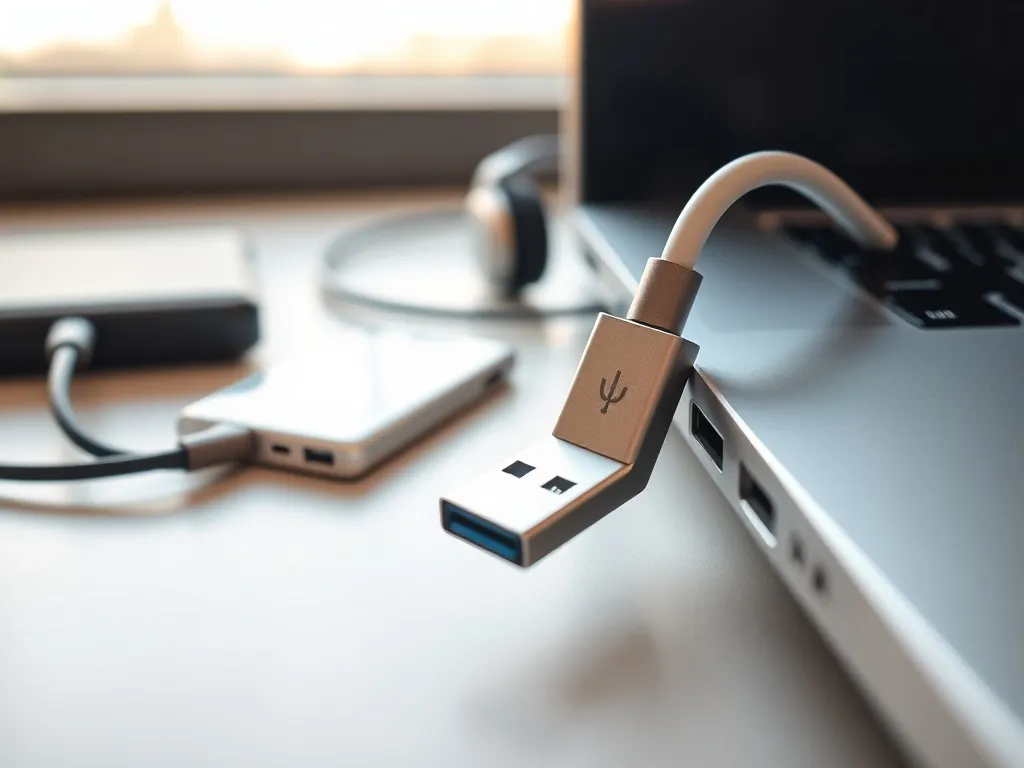
- Jeżeli komputer nie ma wbudowanego modułu, podłącz zewnętrzny adapter Bluetooth USB.
Brak sekcji Bluetooth w Menedżerze urządzeń nie musi oznaczać awarii Windows 11. W komputerze stacjonarnym może po prostu nie być odpowiedniego sprzętu. Adapter USB dodaje wtedy łączność Bluetooth bez montowania wewnętrznego modułu. Po jego podłączeniu system może automatycznie zainstalować sterownik, a w razie potrzeby należy użyć sterownika dostarczonego przez producenta adaptera.