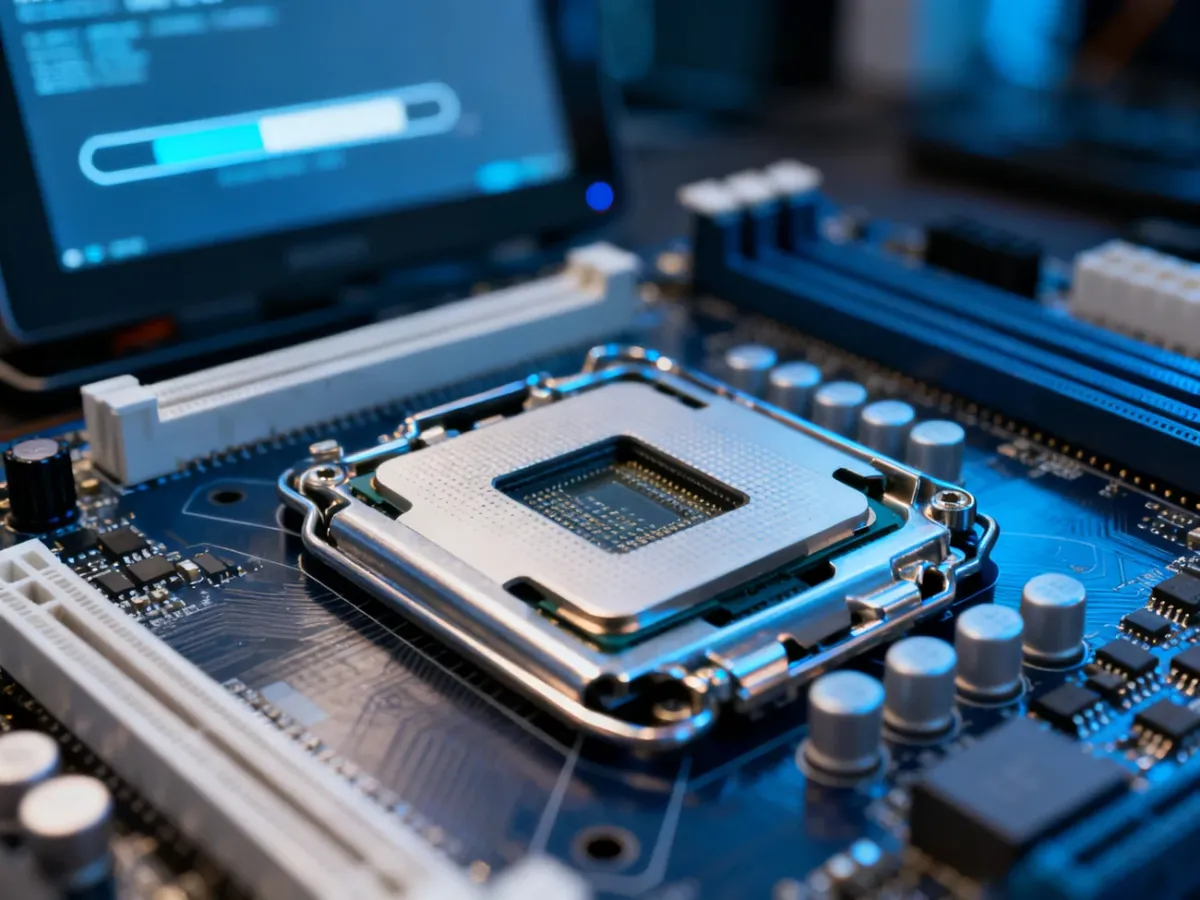
Windows driver, czyli sterownik systemu Windows, to program pośredniczący między systemem operacyjnym a sprzętem. Dzięki niemu Windows może komunikować się między innymi z kartą graficzną, drukarką, kartą Wi-Fi czy głośnikami. Większość sterowników system instaluje i aktualizuje automatycznie, dlatego ręczna instalacja jest potrzebna głównie wtedy, gdy konkretne urządzenie nie działa prawidłowo.
Czym właściwie jest sterownik Windows?
Sprzęt i system operacyjny „mówią” różnymi językami. Sterownik pełni funkcję tłumacza, który przekłada polecenia Windows na instrukcje zrozumiałe dla danego urządzenia. Bez niego system może nie rozpoznać podzespołu albo nie wykorzystać jego wszystkich funkcji.
Przykładowo sterownik karty graficznej pozwala Windows wyświetlać obraz w odpowiedniej rozdzielczości, a sterownik drukarki umożliwia przesyłanie dokumentów do konkretnego modelu urządzenia. Część sterowników jest dostępna już po instalacji systemu, a kolejne Windows pobiera przez Windows Update.
Polecamy: Jak zaktualizować sterowniki karty graficznej w Windows 11?
Kiedy trzeba ręcznie instalować sterowniki?
Jeżeli komputer działa prawidłowo, nie ma potrzeby regularnego wyszukiwania i wymieniania wszystkich sterowników. Aktualizacja „na zapas” może przynieść niewielką korzyść, a w niektórych przypadkach spowodować konflikt lub pogorszenie działania urządzenia.
Ręczna instalacja ma sens, gdy pojawiają się konkretne objawy problemu:
- urządzenie nie jest rozpoznawane przez system;
- nie ma dźwięku mimo prawidłowego podłączenia głośników lub słuchawek;
- obraz ma niewłaściwą rozdzielczość albo pojawiają się artefakty graficzne;
- sprzęt działa niestabilnie lub wyraźnie poniżej oczekiwanej wydajności;
- w Menedżerze urządzeń pojawia się „Nieznane urządzenie” albo żółty znak ostrzegawczy.
Najpierw sprawdź jednak Windows Update. To podstawowe i zwykle najbezpieczniejsze źródło sterowników, ponieważ system dobiera pakiety do używanej wersji Windows oraz wykrytego sprzętu.
Jak bezpiecznie zainstalować lub zaktualizować sterownik?
Najbezpieczniejsza procedura łączy Windows Update, stronę producenta oraz Menedżera urządzeń. Przed rozpoczęciem ustal dokładny model sprzętu. W przypadku laptopa przydatny może być także jego pełny model, ponieważ ten sam typ podzespołu może występować w kilku wersjach.
- Sprawdź Windows Update – otwórz Ustawienia, przejdź do sekcji Windows Update i wyszukaj dostępne aktualizacje. Niektóre sterowniki są widoczne w obszarze aktualizacji opcjonalnych.
- Pobierz plik ze strony producenta – korzystaj z witryny producenta komputera, płyty głównej lub konkretnego urządzenia. Wybierz sterownik zgodny z modelem sprzętu i wersją systemu Windows.
- Otwórz Menedżera urządzeń – kliknij prawym przyciskiem myszy przycisk Start i wybierz Menedżer urządzeń.
- Znajdź właściwe urządzenie – rozwiń odpowiednią kategorię, na przykład „Karty graficzne”, „Karty sieciowe” albo „Kontrolery dźwięku”.
- Uruchom aktualizację – kliknij urządzenie prawym przyciskiem myszy i wybierz „Aktualizuj sterownik”.
- Wskaż pobrany plik – wybierz opcję wyszukania sterownika na komputerze, wskaż folder z plikami i przeprowadź instalację zgodnie z komunikatami systemu.
Jeśli producent udostępnia instalator, można uruchomić go bezpośrednio po pobraniu. Przed instalacją sprawdź nazwę urządzenia, wersję systemu i architekturę systemu, aby nie wybrać pakietu przeznaczonego dla innego modelu.
Sprawdź także: Windows 11 driver – jak pobrać i zainstalować sterowniki?
Na jakie programy uważać?
Unikaj nieznanych programów, które obiecują automatyczne wyszukanie i instalację wszystkich sterowników jednym kliknięciem. Takie narzędzia są zwykle zbędne, mogą instalować niepasujące pakiety, obciążać system dodatkowymi usługami, a w przypadku pobrania z niepewnego źródła także zwiększać ryzyko złośliwego oprogramowania.
Windows Update i oficjalna strona producenta powinny być pierwszym wyborem. Nie instaluj sterownika tylko dlatego, że aplikacja twierdzi, iż istnieje „nowsza wersja”. Liczy się zgodność z konkretnym urządzeniem i systemem, a nie sama data pakietu.
Jak zadbać o stabilność systemu?
Przed instalacją sterownika do karty graficznej, chipsetu lub innego ważnego podzespołu utwórz punkt przywracania systemu. Dzięki temu łatwiej cofniesz zmiany, jeśli po aktualizacji pojawią się błędy.
Jeżeli nowy sterownik powoduje problemy, otwórz Menedżer urządzeń, wybierz właściwości urządzenia i użyj opcji „Przywróć sterownik”, o ile jest dostępna. Możesz też odinstalować problematyczny pakiet i ponownie zainstalować wersję pobraną ze strony producenta.
Najbezpieczniejsza zasada jest prosta: nie aktualizuj sterownika bez konkretnego powodu. Gdy urządzenie działa poprawnie, pozostaw jego obsługę Windows Update. Ręczna instalacja powinna służyć rozwiązaniu określonego problemu, a nie rutynowemu „czyszczeniu” systemu.