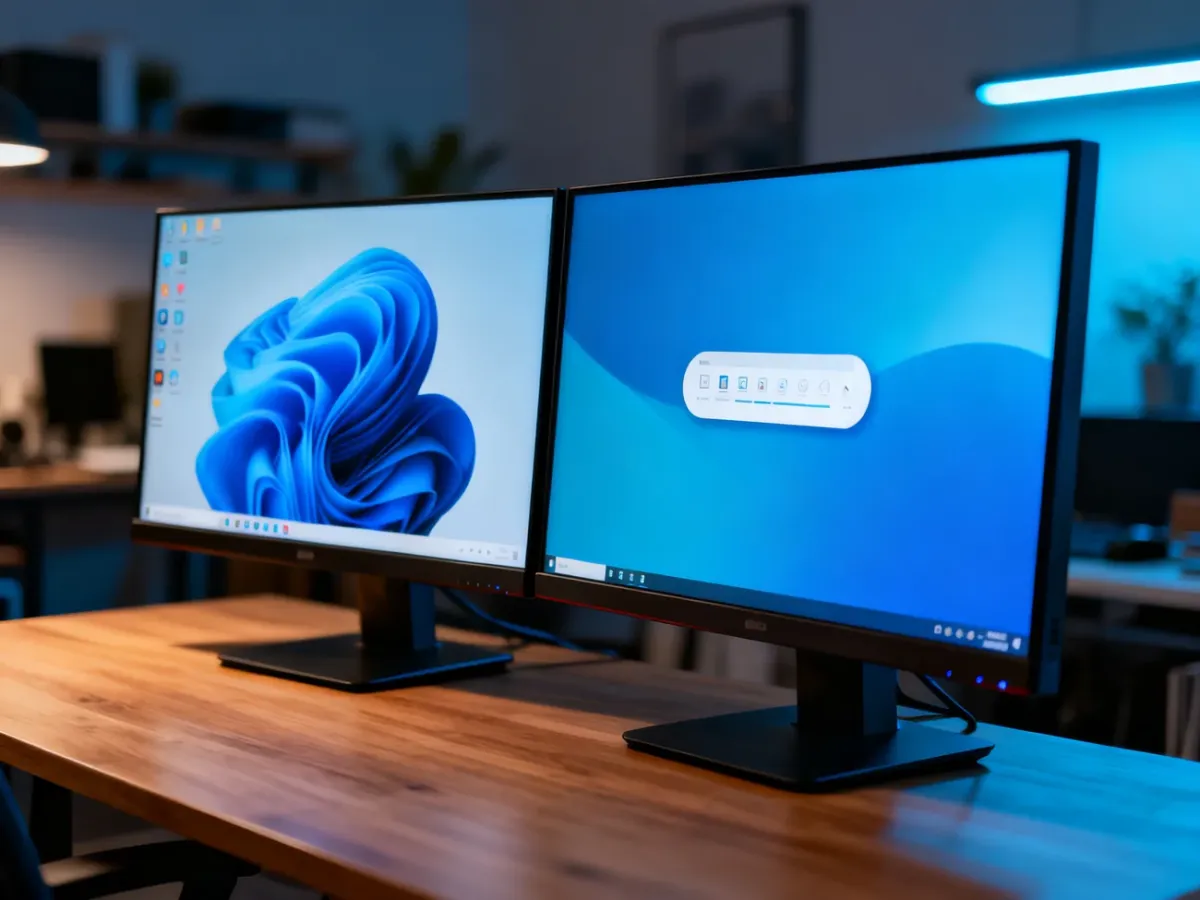
Windows 11 jest rozwinięciem Windows 10, a nie całkowicie nowym systemem. Zmienia przede wszystkim wygląd, organizację pracy i wymagania bezpieczeństwa. Dla użytkownika biurowego aktualizacja ma sens, jeśli komputer obsługuje TPM 2.0 i wspierany procesor, a lepsze zarządzanie oknami rzeczywiście ułatwi codzienną pracę.
Windows 10 vs 11 – najważniejsze różnice
| Cecha |
Windows 10 |
Windows 11 |
| Interfejs |
Menu Start i ikony domyślnie wyrównane do lewej strony. |
Centralnie umieszczone ikony, uproszczony wygląd i bardziej uporządkowane menu. |
| Wielozadaniowość |
Ręczne rozmieszczanie okien i podstawowe przyciąganie do krawędzi. |
Snap Layouts i Snap Groups ułatwiają tworzenie oraz przywracanie układów okien. |
| Bezpieczeństwo |
Mniejsze wymagania sprzętowe, TPM nie był ogólnym warunkiem instalacji. |
TPM 2.0 i obsługa Secure Boot są częścią wymagań systemowych. |
| Wymagania sprzętowe |
Działa także na starszych komputerach. |
Wymaga między innymi wspieranego procesora, co wyklucza część komputerów z Windows 10. |
Jak Windows 11 wpływa na pracę biurową?
Najbardziej odczuwalną zmianą nie są zaokrąglone rogi okien, lecz sposób organizowania aplikacji. Osoba pracująca jednocześnie z pocztą, przeglądarką, arkuszem Excel i komunikatorem może szybciej uporządkować pulpit bez ręcznego dopasowywania każdego okna.
Snap Layouts pozwala wybrać gotowy układ i przypisać do jego pól otwarte programy. Możesz na przykład umieścić dokument obok arkusza kalkulacyjnego, a w węższej kolumnie zostawić komunikator. Snap Groups zapamiętują taką konfigurację, więc łatwiej wrócić do całego zestawu po przerwie lub ponownym uruchomieniu aplikacji.
Przy pracy nad różnymi zadaniami przydają się także wirtualne pulpity. Jeden może służyć do dokumentów i korespondencji, drugi do spotkań online, a kolejny do pracy projektowej. Nie przyspiesza to samego komputera, ale ogranicza liczbę okien widocznych jednocześnie i ułatwia utrzymanie porządku.
Najważniejsze korzyści w codziennym workflow to:
- Snap Layouts – szybkie rozmieszczanie kilku aplikacji na ekranie.
- Snap Groups – przywracanie wcześniej przygotowanego zestawu okien.
- Wirtualne pulpity – oddzielanie przestrzeni związanych z różnymi zadaniami.
- Uproszczone menu i Centrum szybkich ustawień – łatwiejszy dostęp do podstawowych funkcji systemu.
Interfejs Windows 11 jest bardziej minimalistyczny, ale nie każdemu odpowiada centralne Menu Start ani zmienione rozmieszczenie części poleceń. Osoby przyzwyczajone do Windows 10 mogą potrzebować krótkiego okresu adaptacji. Podstawowe aplikacje biurowe i znane mechanizmy pracy pozostają jednak dostępne, dlatego przejście nie wymaga nauki obsługi komputera od początku.
Polecamy: Narzędzia Windows – przegląd najważniejszych funkcji systemu
Windows 11 oferuje również funkcje związane z logowaniem i ochroną danych, między innymi Windows Hello oraz szyfrowanie dysku z użyciem BitLockera. Ich dostępność i sposób konfiguracji zależą od sprzętu oraz ustawień organizacji. Sam system nie zastępuje także kopii zapasowych, nawet jeśli pliki są synchronizowane z OneDrive.
Czy komputer spełnia wymagania Windows 11?
Nie każdy komputer z Windows 10 może zostać zaktualizowany. Największą barierą jest TPM 2.0, czyli moduł bezpieczeństwa przechowujący między innymi dane potrzebne do ochrony systemu. Windows 11 wymaga także obsługi Secure Boot, odpowiedniego procesora oraz minimalnej ilości pamięci i miejsca na dysku.
Polecamy: Jak zwolnić miejsce na dysku w systemie Windows 11?
Przed rozpoczęciem aktualizacji sprawdź następujące kryteria:
- TPM 2.0 jest obecny i włączony w ustawieniach UEFI lub BIOS.
- Komputer obsługuje Secure Boot.
- Procesor znajduje się na liście wspieranych modeli, zwykle obejmującej procesory Intel Core 8. generacji lub nowsze oraz AMD Ryzen 2000 lub nowsze, z uwzględnieniem oficjalnych wyjątków i list Microsoftu.
- Komputer ma co najmniej 4 GB pamięci RAM.
- Dysk systemowy ma co najmniej 64 GB dostępnej pojemności.
Sam fakt, że komputer działa płynnie z Windows 10, nie wystarcza do potwierdzenia zgodności. Starszy procesor albo brak TPM 2.0 może zablokować oficjalną aktualizację mimo dobrej wydajności urządzenia. Stan wymagań najlepiej sprawdzić narzędziem Microsoftu do kontroli kondycji komputera lub w ustawieniach zabezpieczeń systemu. Jeśli nie masz pewności, jak zmienić ustawienia UEFI, lepiej skonsultować to z administratorem lub serwisem.
Windows 10 czy Windows 11 – który system wybrać?
Zostań przy Windows 10, jeśli komputer nie spełnia wymagań Windows 11, korzystasz ze specjalistycznego starszego oprogramowania albo obecny sposób pracy jest dla Ciebie wystarczający. W środowisku firmowym zgodność aplikacji i urządzeń peryferyjnych powinna być sprawdzona przed zmianą.
Sprawdź także: Ten komputer nie spełnia obecnie wymagań systemu Windows 11 – co robić?
Wybierz Windows 11, jeśli sprzęt jest kompatybilny, pracujesz na wielu oknach i zależy Ci na nowszym modelu zabezpieczeń. Zysk będzie najbardziej widoczny przy pracy z dokumentami, arkuszami, przeglądarką i komunikatorami jednocześnie. Dla prostych zadań różnica może być mniej odczuwalna, dlatego sama zmiana wyglądu nie musi uzasadniać aktualizacji.
W praktyce Windows 11 warto traktować jako uporządkowaną kontynuację Windows 10. Decyzję powinny wyznaczać przede wszystkim zgodność sprzętu, wymagania bezpieczeństwa i sposób pracy, a nie sama nowość systemu.
Informacje o wymaganiach sprzętowych mogą zmieniać się wraz z dokumentacją producenta. Przed aktualizacją sprawdź aktualną zgodność konkretnego modelu komputera w narzędziach Microsoftu.