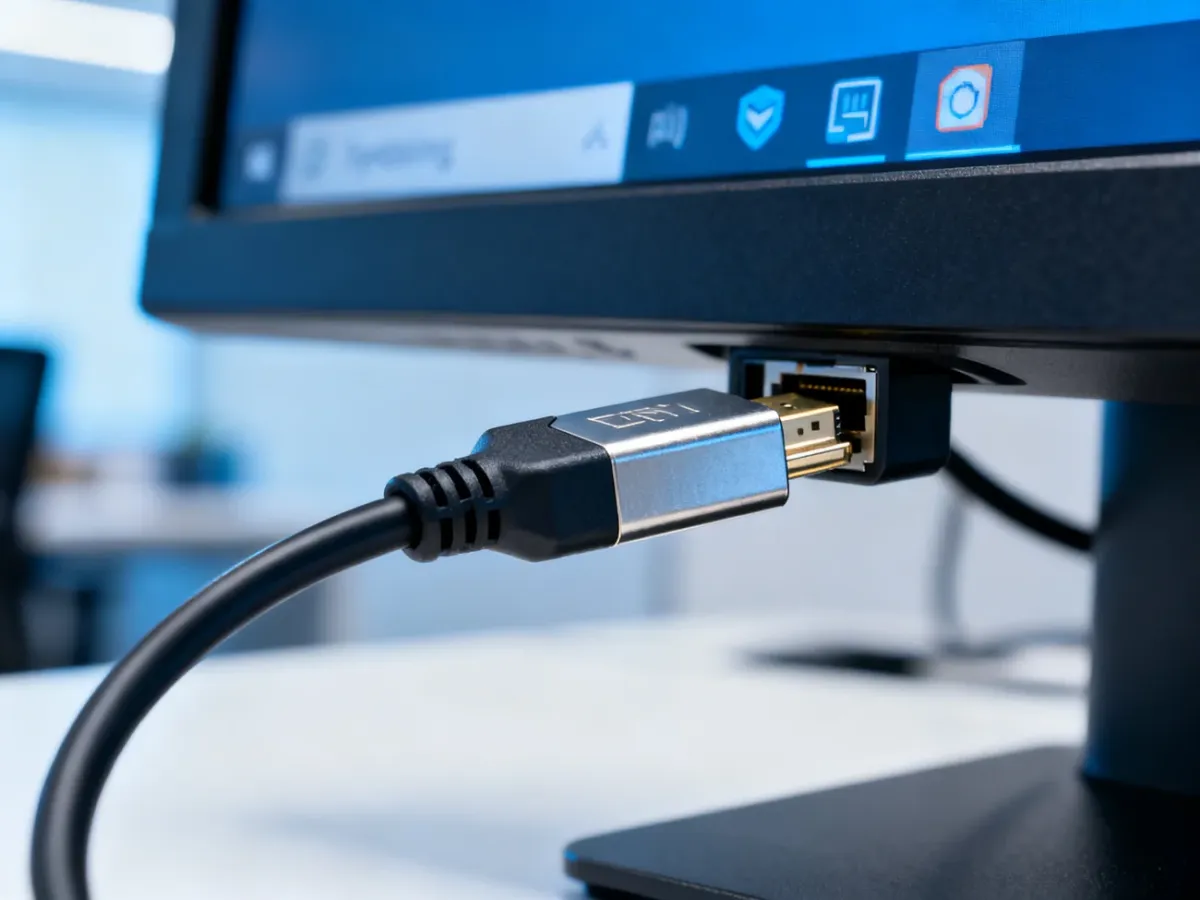
Nie istnieje osobny „sterownik HDMI” dla Windows 10. Za przesył obrazu i dźwięku przez port HDMI odpowiada sterownik karty graficznej, czyli układu GPU. Zanim go zaktualizujesz, sprawdź kabel, port oraz źródło sygnału w monitorze lub telewizorze.
Dlaczego nie możesz znaleźć sterownika HDMI?
HDMI jest interfejsem, a nie oddzielnym urządzeniem wymagającym własnego pakietu sterownika. Obsługą tego wyjścia zajmuje się sterownik zintegrowanej albo dedykowanej karty graficznej. W systemie Windows 10 może on zostać zainstalowany automatycznie przez Windows Update, ale nie zawsze zapewnia prawidłową współpracę z konkretnym laptopem, płytą główną lub telewizorem.
Przeczytaj również: Jak zainstalować sterownik karty graficznej w systemie Windows 7?
Dlatego szukaj sterownika karty graficznej Intel, NVIDIA lub AMD, a nie pliku opisanego jako „HDMI driver”.
Najpierw sprawdź kabel, port i monitor
Brak obrazu często wynika z połączenia albo ustawień telewizora. Przed zmianą sterowników wykonaj poniższe czynności:
- Sprawdź, czy kabel HDMI jest całkowicie wsunięty w port komputera i telewizora lub monitora.
- Wybierz w telewizorze właściwe źródło sygnału, na przykład HDMI 1 lub HDMI 2.
- Przetestuj inny kabel HDMI albo inny port w telewizorze.
- Włącz najpierw monitor lub telewizor, a dopiero potem komputer.
- Jeśli to możliwe, podłącz komputer do innego ekranu albo sprawdź ten sam ekran z innym urządzeniem.
Możesz też nacisnąć Windows + P i wybrać opcję „Duplikuj” albo „Rozszerz”. Jeżeli monitor jest wykrywany, ale obraz pozostaje czarny, przyczyną mogą być ustawienia rozdzielczości, częstotliwości odświeżania lub sterownik GPU.
Poniższa tabela pomaga szybko zawęzić przyczynę:
| Objaw |
Najczęstsza przyczyna |
Co sprawdzić? |
| Brak sygnału na ekranie |
Kabel, niewłaściwe źródło lub port |
Inny kabel, port HDMI i wejście wybrane w menu monitora |
| Monitor jest wykrywany, ale nie wyświetla obrazu |
Ustawienia obrazu albo sterownik karty graficznej |
Windows + P, rozdzielczość, aktualizację lub przywrócenie sterownika |
| Dźwięk działa, ale obrazu nie ma |
Konfiguracja wyświetlania lub problem z grafiką |
Ustawienia ekranu i sterownik Intel, NVIDIA albo AMD |
Jak zaktualizować sterownik przez Menedżer urządzeń?
Windows 10 pozwala wyszukać sterownik bez pobierania dodatkowych programów. Ta metoda jest dobrym pierwszym krokiem, choć system nie zawsze znajdzie najnowszą wersję.
- Otwórz menu Start, wpisz „Menedżer urządzeń” i uruchom znalezione narzędzie.
- Rozwiń sekcję „Karty graficzne”.
- Kliknij prawym przyciskiem nazwę układu Intel, NVIDIA lub AMD i wybierz „Aktualizuj sterownik”.
- Wybierz automatyczne wyszukiwanie sterowników i po zakończeniu operacji uruchom komputer ponownie.
Jeżeli HDMI przestało działać po aktualizacji Windows albo sterownika, otwórz właściwości karty graficznej, przejdź do zakładki „Sterownik” i wybierz „Przywróć sterownik”, o ile przycisk jest aktywny.
Odinstalowanie urządzenia może chwilowo zmienić sposób wyświetlania obrazu. System powinien jednak ponownie wykryć kartę po restarcie i zainstalować podstawowy sterownik. Przed tą operacją zapisz pracę i upewnij się, że znasz model karty graficznej.
Sprawdź także: Jak zaktualizować sterownik karty dźwiękowej w Windows 10?
Skąd pobrać właściwy sterownik?
Źródło sterownika zależy od rodzaju komputera. Właściwy wybór ma szczególne znaczenie w laptopach, ponieważ producent może modyfikować sposób działania wyjść obrazu i przełączania kart graficznych.
Wybierz źródło według tych zasad:
- Komputer stacjonarny – pobierz sterownik ze strony producenta karty graficznej, czyli Intel, NVIDIA lub AMD. Jeśli grafika jest zintegrowana z procesorem, sprawdź także stronę producenta płyty głównej.
- laptop – w pierwszej kolejności użyj strony producenta urządzenia, na przykład ASUS, Dell, HP lub Lenovo.
- Laptop z kartą Intel i NVIDIA albo AMD – najpierw zainstaluj sterownik zintegrowanej grafiki Intel, a następnie sterownik karty dedykowanej.
- Starszy komputer po aktualizacji do Windows 10 – sprawdź również starszą wersję sterownika oferowaną przez producenta laptopa lub płyty głównej.
Sterownik pobrany bezpośrednio od producenta GPU może być nowszy, ale wersja przygotowana przez producenta laptopa bywa lepiej dopasowana do konkretnego układu zasilania, BIOS-u i przełączania grafiki. Z tego powodu w laptopie zacznij od pakietu dostępnego na stronie producenta sprzętu.
Co zrobić, gdy sterownik nadal nie działa?
W przypadku starszego urządzenia instalator może nie obsługiwać formalnie Windows 10, mimo że starszy sterownik działał wcześniej. Możesz wtedy spróbować uruchomić instalację w trybie zgodności:
- Pobierz sterownik przeznaczony dla danego modelu ze strony producenta sprzętu.
- Kliknij plik instalacyjny prawym przyciskiem myszy i wybierz „Właściwości”.
- Otwórz zakładkę „Zgodność” i zaznacz uruchamianie programu w trybie zgodności z Windows 7 lub Windows 8.
- Zatwierdź ustawienia, uruchom instalator jako administrator i po instalacji zrestartuj komputer.
Jeśli ekran nadal nie jest wykrywany, sprawdź ustawienia wielu monitorów w panelu NVIDIA, AMD albo Intel. Warto także zweryfikować ustawienia BIOS-u, ponieważ w niektórych komputerach zintegrowany układ graficzny lub wyjście obrazu może być wyłączone.
Aktualizacja BIOS-u może pomóc przy problemach z wykrywaniem portu, ale wykonuj ją wyłącznie według instrukcji producenta płyty głównej lub laptopa. Nie przerywaj tego procesu i nie używaj pliku przeznaczonego dla innego modelu.
Jeżeli po sprawdzeniu kilku kabli, portów, ekranów i reinstalacji sterownika HDMI nadal nie jest wykrywane, możliwe jest uszkodzenie portu, płyty głównej albo układu graficznego. W takim przypadku sama aktualizacja sterownika nie przywróci obrazu.