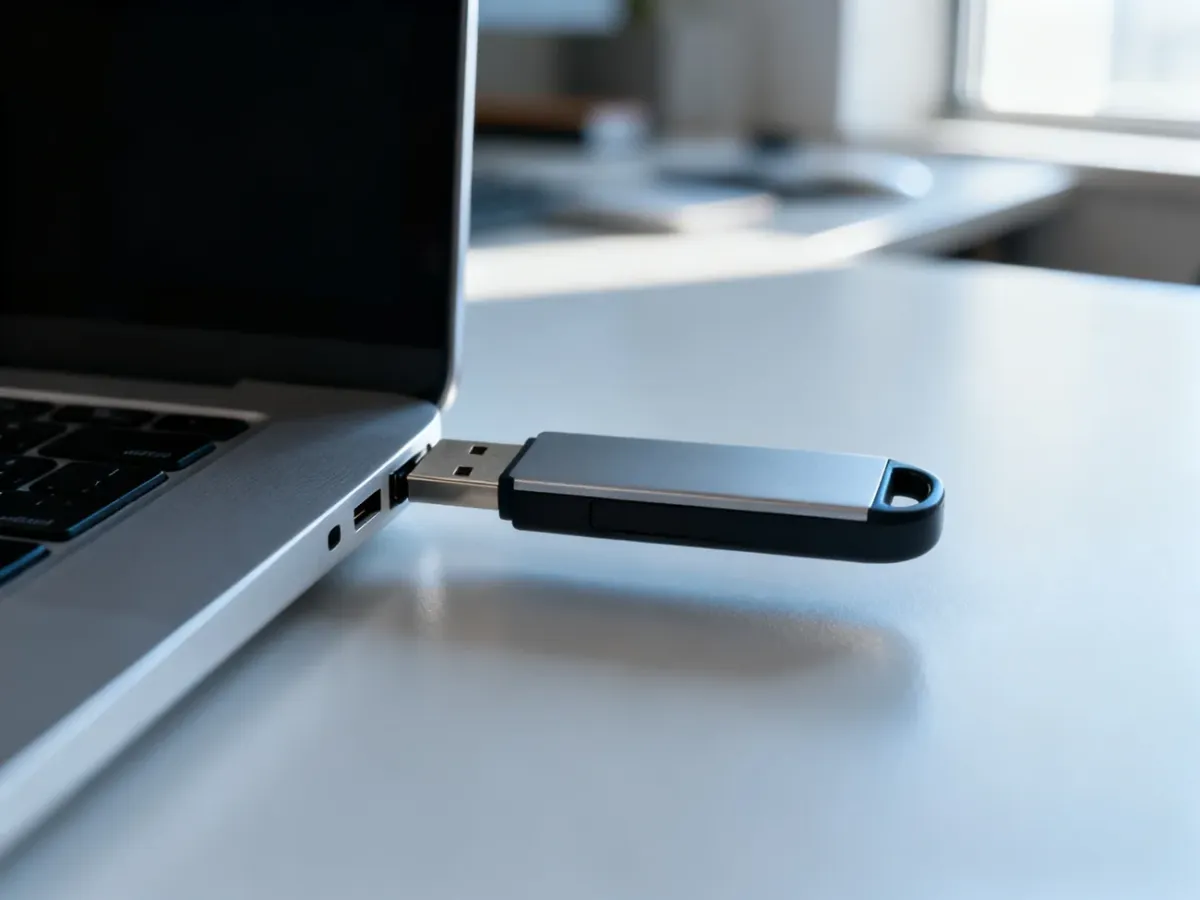
Windows 11 zainstalujesz z pendrive’a przez oficjalne narzędzie Media Creation Tool. Czysta instalacja uruchomiona z USB może usunąć dane z wybranych partycji, dlatego przed rozpoczęciem wykonaj kopię zapasową i sprawdź zgodność komputera z wymaganiami systemu.
Czysta instalacja a aktualizacja – co się zmieni?
Instalacja z pendrive’a służy przede wszystkim do rozpoczęcia pracy z czystym systemem. Wybór opcji „Niestandardowa” pozwala usunąć dotychczasowe partycje systemowe i zainstalować Windows 11 od początku. Znikną wtedy pliki, aplikacje, ustawienia oraz dane zapisane na usuniętych partycjach.
Jeśli chcesz zachować programy i dokumenty, nie uruchamiaj instalatora z USB. W takim przypadku lepsza będzie aktualizacja działającego systemu, na przykład przez Asystenta instalacji. Także przed aktualizacją warto wykonać kopię zapasową, ponieważ awaria podczas operacji jest możliwa.
Czego potrzebujesz przed rozpoczęciem?
Przygotuj sprawny komputer z dostępem do internetu, pendrive o pojemności co najmniej 8 GB oraz zasilanie. Media Creation Tool usunie całą zawartość pamięci USB, więc użyj nośnika, na którym nie ma ważnych plików.
Sprawdź także: Jak stworzyć bootowalny pendrive USB z systemem Windows 10?
Windows 11 wymaga między innymi modułu TPM 2.0 oraz oprogramowania układowego UEFI z obsługą Secure Boot. Kompatybilność możesz sprawdzić aplikacją PC Health Check. W razie potrzeby TPM może być wyłączony w BIOS/UEFI, mimo że komputer go obsługuje. W zależności od producenta opcja występuje pod nazwą TPM Device, Intel PTT albo AMD fTPM.
| Element |
Wymaganie minimalne |
Rozsądny zapas |
| Procesor |
64-bitowy, 1 GHz, co najmniej 2 rdzenie, zgodny z listą Microsoftu |
Nowszy procesor Intel lub AMD obsługiwany przez Windows 11 |
| Pamięć RAM |
4 GB |
8 GB lub więcej |
| Miejsce na dysku |
64 GB |
Dysk SSD o większej pojemności |
| Moduł bezpieczeństwa |
TPM 2.0 |
TPM 2.0 włączony w UEFI |
| Rozruch |
UEFI z obsługą Secure Boot |
Secure Boot włączony |
Przed rozpoczęciem sprawdź także te elementy:
- Wykonaj kopię dokumentów, zdjęć, haseł i innych ważnych danych na zewnętrznym dysku lub w chmurze.
- Podłącz laptop do ładowarki albo komputer stacjonarny do stabilnego zasilania.
- Przygotuj pusty pendrive o pojemności co najmniej 8 GB.
- Sprawdź, czy znasz edycję systemu, którą chcesz zainstalować, na przykład Home lub Pro.
- Jeśli korzystasz z szyfrowania dysku, upewnij się, że masz klucz odzyskiwania.
Jak przygotować pendrive instalacyjny?
Najbezpieczniej użyć oficjalnego Media Creation Tool pobranego ze strony Microsoftu. Nie pobieraj instalatora z przypadkowych serwisów, ponieważ zmodyfikowane pliki mogą zawierać szkodliwe oprogramowanie.
Po podłączeniu pendrive’a wykonaj następujące czynności:
- Uruchom Media Creation Tool, najlepiej z uprawnieniami administratora.
- Zaakceptuj warunki licencyjne.
- Wybierz opcję utworzenia nośnika instalacyjnego dla innego komputera.
- Ustaw język, edycję Windows 11 i architekturę 64-bitową.
- Wybierz „Dysk flash USB”.
- Wskaż właściwy pendrive na liście dostępnych nośników.
- Potwierdź ostrzeżenie o usunięciu danych i poczekaj na pobranie plików oraz przygotowanie nośnika.
Po zakończeniu narzędzie wyświetli informację, że dysk flash USB jest gotowy. Czas operacji zależy od szybkości łącza i pendrive’a. Od tego momentu możesz użyć nośnika do uruchomienia instalatora.
Jak zainstalować Windows 11 z pendrive’a?
Podłącz przygotowany pendrive do komputera, na którym ma zostać zainstalowany system. Następnie wykonaj poniższe kroki.
- Uruchom ponownie komputer i od razu naciskaj klawisz otwierający Boot Menu.
- Wybierz pendrive z listy urządzeń rozruchowych. Może być opisany jako „USB Drive” albo nazwą producenta.
- W instalatorze ustaw język, format czasu i układ klawiatury, a następnie kliknij „Dalej”.
- Wybierz „Zainstaluj teraz”.
- Jeśli instalator poprosi o klucz produktu, wybierz „Nie mam klucza produktu”, jeśli aktywujesz system później albo komputer ma licencję cyfrową.
- Wybierz edycję zgodną z posiadaną licencją, zaakceptuj warunki i przejdź dalej.
- Wybierz „Niestandardowa: zainstaluj tylko system Windows”.
- Na ekranie wyboru dysku usuń tylko te partycje, które rzeczywiście chcesz wyczyścić.
- Zaznacz „Nieprzydzielone miejsce” i kliknij „Dalej”.
- Poczekaj na skopiowanie plików i kolejne restarty komputera.
Usunięcie partycji kasuje zapisane na niej dane. Jeśli na ekranie widzisz kilka dysków, sprawdź ich pojemność i model, aby nie wybrać niewłaściwego nośnika. Po usunięciu partycji systemowych powinno pozostać nieprzydzielone miejsce, na którym instalator sam utworzy wymagane partycje.
Jak wejść do Boot Menu?
Dokładny klawisz zależy od modelu komputera. Zacznij naciskać go zaraz po włączeniu urządzenia:
- Dell – F12, BIOS zwykle F2
- HP – Esc lub F9, BIOS zwykle F10
- Lenovo – F12 albo Enter, a następnie wybór menu rozruchu
- ASUS – F8
- MSI – F11
Jeśli Boot Menu się nie pojawia, wejdź do BIOS/UEFI i sprawdź, czy pendrive jest wykrywany oraz czy tryb rozruchu ustawiono na UEFI. Niektóre komputery wymagają także użycia innego portu USB lub ponownego przygotowania nośnika.
Podczas instalacji komputer może uruchomić się ponownie kilka razy. Gdy pojawi się pierwszy ekran konfiguracji Windows, wyjmij pendrive albo wybierz dysk systemowy jako urządzenie startowe, aby instalator nie uruchomił się ponownie.
Co zrobić po instalacji Windows 11?
Po zakończeniu instalacji przejdź przez konfigurację regionu, klawiatury, sieci i konta użytkownika. Wersje Windows 11 przeznaczone do użytku osobistego mogą wymagać połączenia z internetem podczas pierwszej konfiguracji.
Po pojawieniu się pulpitu wykonaj te czynności:
- Uruchom Windows Update i zainstaluj wszystkie dostępne aktualizacje.
- Pobierz sterowniki ze strony producenta laptopa, płyty głównej i karty graficznej, jeśli nie zainstalowały się automatycznie.
- Sprawdź aktywację w „Ustawieniach”, w sekcji „System” i „Aktywacja”.
- Przywróć pliki z kopii zapasowej dopiero po sprawdzeniu, że system działa prawidłowo.
- Zainstaluj potrzebne programy i skonfiguruj ochronę urządzenia.
Brak klucza produktu nie musi blokować instalacji. Możesz wybrać „Nie mam klucza produktu”, a aktywację przeprowadzić później w ustawieniach systemu. Jeżeli komputer nie spełnia wymagań TPM 2.0 lub Secure Boot, instalacja z pominięciem zabezpieczeń jest rozwiązaniem niezalecanym przez Microsoft i może oznaczać ograniczone wsparcie oraz problemy z przyszłymi aktualizacjami.
Sprawdź także: Jak przeprowadzić aktywację Windows 11?