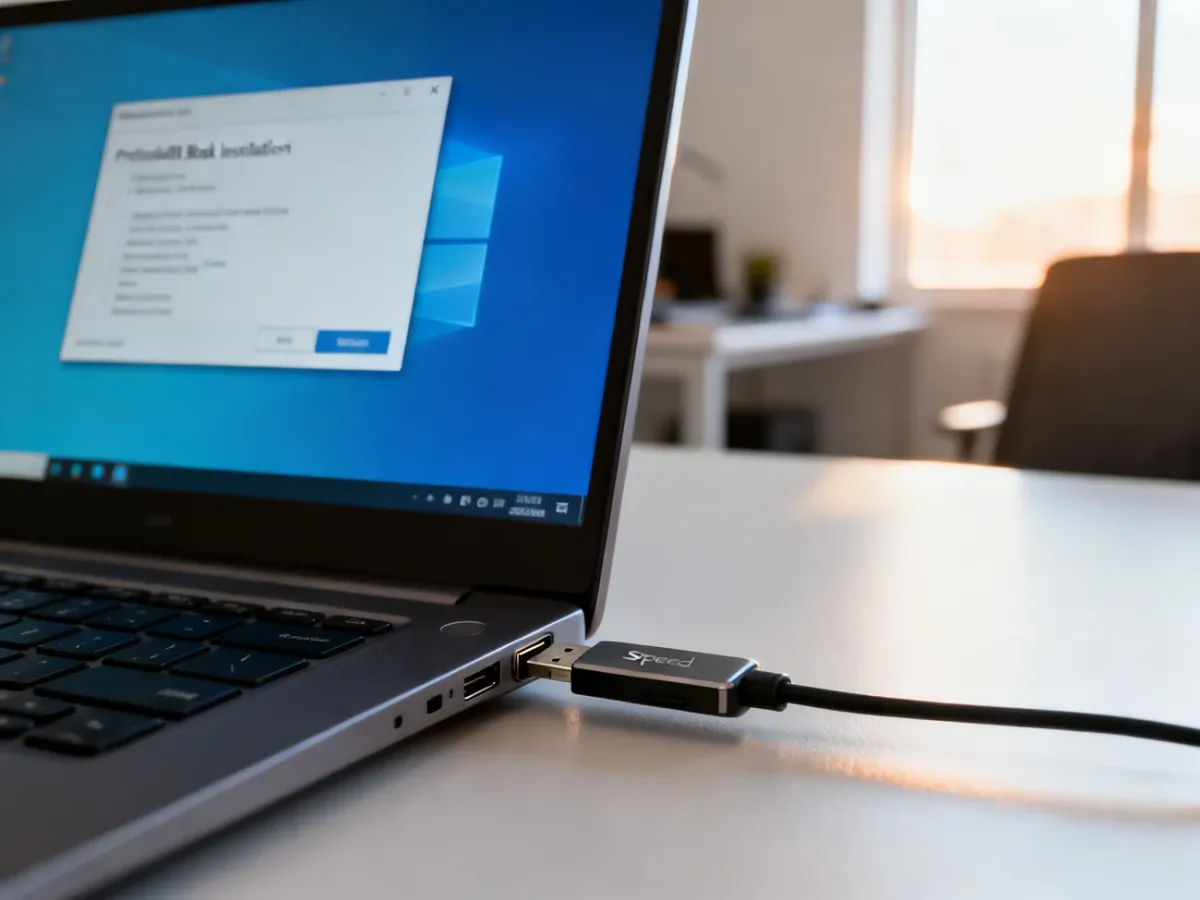
Instalacja Windows 10 na laptopie bez systemu wymaga przygotowania bootowalnego pendrive’a na innym komputerze, a następnie uruchomienia laptopa z USB przez BIOS/UEFI. Nie potrzebujesz klucza produktu od razu – możesz wprowadzić go po zakończeniu instalacji.
Czego potrzebujesz przed rozpoczęciem?
Przygotuj wszystkie elementy przed uruchomieniem instalatora. Tworzenie nośnika usunie dane znajdujące się na pendrivie, dlatego wcześniej skopiuj z niego potrzebne pliki:
- Pendrive USB o pojemności co najmniej 8 GB.
- Drugi komputer z dostępem do Internetu.
- Licencję lub klucz produktu Windows 10, choć na tym etapie nie jest konieczny.
- Podłączony zasilacz do laptopa, aby urządzenie nie wyłączyło się podczas instalacji.
Jak przygotować pendrive z instalatorem Windows 10?
Do utworzenia nośnika użyj oficjalnego narzędzia Microsoft Media Creation Tool. Program pobiera pliki systemu i przygotowuje USB tak, aby laptop mógł uruchomić z niego instalator.
Przeczytaj również: Jak odinstalować Internet Explorer w systemie Windows 10?
Wykonaj kolejno następujące czynności:
- Na sprawnym komputerze otwórz oficjalną stronę pobierania Windows 10 firmy Microsoft.
- Pobierz i uruchom narzędzie Media Creation Tool.
- Zaakceptuj warunki licencji.
- Wybierz opcję „Utwórz nośnik instalacyjny dla innego komputera”.
- Potwierdź język, edycję oraz architekturę systemu, jeśli program poprosi o ich wskazanie.
- Wybierz „Dysk flash USB”, a następnie wskaż podłączony pendrive.
- Potwierdź usunięcie danych z nośnika i poczekaj na pobranie plików oraz zakończenie przygotowania USB.
Po zakończeniu operacji bezpiecznie odłącz pendrive od komputera i podłącz go do laptopa bez systemu.
Jak zainstalować Windows 10 na laptopie?
Instalacja na nowym urządzeniu jest instalacją „na czysto”. Oznacza to, że system zostanie zainstalowany na wybranym dysku bez zachowania wcześniejszych plików. W przypadku fabrycznie pustego laptopa nie ma to dodatkowych konsekwencji, ale przed formatowaniem sprawdź, czy na dysku nie ma ważnych danych.
Zobacz także: Jak zainstalować Windows 11 na laptopie bez systemu operacyjnego?
Uwaga: klawisz otwierający BIOS/UEFI albo Boot Menu zależy od producenta i modelu laptopa. Najczęściej jest to F2, F12, Delete lub Esc, ale w konkretnym urządzeniu może działać inny przycisk. Jeśli nie wiesz, którego użyć, sprawdź instrukcję laptopa lub komunikat wyświetlany przy uruchamianiu.
Następnie przeprowadź instalację w następujący sposób:
- Podłącz przygotowany pendrive do laptopa.
- Włącz laptop i od razu zacznij naciskać właściwy klawisz BIOS/UEFI albo Boot Menu.
- Jeśli otworzy się Boot Menu, wybierz pendrive USB jako urządzenie startowe. Jeżeli wejdziesz do BIOS/UEFI, ustaw USB jako pierwszą opcję rozruchu i zapisz zmiany, zwykle wybierając „Save & Exit”.
- Poczekaj na uruchomienie instalatora Windows 10.
- Wybierz język instalacji, format godziny oraz układ klawiatury, a następnie kliknij „Dalej” i „Zainstaluj teraz”.
- Wprowadź klucz produktu, jeśli go masz. Jeżeli nie, wybierz „Nie mam klucza produktu”. System można aktywować później w ustawieniach.
- Wybierz edycję Windows 10 zgodną z posiadaną licencją, jeśli instalator wyświetli taką opcję.
- Zaakceptuj warunki licencji i wybierz instalację niestandardową.
- Na ekranie wyboru dysku wskaż docelowy dysk lub nieprzydzielone miejsce. W przypadku nowego laptopa może być widoczny jako puste miejsce na dysku.
- Jeśli na wybranym dysku znajdują się stare partycje i masz pewność, że nie ma na nich potrzebnych danych, usuń je lub sformatuj zgodnie z opcjami instalatora. Przy pustym dysku wybierz nieprzydzielone miejsce i kliknij „Dalej”.
- Poczekaj na skopiowanie plików i instalację systemu. Laptop może kilka razy uruchomić się ponownie.
- Po restarcie nie naciskaj ponownie klawisza uruchamiającego z USB. Jeśli instalator zacznie od początku, odłącz pendrive albo ustaw dysk laptopa jako pierwsze urządzenie startowe.
- Przejdź przez początkową konfigurację, wybierając region, układ klawiatury, połączenie z siecią oraz ustawienia prywatności.
Po zakończeniu konfiguracji pojawi się pulpit Windows 10. Jeżeli laptop nie widzi pendrive’a, sprawdź, czy nośnik został poprawnie utworzony, podłącz go do innego portu USB i ponownie sprawdź ustawienia BIOS/UEFI. Gdy problem nadal występuje, potrzebne może być sprawdzenie instrukcji konkretnego modelu.
Zobacz także: Jak pobrać Internet Explorer na Windows 10?
Co zrobić po instalacji?
Po pierwszym uruchomieniu systemu wykonaj poniższe czynności, aby przygotować laptop do normalnej pracy:
- Windows Update – otwórz ustawienia aktualizacji i zainstaluj dostępne poprawki, uruchamiając komputer ponownie, gdy system o to poprosi.
- Sterowniki – pobierz ze strony producenta laptopa sterowniki chipsetu, grafiki, Wi-Fi, dźwięku oraz pozostałych podzespołów.
- Aktywacja – przejdź do ustawień aktywacji i wprowadź klucz produktu Windows 10, jeśli nie został użyty podczas instalacji.
- Sprawdzenie urządzeń – upewnij się, że działa połączenie z Internetem, dźwięk, touchpad, kamera oraz regulacja jasności ekranu.