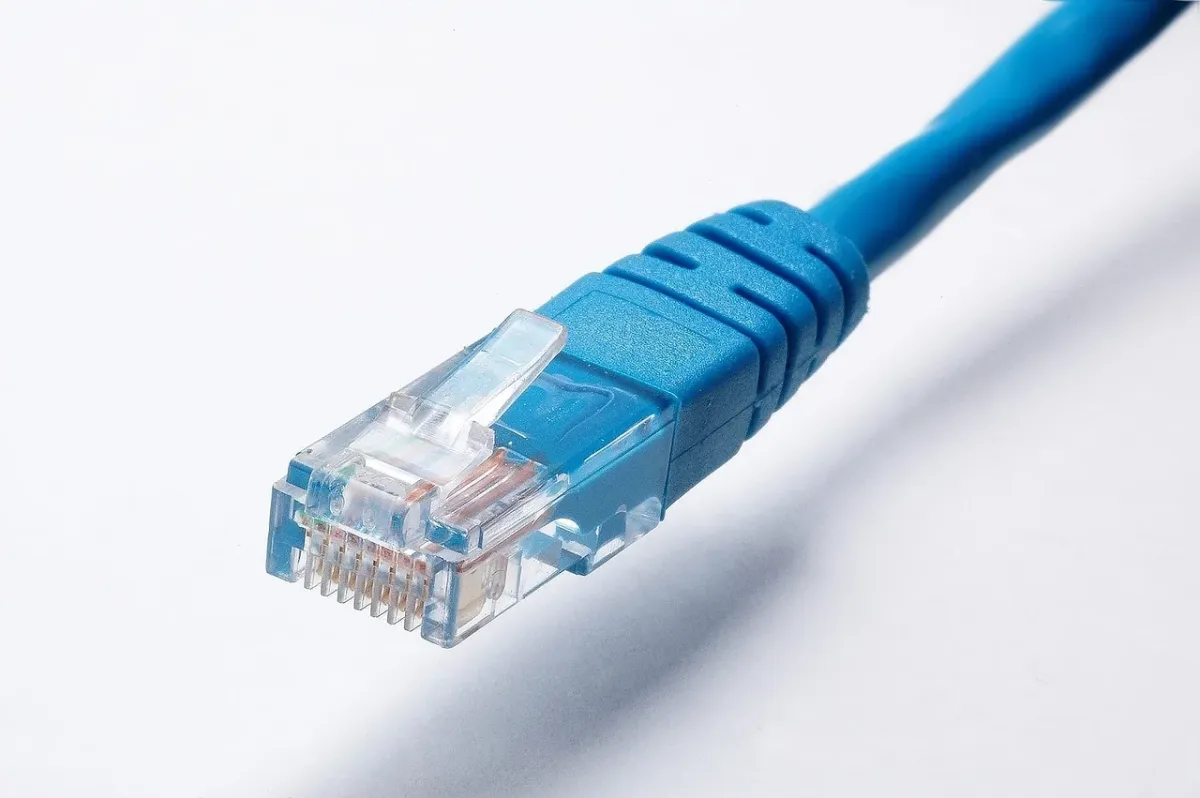
Najbezpieczniej pobrać sterownik Realtek PCIe GBE Family Controller ze strony producenta płyty głównej lub laptopa. Taki pakiet jest dopasowany do konkretnego modelu sprzętu. Jeśli nie ma tam właściwego pliku, użyj wyłącznie oficjalnej strony Realtek i instalatora dla Windows 11.
Skąd pobrać sterowniki Realtek?
Nazwa „Realtek PCIe GBE Family Controller” oznacza kontroler przewodowej karty sieciowej. Sterownik pozwala systemowi Windows 11 komunikować się z układem Ethernet znajdującym się na płycie głównej.
Wybierz źródło w tej kolejności:
- Strona producenta płyty głównej lub laptopa – wybierz model urządzenia, system Windows 11 i sekcję sterowników sieciowych. Pakiet jest zwykle lepiej dopasowany do konkretnej rewizji sprzętu i pozostałych komponentów.
- Oficjalna strona Realtek – użyj jej wtedy, gdy producent sprzętu nie udostępnia sterownika albo jego pakiet nie działa. Dla nowszych kontrolerów znajdziesz tam instalatory dla Windows 10 i Windows 11.
Na stronie Realtek zwróć uwagę na typ pakietu. Windows 11 może korzystać ze starszej architektury NDIS albo nowszego modelu NetAdapterCx. Jeżeli dla danego kontrolera dostępny jest wyraźnie opisany instalator NetAdapterCx dla Windows 11, wybierz właśnie ten plik. W innych przypadkach użyj pakietu NDIS oznaczonego jako zgodny z Windows 11.
Nie pobieraj sterowników z witryn oferujących „automatyczną aktualizację sterowników” ani z przypadkowych katalogów plików. Takie instalatory mogą zawierać niechciane programy, a ich nazwa nie zawsze oznacza zgodność z kontrolerem zamontowanym w komputerze.
Instalacja przez plik .exe
Ta metoda jest najprostsza, gdy producent udostępnił gotowy instalator:
- Pobierz plik ze strony producenta płyty głównej, laptopa albo z oficjalnej strony Realtek. Jeśli komputer nie ma internetu, pobierz go na innym urządzeniu i skopiuj na pendrive.
- Otwórz folder z pobranym plikiem i uruchom instalator z rozszerzeniem .exe. W razie potrzeby kliknij go prawym przyciskiem myszy i wybierz uruchomienie jako administrator.
- Postępuj zgodnie z instrukcjami wyświetlanymi przez instalator. Nie przerywaj procesu, nawet jeśli ekran na chwilę zgaśnie albo połączenie sieciowe zostanie rozłączone.
- Po zakończeniu instalacji uruchom ponownie komputer. Restart pozwala systemowi załadować nowy sterownik i ponownie wykryć kontroler Ethernet.
Nie wybieraj plików przeznaczonych dla Windows 7, Windows 8.1, systemów Linux lub DOS. Mogą znajdować się na tej samej stronie co pakiety dla Windows 11, ale nie są właściwym wyborem dla tego systemu.
Ręczna instalacja w Menedżerze urządzeń
Jeżeli instalator .exe nie uruchamia się albo kończy pracę błędem, użyj wypakowanego pakietu zawierającego pliki .inf:
- Kliknij prawym przyciskiem myszy przycisk Start i otwórz Menedżer urządzeń.
- Rozwiń sekcję Karty sieciowe. Kontroler może być widoczny jako Realtek PCIe GBE Family Controller. Przy braku sterownika może pojawić się także jako nieznane urządzenie lub urządzenie z żółtym oznaczeniem.
- Kliknij urządzenie prawym przyciskiem myszy, wybierz Aktualizuj sterownik, a następnie Przeglądaj mój komputer w poszukiwaniu sterowników.
- Wskaż folder, do którego wypakowano pobrany pakiet, i zaznacz opcję przeszukiwania podfolderów. Windows powinien znaleźć właściwy plik .inf i przeprowadzić instalację.
Po instalacji sprawdź, czy ostrzeżenie przy kontrolerze zniknęło, a następnie uruchom ponownie komputer. Jeśli system nadal nie rozpoznaje urządzenia, pobierz pakiet przeznaczony dokładnie dla modelu płyty głównej lub laptopa, zamiast instalować kolejny przypadkowy sterownik.
W większości przypadków właściwy pakiet ze strony producenta sprzętu rozwiązuje problem szybciej niż generyczny sterownik. Oficjalny instalator Realtek pozostaje bezpieczną alternatywą, gdy dedykowane pliki nie są dostępne.