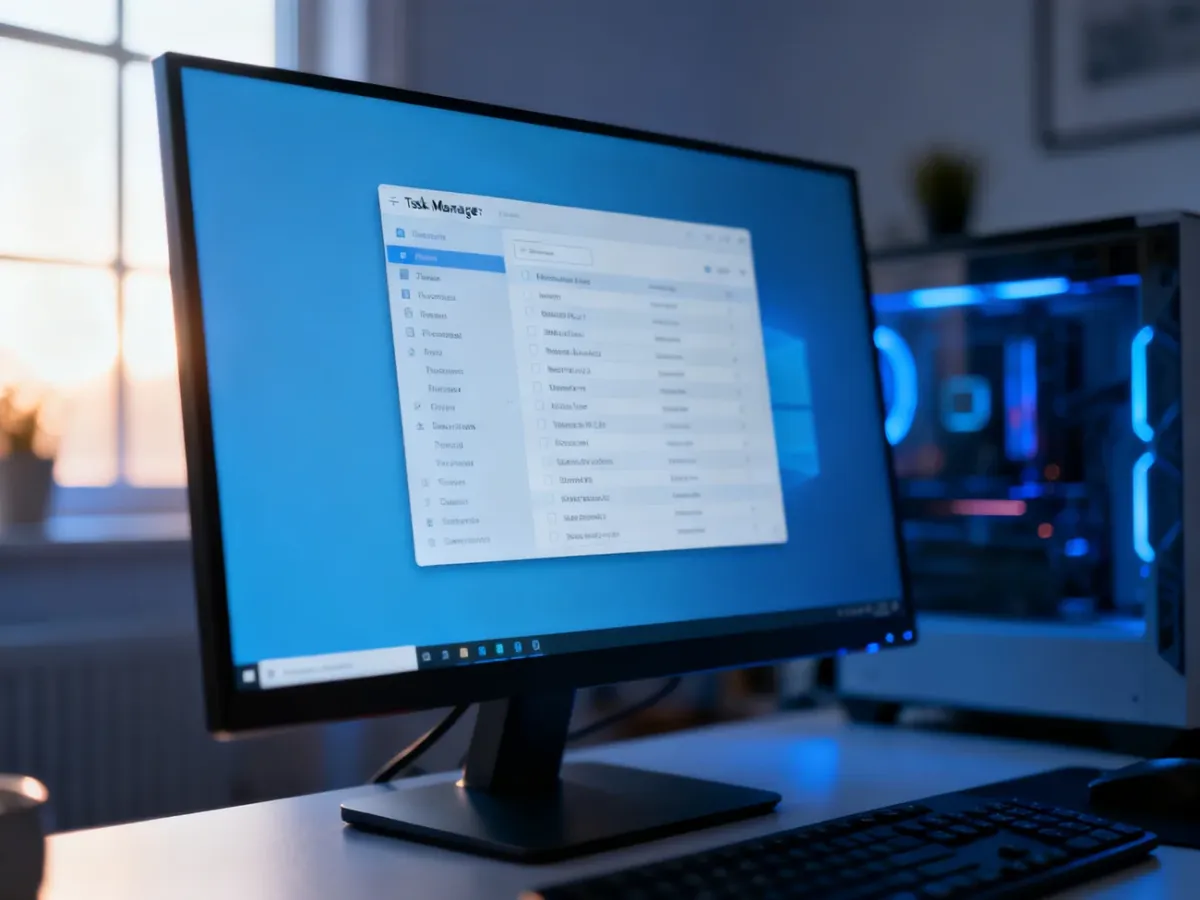
Najszybciej wyłączysz programy uruchamiające się wraz z Windowsem w Menedżerze zadań. Naciśnij Ctrl+Shift+Esc, otwórz zakładkę „Uruchamianie” lub „Aplikacje autostartu”, a następnie wyłącz zbędne pozycje. Nie usuwa to aplikacji z komputera – blokuje tylko ich automatyczne uruchamianie.
Jak wyłączyć programy przy starcie Windows?
Wiele aplikacji dodaje się do autostartu i może wydłużać uruchamianie systemu. Menedżer zadań pokazuje nie tylko listę takich programów, lecz także ich wpływ na uruchomienie, czyli orientacyjną informację o tym, jak mocno obciążają start Windows.
Przeczytaj też: Windows key r – do czego służy ten skrót klawiszowy?
- Naciśnij jednocześnie klawisze Ctrl+Shift+Esc, aby otworzyć Menedżer zadań.
- Przejdź do zakładki „Uruchamianie”. W Windows 11 może ona nosić nazwę „Aplikacje autostartu”.
- Znajdź program, który nie musi uruchamiać się razem z systemem. Przy podejmowaniu decyzji zwróć uwagę na kolumnę „Wpływ na uruchomienie”.
- Kliknij wybraną pozycję prawym przyciskiem myszy i wybierz „Wyłącz”.
Zmiana zacznie obowiązywać przy kolejnym uruchomieniu komputera. Wyłączony program nadal pozostanie zainstalowany i będzie można uruchomić go ręcznie z menu Start lub skrótu na pulpicie.
Co można wyłączyć, a czego lepiej nie ruszać?
Najczęściej można wyłączyć aplikacje, których nie potrzebujesz od razu po zalogowaniu do systemu. Dotyczy to na przykład:
- komunikatorów, które możesz otwierać tylko wtedy, gdy są potrzebne,
- aplikacji chmurowych, jeśli synchronizacja nie musi rozpoczynać się przy starcie Windows,
- zbędnych aktualizatorów programów, o ile dana aplikacja będzie później działać i aktualizować się przy ręcznym uruchomieniu.
Nie wyłączaj bez pewności sterowników i narzędzi sprzętowych, między innymi pozycji związanych z Realtek, Intel, NVIDIA lub AMD. Zachowaj też aktywne oprogramowanie antywirusowe. Wyłączenie nieznanego składnika może pozbawić funkcji dźwięku, grafiki, łączności albo ochrony systemu.
Sprawdź także: Jak wyłączyć komputer skrótem klawiszowym? Praktyczny poradnik