Udostępnianie plików w Windows 11 działa najpewniej wtedy, gdy komputery są w tej samej sieci, profil sieci jest ustawiony jako „Prywatna”, a dostęp odbywa się przez konta zabezpieczone hasłem. Po konfiguracji najlepiej łączyć się ze współdzielonym folderem za pomocą ścieżki UNC, na przykład \\Nazwa-komputera\\Folder.
Co przygotować przed konfiguracją?
Windows 11 korzysta przy udostępnianiu plików z protokołu SMB. Zanim utworzysz udział, sprawdź podstawowe warunki:
- Oba komputery są podłączone do tej samej sieci lokalnej, przez Wi-Fi albo kabel Ethernet.
- Konta użytkowników mają ustawione hasła, których można użyć podczas uwierzytelniania.
- Profil sieci na komputerze udostępniającym pliki jest ustawiony jako Prywatna, a nie Publiczna.
- Znasz nazwę komputera, na którym znajduje się udostępniany folder.
W profilu Prywatna Windows pozwala na wykrywanie urządzeń i udostępnianie plików w zaufanej sieci. Dostęp gościa lub logowanie bez hasła jest mniej bezpieczne, a nowsze ustawienia Windows 11 mogą je blokować.
Jak udostępnić folder w Windows 11?
Folder możesz umieścić na dowolnym lokalnym dysku. Dla prostoty użyj krótkiej nazwy bez polskich znaków, na przykład Dokumenty albo Wspolne.
- Utwórz folder, który ma być dostępny z drugiego komputera.
- Przejdź do niego w Eksploratorze plików, kliknij prawym przyciskiem myszy i wybierz Właściwości.
- Otwórz kartę Udostępnianie, a następnie wybierz Udostępnianie zaawansowane.
- Zaznacz opcję Udostępnij ten folder. W razie potrzeby zmień nazwę udziału, która będzie używana w ścieżce sieciowej.
- Wybierz Uprawnienia i wskaż konto, które ma korzystać z folderu. Możesz nadać mu prawo tylko do odczytu albo także do zmiany i zapisywania plików.
- Zatwierdź ustawienia przyciskiem OK, a następnie zamknij wszystkie okna.
Samo udostępnienie folderu nie zawsze wystarcza. Windows stosuje także uprawnienia systemu plików na karcie Zabezpieczenia. Jeśli użytkownik może otworzyć udział, ale nie może zapisać pliku, sprawdź zarówno uprawnienia udostępniania, jak i uprawnienia NTFS. Dostęp zostanie przyznany tylko w zakresie wynikającym z obu zestawów uprawnień.
Na drugim komputerze otwórz Eksplorator plików i wpisz w pasku adresu ścieżkę w formacie \\Nazwa-komputera\\Nazwa-udziału. Po wyświetleniu monitu wpisz nazwę użytkownika oraz hasło skonfigurowane na komputerze udostępniającym pliki.
Jak zmapować dysk sieciowy?
Jeśli korzystasz z folderu regularnie, zmapuj go jako dysk. Otwórz Ten komputer w Eksploratorze plików, wybierz menu z trzema kropkami i kliknij Mapuj dysk sieciowy. W polu Folder wpisz ścieżkę UNC, na przykład \\BIURO-PC\\Wspolne, wybierz literę dysku i zatwierdź operację.
Po podaniu danych logowania folder pojawi się w sekcji Ten komputer jak zwykły dysk. Możesz zaznaczyć opcję ponownego łączenia przy logowaniu, jeśli udział ma być dostępny po każdym uruchomieniu systemu. Ścieżka UNC jest lepszym testem niż samo otwieranie zakładki Sieć, ponieważ widok urządzeń może nie pokazywać wszystkich komputerów mimo poprawnie działającego udziału.
Jak rozwiązać problemy z udostępnianiem?
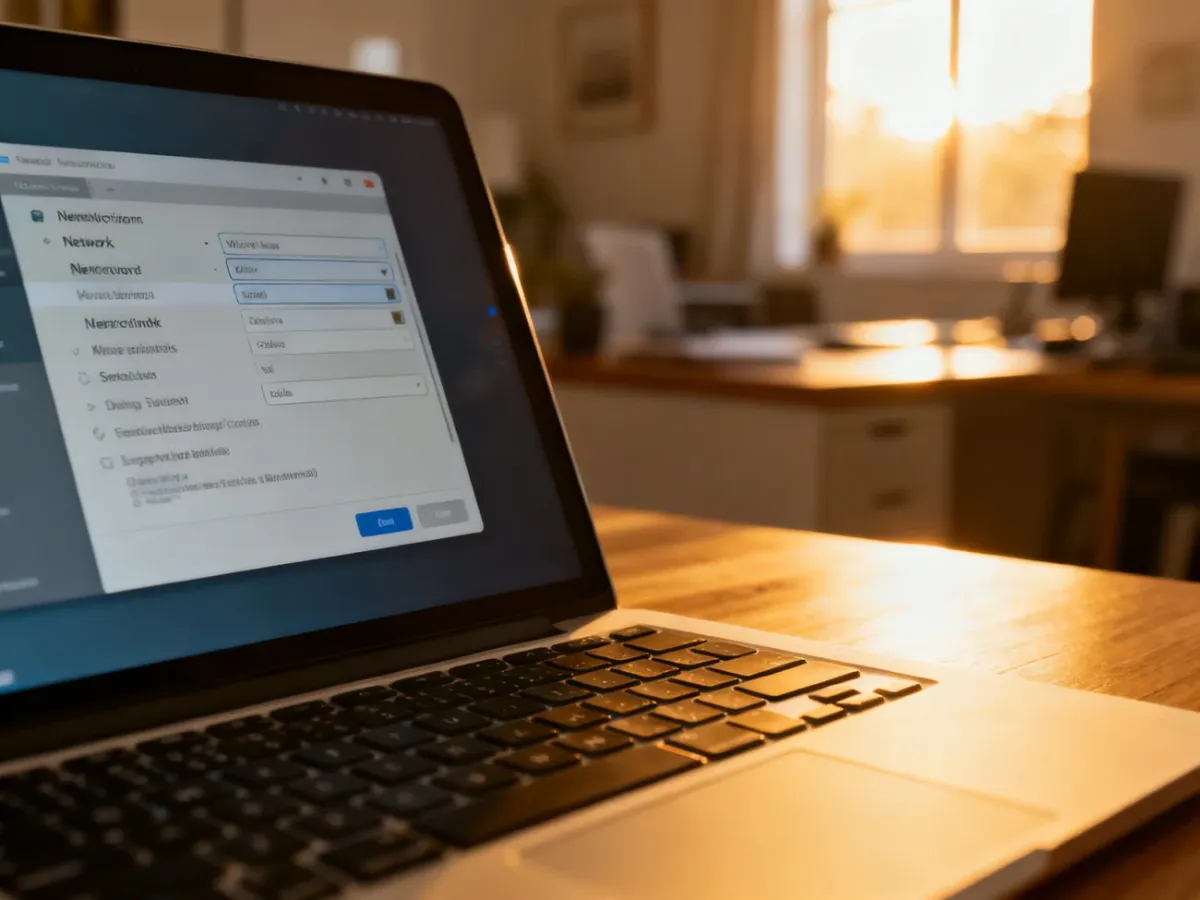
Najpierw sprawdź profil sieci. Otwórz Ustawienia, przejdź do Sieć i Internet, wybierz aktywne połączenie Wi-Fi lub Ethernet i ustaw profil jako Prywatna. Następnie w ustawieniach zaawansowanych udostępniania włącz wykrywanie sieci oraz udostępnianie plików i drukarek.
Poniższa tabela pomaga powiązać objaw z najbardziej prawdopodobną przyczyną:
| Objaw |
Przyczyna |
Działanie |
| Komputer nie pojawia się w sekcji „Sieć” |
Profil Publiczna albo wyłączone wykrywanie sieci |
Ustaw profil Prywatna i włącz wykrywanie sieci oraz udostępnianie plików |
| Udział jest widoczny, ale pojawia się błąd dostępu |
Brak uprawnień do udziału lub folderu |
Sprawdź uprawnienia udostępniania i karty Zabezpieczenia dla konkretnego konta |
| System stale prosi o login i hasło |
Nieprawidłowe dane albo próba dostępu gościa |
Użyj konta z hasłem utworzonego na komputerze udostępniającym |
| Ścieżka UNC nie działa po nazwie komputera |
Problem z rozpoznawaniem nazwy w sieci |
Przetestuj adres IP urządzenia, na przykład \\192.168.1.10\\Wspolne |
| Udział nie działa po poprawnej konfiguracji |
Zapora blokuje reguły SMB |
Włącz reguły udostępniania plików dla profilu Prywatnego, zamiast wyłączać zaporę na stałe |
Nie wyłączaj na stałe zapory systemu Windows. Jeśli chwilowe wyłączenie zapory potwierdzi, że to ona blokuje połączenie, przywróć ochronę i zmień reguły tylko dla zaufanego profilu Prywatnego. W przypadku starszego serwera lub urządzenia NAS problem może wynikać także z zaostrzonych wymagań SMB. Lepiej skonfigurować na nim konta z hasłami i obsługę nowszych wersji SMB, takich jak SMB2 lub SMB3, niż włączać niebezpieczne logowanie gościa.
Najbezpieczniejsza konfiguracja to udział dostępny dla konkretnych kont z hasłami, profil sieci Prywatna oraz test po ścieżce UNC. Takie ustawienie ogranicza dostęp do plików i zwykle działa stabilniej niż udostępnianie anonimowe.