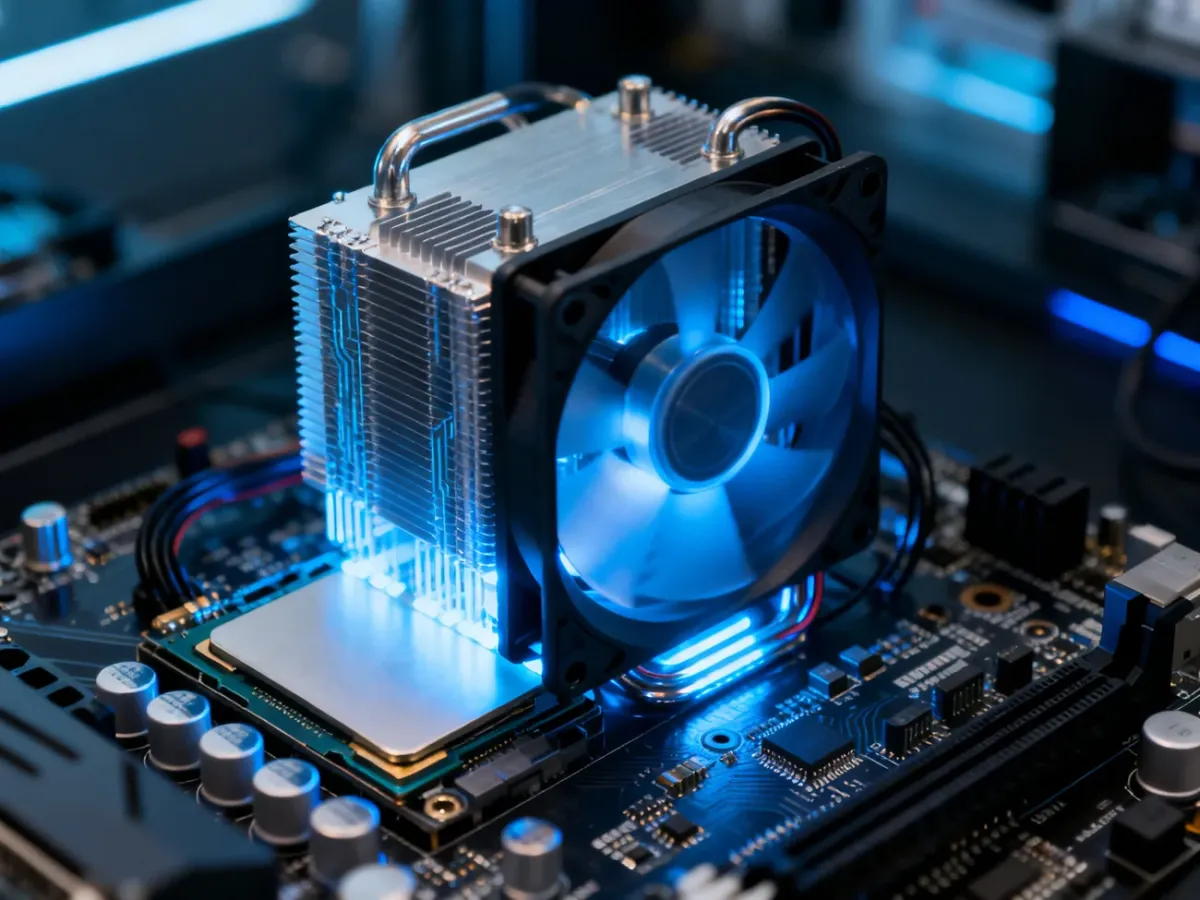
Wolny Windows najczęściej nie oznacza awarii komputera. Przyczyną bywają programy uruchamiane w tle, zapełniony dysk, zbędne aplikacje albo zbyt mała ilość pamięci RAM. Zacznij od bezpiecznych zmian w systemie, a dopiero później rozważ modernizację sprzętu.
Przed rozpoczęciem przygotuj kopię ważnych danych. Sprawdź też dostępność aktualizacji Windows i utwórz punkt przywracania systemu. Te trzy czynności ograniczają ryzyko, gdyby jedna ze zmian przyniosła nieoczekiwany efekt:
- Wykonaj kopię dokumentów, zdjęć i innych ważnych plików.
- Zainstaluj dostępne aktualizacje Windows.
- Utwórz punkt przywracania systemu przed zmianą zaawansowanych ustawień.
Jak przyspieszyć Windows bez instalowania dodatkowych programów?
Najpierw zajmij się elementami, które często spowalniają rozruch i pracę systemu. Windows 10 i Windows 11 mają do tego własne narzędzia.
Wyłącz zbędne aplikacje z autostartu
Autostart obejmuje programy uruchamiane razem z systemem. Im więcej takich aplikacji, tym dłużej trwa start komputera i tym więcej pamięci oraz czasu procesora zużywają procesy działające w tle.
Aby ograniczyć autostart:
- Otwórz Menedżer zadań, klikając prawym przyciskiem myszy ikonę Start.
- Przejdź do sekcji Uruchamianie aplikacji.
- Znajdź program, który nie musi uruchamiać się wraz z systemem.
- Kliknij jego nazwę prawym przyciskiem myszy i wybierz „Wyłącz”.
Nie wyłączaj aplikacji związanych z bezpieczeństwem, sterownikami urządzeń ani narzędzi, których funkcji potrzebujesz od razu po uruchomieniu komputera. Jeśli nie rozpoznajesz danego wpisu, sprawdź jego nazwę przed zmianą.
Wybierz plan zasilania
Plan „Wysoka wydajność” może ograniczyć oszczędzanie energii kosztem krótszej pracy laptopa na baterii. Ma sens przede wszystkim wtedy, gdy komputer jest podłączony do zasilacza i wykonuje wymagające zadania.
Sprawdź także: Jak ustawić plan zasilania w Windows 10?
Zmiana planu zasilania wygląda następująco:
- Otwórz „Ustawienia” z menu Start.
- Przejdź do „System” oraz „Zasilanie i bateria”.
- Rozwiń ustawienia trybu zasilania.
- Wybierz „Najlepsza wydajność” lub plan „Wysoka wydajność”, jeśli jest dostępny.
Usuń bloatware i niepotrzebne aplikacje
Bloatware to zbędne programy dostarczone z komputerem lub zainstalowane później. Mogą zajmować miejsce, uruchamiać procesy w tle i wyświetlać powiadomienia.
Otwórz „Ustawienia”, wybierz „Aplikacje”, a następnie „Zainstalowane aplikacje”. Usuń programy, których nie używasz, ale zachowaj ostrożność przy narzędziach producenta sprzętu, sterownikach i oprogramowaniu zabezpieczającym. Podejrzane zachowanie systemu warto sprawdzić za pomocą zabezpieczeń Windows, zamiast instalować przypadkowy antywirus.
Jeśli OneDrive intensywnie synchronizuje dużą liczbę plików, możesz tymczasowo wstrzymać synchronizację. Kliknij ikonę OneDrive w obszarze powiadomień, otwórz ustawienia i wybierz opcję wstrzymania. Nie usuwaj jednak plików bez sprawdzenia, czy nie są potrzebne lokalnie lub zapisane wyłącznie w chmurze.
Jak zoptymalizować zasoby systemowe?
Wyczyść dysk z plików tymczasowych
Brak wolnego miejsca może pogorszyć działanie systemu, szczególnie gdy Windows potrzebuje przestrzeni na aktualizacje, pliki tymczasowe i pamięć wirtualną. Do podstawowego czyszczenia wystarczą narzędzia wbudowane w system.
Aby usunąć zbędne dane:
- Otwórz „Ustawienia” i przejdź do „System” oraz „Pamięć”.
- Wybierz „Pliki tymczasowe”.
- Sprawdź listę kategorii przeznaczonych do usunięcia.
- Kliknij „Usuń pliki”, pozostawiając zaznaczone tylko dane, których nie potrzebujesz.
Nie zaznaczaj folderu „Pobrane”, jeśli znajdują się w nim pliki, które chcesz zachować. Na starszych komputerach z dyskiem HDD warto też regularnie usuwać duże, nieużywane aplikacje.
Ogranicz efekty wizualne
Animacje, cienie i przezroczystości obciążają głównie starsze procesory graficzne i komputery z małą ilością pamięci. Ich wyłączenie nie zwiększy mocy podzespołów, ale może poprawić płynność interfejsu.
Wyszukaj w systemie „Wyświetl zaawansowane ustawienia systemu”, otwórz „Ustawienia” w sekcji „Wydajność”, a następnie wybierz opcję dopasowania dla uzyskania najlepszej wydajności. Możesz też ręcznie pozostawić wybrane elementy, na przykład wygładzanie czcionek, aby interfejs nadal był czytelny.
Czy warto wyłączyć indeksowanie?
Indeksowanie plików przyspiesza wyszukiwanie dokumentów i folderów. Na dysku SSD zwykle nie powoduje tak dużego obciążenia jak na starszym HDD, dlatego wyłączanie tej funkcji nie jest uniwersalnym sposobem na przyspieszenie Windows.
Jeśli indeksowanie wyraźnie obciąża starszy komputer, możesz ograniczyć zakres przeszukiwanych lokalizacji w „Opcjach indeksowania” w Panelu sterowania. Zamiast wyłączać usługę całkowicie, pozostaw indeksowanie folderów, w których często szukasz plików.
Przeczytaj też: Optymalizacja Windows – jak przyspieszyć działanie systemu?
Nie zmieniaj pochopnie pliku stronicowania
Plik stronicowania to obszar dysku używany przez Windows jako pamięć wirtualna, gdy fizyczna pamięć RAM nie wystarcza. System zwykle sam dobiera jego rozmiar i to ustawienie jest najbezpieczniejszym wyborem dla większości osób.
Opcję znajdziesz przez wyszukanie „Wyświetl zaawansowane ustawienia systemu”, następnie „Ustawienia” w sekcji „Wydajność”, zakładkę „Zaawansowane” i „Pamięć wirtualna”.
Ręczne zmniejszenie lub wyłączenie pliku stronicowania może powodować błędy, problemy z uruchamianiem aplikacji i niestabilność systemu. Nie zmieniaj jego rozmiaru tylko po to, by uzyskać pozornie większą ilość wolnego miejsca. Jeśli nie masz konkretnej przyczyny i wiedzy technicznej, pozostaw automatyczne zarządzanie.
Kiedy modernizacja sprzętu da większy efekt?
Jeżeli po uporządkowaniu systemu komputer nadal działa wolno, ograniczeniem może być sprzęt. Największą różnicę w starszych komputerach zwykle daje wymiana HDD na SSD. Dysk SSD skraca czas uruchamiania systemu, otwierania programów i dostępu do plików. Model NVMe M.2 może być szybszy od SSD SATA, ale komputer musi obsługiwać odpowiednie złącze i standard.
Drugim częstym ograniczeniem jest pamięć RAM. 8 GB to rozsądne minimum do podstawowej pracy, a 16 GB daje większy komfort przy wielu kartach przeglądarki i kilku uruchomionych programach. Przed zakupem sprawdź typ pamięci, maksymalną obsługiwaną pojemność oraz liczbę wolnych gniazd.
| Modernizacja |
Koszt |
Złożoność |
Wpływ na wydajność |
| Wymiana HDD na SSD SATA |
niski lub średni |
średnia |
bardzo wysoki |
| Wymiana lub rozbudowa pamięci RAM |
niski lub średni |
niska lub średnia |
wysoki przy niedoborze pamięci |
| Wymiana SSD SATA na NVMe M.2 |
średni |
średnia |
umiarkowany w codziennej pracy |
| Wymiana całego komputera |
wysoki |
średnia |
wysoki przy bardzo starym sprzęcie |
Wymiana dysku może wymagać przeniesienia systemu lub jego ponownej instalacji. Przed demontażem sprawdź typ złącza, kompatybilność nośnika i sposób aktywacji systemu. W laptopie dostęp do podzespołów bywa ograniczony, a pamięć RAM może być częściowo wlutowana.
Jak dbać o szybkość Windows na co dzień?
Po jednorazowej optymalizacji nie instaluj programów obiecujących „turbo”, automatyczne czyszczenie rejestru czy natychmiastowe zwielokrotnienie wydajności. Nieznane narzędzia tego typu mogą dodawać własne procesy, wyświetlać reklamy albo usunąć potrzebne dane.
Na co dzień stosuj proste zasady:
- Instaluj aktualizacje Windows oraz sterowniki z witryn producentów sprzętu.
- Zamykaj nieużywane karty i aplikacje, gdy komputer ma mało pamięci RAM.
- Kontroluj wolne miejsce na dysku systemowym.
- Sprawdzaj w Menedżerze zadań, który proces stale obciąża procesor, pamięć lub dysk.
- Nie wyłączaj losowych usług systemowych ani nie edytuj rejestru bez konkretnej przyczyny.
Jeśli komputer mocno się nagrzewa, głośno pracuje albo zwalnia po kilku minutach, problemem może być kurz, niesprawne chłodzenie lub przegrzewanie podzespołów. W takiej sytuacji sama zmiana ustawień Windows nie wystarczy. Najpierw sprawdź stan sprzętu, a dopiero potem kontynuuj optymalizację.
Najbezpieczniejsza kolejność to kopia danych, autostart, zbędne aplikacje, czyszczenie dysku i kontrola zasobów. Gdy komputer nadal korzysta z HDD albo ma zbyt mało RAM-u, modernizacja SSD lub pamięci przyniesie większy efekt niż dalsze zmiany programowe.