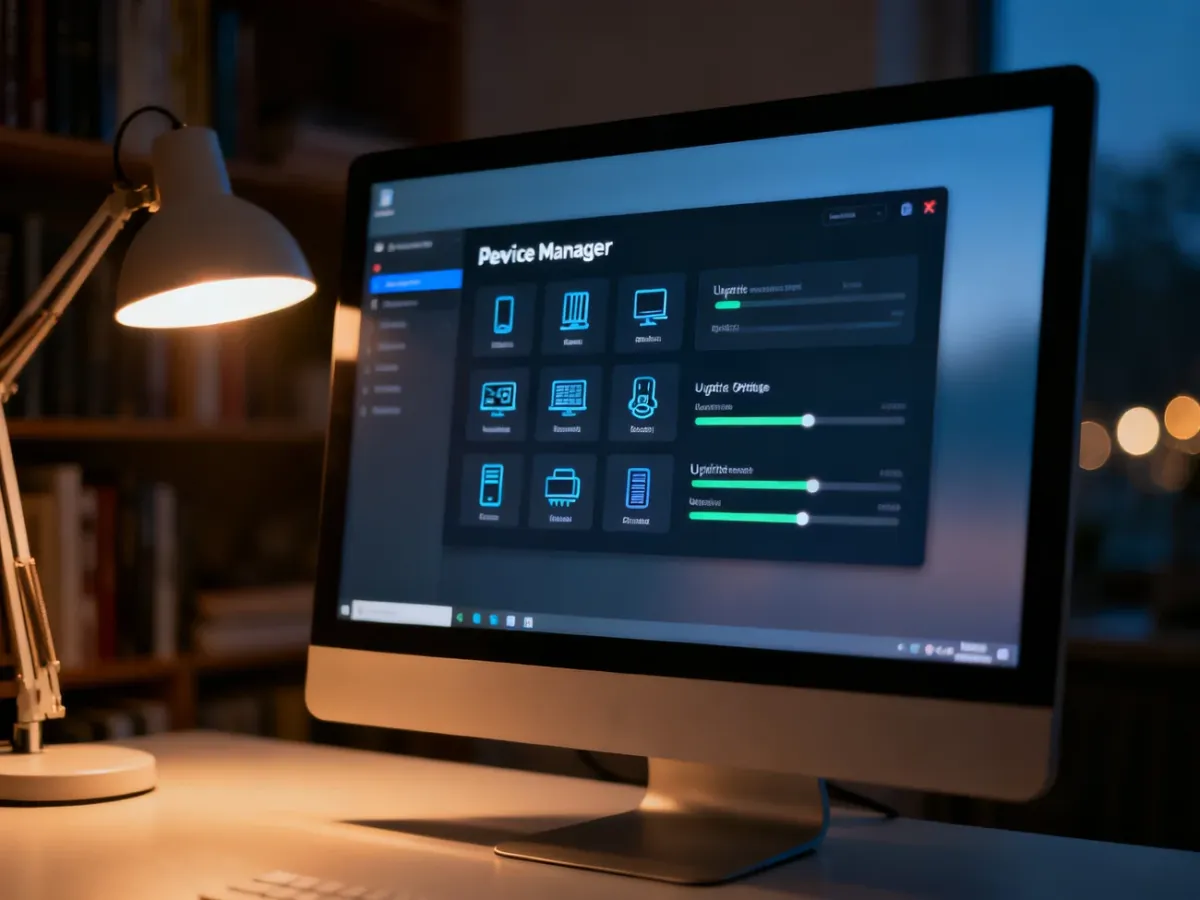
W systemie Windows 7 najbezpieczniej pobierać sterowniki bezpośrednio ze strony producenta laptopa, płyty głównej lub konkretnego podzespołu. Gdy nie ma już oficjalnego wsparcia, użyj identyfikatora sprzętu z Menedżera urządzeń i na jego podstawie wyszukaj właściwy plik.
Windows 7 nie jest już wspierany, dlatego Windows Update może nie znaleźć nowszych ani brakujących sterowników. Automatyczne aktualizowanie bywa też ograniczone po reinstalacji systemu. Ręczne pobranie pliku z wiarygodnego źródła zajmuje więcej czasu, ale zmniejsza ryzyko instalacji niepasującej wersji.
Pobieranie sterowników ze strony producenta
Najpierw ustal dokładny model komputera lub urządzenia. W laptopie znajdziesz go zwykle na naklejce na obudowie, w BIOS-ie albo w narzędziu diagnostycznym systemu. Informacje o komputerze możesz też wyświetlić po uruchomieniu dxdiag. W przypadku komputera stacjonarnego pomocny będzie model płyty głównej, karty graficznej, karty sieciowej lub innego podzespołu.
Sprawdź także: Jak zaktualizować sterowniki karty graficznej w Windows 11?
Na stronie producenta wybierz model oraz wersję systemu Windows 7, najlepiej zgodną z architekturą 32-bitową lub 64-bitową. Nie instaluj sterownika przeznaczonego dla podobnego, ale innego modelu. Dotyczy to szczególnie chipsetu, karty dźwiękowej i karty sieciowej.
Bezpieczne źródła plików to:
- Oficjalna strona wsparcia producenta laptopa lub komputera.
- Oficjalna strona producenta płyty głównej albo podzespołu.
- Sekcja pomocy technicznej z archiwalnymi sterownikami.
- Płyta CD lub DVD dołączona do sprzętu, jeśli sterownik nie jest dostępny online.
Przed instalacją utwórz punkt przywracania systemu. Otwórz menu Start, wpisz „przywracanie systemu”, wybierz tworzenie punktu przywracania i wykonaj instrukcje. Dzięki temu łatwiej cofniesz zmianę, jeśli nowy sterownik spowoduje niestabilność albo problemy z uruchamianiem.
Jak znaleźć sterownik po identyfikatorze sprzętu?
Jeżeli producent nie udostępnia już pliku dla Windows 7, najskuteczniejszą metodą jest użycie identyfikatora sprzętu (Hardware ID). Jest to ciąg znaków przypisany do konkretnego urządzenia. Wyszukanie go pozwala rozpoznać sprzęt nawet wtedy, gdy w systemie widnieje jako nieznane urządzenie.
Wykonaj następujące czynności:
- Otwórz menu Start, wpisz devmgmt.msc i naciśnij Enter, aby uruchomić Menedżer urządzeń.
- Znajdź urządzenie oznaczone żółtym wykrzyknikiem albo pozycję opisaną jako nieznane urządzenie.
- Kliknij je prawym przyciskiem myszy, wybierz „Właściwości”, a następnie przejdź do zakładki „Szczegóły”.
- W polu właściwości wybierz „Identyfikatory sprzętu”, kliknij najdłuższy wpis prawym przyciskiem myszy i skopiuj go.
- Wklej identyfikator do wyszukiwarki razem z określeniem „Windows 7 driver” i porównaj wyniki ze stronami producentów.
Identyfikator może wyglądać na przykład tak: HDAUDIO\FUNC_01&VEN_10EC&DEV_0255. Fragment „VEN” wskazuje producenta, a „DEV” pomaga określić urządzenie. Nie każdy wynik wyszukiwania będzie bezpieczny, dlatego pobieraj plik tylko z witryny producenta albo z wiarygodnego archiwum sterowników, jeśli oficjalna strona już go nie udostępnia.
Jeżeli pobrana paczka zawiera pliki INF, sprawdź, czy jeden z nich zawiera skopiowany identyfikator. Nazwa pliku nie musi odpowiadać nazwie urządzenia. Liczy się zgodność wpisu Hardware ID z definicją w pliku INF.
Przeczytaj również: Jak zainstalować Realtek High Definition Audio Driver w Windows 10?
Instalacja sterownika przez Menedżer urządzeń
Po pobraniu właściwej paczki możesz wskazać ją systemowi ręcznie. Ta metoda jest przydatna, gdy instalator producenta nie działa albo paczka zawiera tylko pliki sterownika.
- W Menedżerze urządzeń kliknij właściwe urządzenie prawym przyciskiem myszy.
- Wybierz „Aktualizuj sterownik”, a następnie „Nie, nie tym razem” i opcję ręcznego wskazania lokalizacji, jeśli system wyświetli takie pytanie.
- Wskaż folder zawierający pobrane pliki, zaznacz wyszukiwanie w podfolderach i rozpocznij instalację.
- Uruchom ponownie komputer, a następnie sprawdź, czy żółty wykrzyknik zniknął i czy urządzenie działa prawidłowo.
Jeżeli Windows informuje, że zainstalowany sterownik jest aktualny, nie oznacza to, że jest to najnowszy plik dostępny u producenta. Przed wymuszeniem instalacji upewnij się, że identyfikator urządzenia pasuje do pliku INF. Błędny sterownik może spowodować brak dźwięku, nieprawidłowe działanie sprzętu, awarię systemu albo niebieski ekran.
Dlaczego lepiej nie używać programów typu Driver Updater?
Programy automatycznie wyszukujące sterowniki mogą wyglądać na wygodne, ale nie są konieczne do pobrania plików. Część z nich proponuje płatną subskrypcję, instaluje dodatkowe składniki albo pokazuje sterowniki, które nie są potrzebne.
Istnieje też ryzyko pobrania niekompatybilnej wersji. W przypadku starego systemu trudniej ocenić, czy wskazany plik rzeczywiście pasuje do danego modelu i architektury Windows 7. Nieznane instalatory mogą zawierać adware lub inne zbędne oprogramowanie.
Najbezpieczniejsza kolejność to strona producenta, następnie identyfikator sprzętu z Menedżera urządzeń, a dopiero na końcu wiarygodne archiwum sterowników. Jeśli po instalacji system przestaje się uruchamiać, skorzystaj z trybu awaryjnego i przywróć wcześniejszy punkt systemu.
Ręczne wyszukiwanie wymaga kilku dodatkowych czynności, ale daje kontrolę nad źródłem pliku i zgodnością sterownika. W przypadku bardzo starego urządzenia sterownik dla Windows Vista może czasem zadziałać w Windows 7, jednak nie jest to gwarantowane i należy traktować tę możliwość jako rozwiązanie awaryjne.