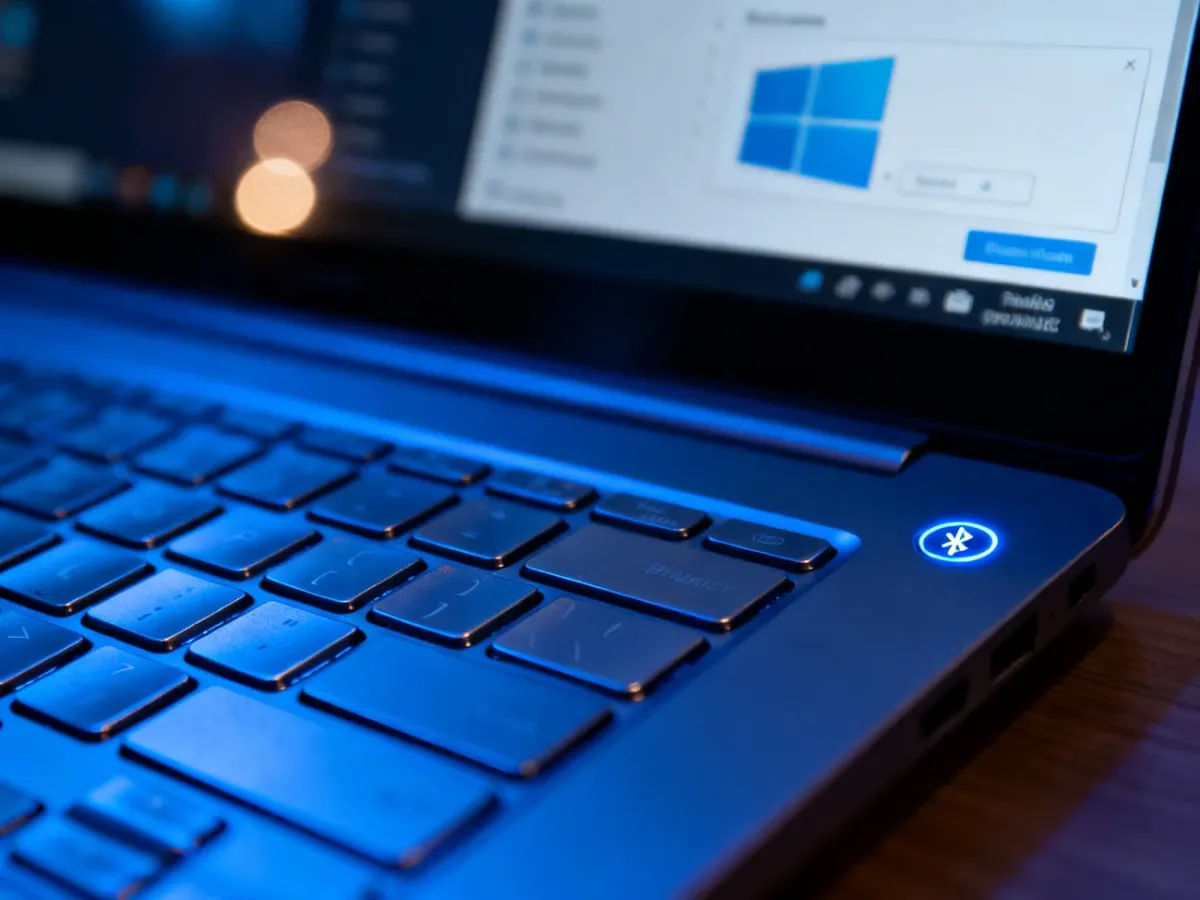
Gdy Bluetooth nie działa w Windows 7, zacznij od sprawdzenia fizycznego przełącznika, usługi Bluetooth Support Service i statusu adaptera w Menedżerze urządzeń. Najczęściej problem powoduje wyłączone urządzenie albo niezgodny, uszkodzony lub brakujący sterownik.
Sprawdź, czy Bluetooth jest fizycznie włączony
W laptopach moduł Bluetooth może być wyłączany niezależnie od ustawień systemu. Najpierw sprawdź podstawowe elementy:
- Przełącznik łączności bezprzewodowej na obudowie laptopa powinien być ustawiony w pozycji włączonej.
- Użyj kombinacji z klawiszem Fn i jednym z klawiszy funkcyjnych oznaczonych symbolem anteny lub Bluetooth.
- Sprawdź, czy w zasobniku systemowym pojawiła się ikona Bluetooth.
- Jeśli korzystasz z adaptera USB, odłącz go i podłącz do innego portu.
Ostrzeżenie: w niektórych laptopach kombinacje klawiszy funkcyjnych działają dopiero po zainstalowaniu narzędzia producenta, na przykład pakietu Hotkey Utility. Nie instaluj przypadkowych programów do automatycznej aktualizacji sterowników. Mogą dodać niezgodne sterowniki albo niepożądane oprogramowanie.
Uruchom usługę Bluetooth Support Service
Windows 7 potrzebuje działającej usługi systemowej do obsługi połączeń Bluetooth. Jej wyłączenie może sprawić, że adapter będzie widoczny, ale nie będzie można wyszukiwać ani łączyć urządzeń.
Zobacz także: Windows 10 bluetooth problem – jak naprawić połączenie?
- Naciśnij Windows + R, wpisz services.msc i zatwierdź klawiszem Enter.
- Na liście znajdź usługę Bluetooth Support Service. W polskiej wersji systemu jej nazwa może być przetłumaczona.
- Kliknij ją dwukrotnie i ustaw typ uruchamiania na Automatyczny.
- Jeśli usługa jest zatrzymana, kliknij Uruchom, a następnie zatwierdź zmiany.
Po uruchomieniu usługi zrestartuj komputer i sprawdź, czy Bluetooth wrócił do działania. Jeśli problem pozostał, przejdź do diagnostyki urządzenia.
Sprawdź adapter w Menedżerze urządzeń
Otwórz menu Start, kliknij prawym przyciskiem pozycję Komputer, wybierz Właściwości, a następnie Menedżer urządzeń. Adapter może znajdować się w sekcji „Bluetooth”, „Karty sieciowe” albo jako urządzenie nieznane.
Poniższa tabela pomaga odczytać najczęstsze komunikaty:
| Kod błędu lub objaw |
Co to oznacza? |
Jak naprawić? |
| Kod 22 |
Urządzenie jest wyłączone w systemie. |
Kliknij je prawym przyciskiem i wybierz Włącz. |
| Żółty wykrzyknik |
Sterownik jest nieprawidłowy, uszkodzony albo występuje konflikt urządzeń. |
Otwórz właściwości urządzenia, sprawdź komunikat i przeinstaluj sterownik. |
| Urządzenie nieznane |
Windows nie rozpoznał sprzętu lub nie ma właściwego sterownika. |
Pobierz sterownik przeznaczony dla konkretnego modelu laptopa albo adaptera. |
Rozróżnienie jest istotne. Kod 22 oznacza wyłączone urządzenie, a nie brak sterownika. W takim przypadku najpierw użyj polecenia „Włącz urządzenie”. Dopiero gdy adapter nadal nie działa albo pojawia się żółty wykrzyknik, przejdź do instalacji sterownika.
Przeczytaj też: Dlaczego Windows Update nie działa? Jak naprawić ten problem?
Przeinstaluj sterownik Bluetooth
Czysta instalacja pomaga wtedy, gdy poprzedni sterownik został uszkodzony lub w systemie pozostały składniki kilku konkurencyjnych pakietów Bluetooth.
- W Menedżerze urządzeń kliknij adapter Bluetooth prawym przyciskiem i wybierz Odinstaluj.
- Jeśli pojawi się opcja usunięcia oprogramowania sterownika, zaznacz ją tylko wtedy, gdy chcesz wykonać pełną instalację od początku.
- Uruchom ponownie komputer. Windows może tymczasowo pokazać urządzenie jako nieznane.
- Wejdź na stronę producenta laptopa, płyty głównej albo adaptera USB i wyszukaj sterownik dla dokładnego modelu oraz systemu Windows 7.
- Pobierz pakiet przeznaczony dla właściwej wersji systemu, zwracając uwagę na architekturę 32-bit lub 64-bit.
- Uruchom instalator, zakończ instalację i ponownie uruchom komputer.
Sterownik powinien pochodzić ze strony producenta urządzenia. Nie korzystaj z programów typu „Driver Updater” ani z przypadkowych pakietów znalezionych na forach. Automatyczne narzędzia często instalują niepasujące wersje, a część z nich może zawierać niepożądane oprogramowanie.
Przeczytaj również: Windows 11 nie działa wyszukiwanie – jak naprawić ten problem?
Ograniczenia Windows 7
Windows 7 jest systemem wycofanym ze wsparcia, dlatego nowsze moduły Bluetooth mogą nie mieć sterowników dla tej wersji systemu. Jeżeli usługa działa, urządzenie jest włączone, a sterownik producenta nie istnieje lub nie uruchamia adaptera, przyczyną może być brak zgodności sprzętu z Windows 7.
Gdy po czystej instalacji właściwego sterownika urządzenie nadal pozostaje niedostępne, możliwa jest także awaria modułu Bluetooth. W przypadku laptopa warto wtedy sprawdzić dokumentację konkretnego modelu lub zlecić diagnostykę serwisowi.
Artykuł ma charakter informacyjny. Instalowanie sterowników i zmiana ustawień systemowych powinny być wykonywane ostrożnie, z użyciem plików pochodzących z oficjalnych stron producentów.